Содержание статьи

Excel по умолчанию поддерживает форматы xls и xlsx, но в некоторых случаях файлы не открываются из-за отключенных надстроек или некорректных ассоциаций. Чтобы восстановить просмотр, необходимо проверить версию Excel и убедиться, что установлены последние обновления: для Office 365 это обновления через Microsoft Update, для локальных версий – через раздел «Файл → Учетная запись → Обновления».
Если проблема сохраняется, стоит проверить настройки надстроек. Откройте «Файл → Параметры → Надстройки», в списке «COM-надстройки» активируйте необходимые компоненты для работы с Excel-файлами. В ряде случаев отключенные надстройки блокируют импорт xls или xlsx, особенно при работе с файлами, созданными в старых версиях Excel или сторонними приложениями.
Еще один источник проблем – ассоциации файлов в Windows. Для корректного открытия xls и xlsx необходимо, чтобы тип файла был привязан к Excel. Перейдите в «Параметры → Приложения → Приложения по умолчанию → Выбор приложений для типов файлов» и установите Microsoft Excel для расширений .xls и .xlsx. После этого двойной клик по файлу откроет его напрямую в Excel без ошибок.
Для пользователей, которые работают с защищенными или поврежденными файлами, полезно включить функцию предварительного просмотра. В «Файл → Параметры → Центр управления безопасностью → Параметры центра» включите отображение содержимого документов в режиме предварительного просмотра. Это позволяет не открывать файл полностью, а сразу просматривать данные и структуру, минимизируя риск повреждения или блокировки.
Следуя этим шагам, можно гарантировать стабильный доступ к файлам xls и xlsx в Excel на любой версии, обеспечив корректное отображение формул, таблиц и встроенных объектов без дополнительных приложений.
Проверка установленной версии Excel для поддержки xls и xlsx

Форматы файлов xls и xlsx поддерживаются разными версиями Microsoft Excel по-разному. Для корректного просмотра и редактирования важно убедиться, что установленная версия Excel совместима с нужным форматом.
Пошаговая проверка версии Excel:
- Откройте Excel.
- Перейдите в меню Файл → Справка или Аккаунт (зависит от версии).
- Найдите раздел О программе или Версия продукта. Там будет указана точная версия, например, Excel 2010, Excel 2016, Excel 2019 или Microsoft 365.
Поддержка форматов:
- xls – полностью поддерживается в Excel 97–2003, Excel 2007 и всех последующих версиях.
- xlsx – формат введен в Excel 2007. Любые версии до 2007 требуют установки пакета совместимости.
Если установленная версия ниже Excel 2007:
- Скачайте и установите Microsoft Office Compatibility Pack для работы с xlsx.
- Проверяйте обновления Excel для обеспечения полной поддержки современных функций и форматов.
Для Microsoft 365 и Excel 2016–2021 поддержка xls и xlsx встроена по умолчанию. Важно проверять обновления, так как редкие ошибки открытия файлов могут исправляться через обновления безопасности и патчи.
Дополнительно рекомендуется:
- Использовать 64-битную версию Excel при работе с большими xlsx файлами для увеличения производительности.
- Проверять, что расширения файлов корректно отображаются в проводнике Windows, чтобы избежать проблем с открытием.
Настройка параметров безопасности для открытия внешних файлов
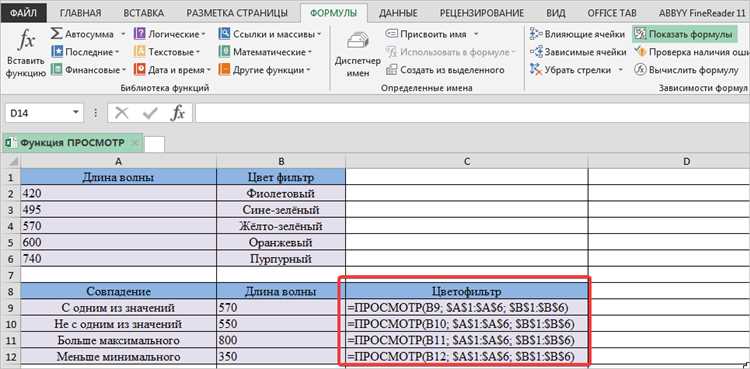
Для безопасного открытия файлов форматов XLS и XLSX необходимо настроить параметры доверенных центров Excel. Перейдите в меню Файл → Параметры → Центр управления безопасностью → Параметры центра управления безопасностью. В разделе Защита документов включите опцию Отключить все макросы с уведомлением, чтобы иметь контроль над выполнением встроенных скриптов.
В подразделе Параметры внешнего содержимого активируйте Разрешить обновление связанных данных только из доверенных источников. Это ограничивает автоматическое подключение к внешним ссылкам и предотвращает загрузку потенциально вредоносных данных.
Используйте Режим защищенного просмотра для файлов, полученных из интернета, электронной почты или сетевых ресурсов. Установите флажки на всех трех опциях: Файлы из интернета, Файлы из небезопасных расположений и Вложения Outlook. Это гарантирует, что Excel откроет файл только в изолированной среде до подтверждения безопасности.
Для корпоративной среды создайте список доверенных папок через Доверенные расположения. Файлы, хранящиеся в этих директориях, будут открываться без ограничения макросов и ссылок, снижая необходимость постоянного ручного подтверждения.
Регулярно обновляйте антивирусные базы и проверяйте цифровые подписи файлов. Excel отображает предупреждение, если файл подписан неизвестным издателем. Проверка подписи позволяет определить легитимность документа перед выполнением макросов или подключением внешних данных.
Установка необходимых компонентов Office для работы с xls и xlsx
Для корректного открытия файлов .xls и .xlsx необходимо наличие Microsoft Excel версии 2007 или выше, так как именно с этой версии появился формат Office Open XML. Пользователям старых версий Excel требуется установить пакет обновления Microsoft Office Compatibility Pack.
При установке Office следует убедиться, что выбран компонент Microsoft Excel. В инсталляторе для версии Office 2016 и выше этот модуль включён по умолчанию. Если используется Office Professional Plus, проверьте наличие опции Средства работы с документами Excel в списке компонентов.
Для пользователей Microsoft 365 достаточно обновить Office до последней версии через Центр обновления Office, чтобы обеспечить поддержку всех функций современных xlsx-файлов. В настройках обновлений рекомендуется включить автоматическое получение обновлений, чтобы новые форматы и исправления ошибок интегрировались без ручной установки.
При использовании альтернативных приложений Office, таких как LibreOffice или OpenOffice, требуется убедиться, что установлен модуль Excel Calc с поддержкой формата .xlsx, иначе файлы будут открываться частично или с потерей форматирования.
Если после установки Excel файлы xls или xlsx не открываются, необходимо проверить наличие Visual Studio Tools for Office Runtime, так как некоторые макросы и встроенные функции требуют этот компонент для корректной работы. Установка доступна с официального сайта Microsoft и занимает несколько минут.
После завершения всех установок рекомендуется перезагрузить компьютер и открыть Excel через Запуск от имени администратора, чтобы убедиться в полной интеграции компонентов и возможности редактирования файлов xls и xlsx без ограничений.
Использование режима совместимости для старых форматов файлов
Режим совместимости в Excel автоматически активируется при открытии файлов с расширением .xls, созданных в версиях Excel до 2007 года. В этом режиме сохраняются ограничения старого формата: максимальное количество строк не превышает 65 536, столбцов – 256, не поддерживаются новые типы условного форматирования и структурированные таблицы Excel 2007 и выше.
Для активации режима совместимости вручную откройте файл .xls, перейдите в меню «Файл» → «Сведения» и проверьте раздел «Проверка совместимости». Excel отобразит список функций, которые не будут работать в старом формате, и предложит сохранить изменения либо конвертировать документ в формат .xlsx.
Рекомендуется использовать режим совместимости только при необходимости совместной работы с пользователями, использующими старые версии Excel. Если все участники проекта работают с версиями 2007 и выше, конвертация в формат .xlsx обеспечит доступ ко всем современным функциям и увеличит пределы таблицы.
При работе в режиме совместимости следует избегать функций, недоступных в .xls: расширенные формулы массива, сегменты данных сводных таблиц и новые типы графиков. Проверка совместимости позволяет выявить такие элементы до сохранения файла, минимизируя ошибки при открытии документа на старых версиях Excel.
Для постоянного контроля совместимости можно включить автоматическую проверку при сохранении: «Файл» → «Параметры» → «Центр управления безопасностью» → «Параметры центра управления безопасностью» → «Проверка совместимости файлов Excel». Это гарантирует, что все изменения, несовместимые с форматом .xls, будут сразу отмечены.
Решение проблем с ошибками при открытии xls и xlsx

Если Excel выдаёт ошибку при открытии файла .xls или .xlsx, первым шагом проверьте версию программы. Файлы .xlsx поддерживаются начиная с Excel 2007. Для более старых версий потребуется установить пакет совместимости Microsoft Office Compatibility Pack.
Повреждённые файлы можно восстановить через встроенную функцию Excel: откройте меню «Файл» → «Открыть», выберите нужный документ, нажмите стрелку рядом с кнопкой «Открыть» и выберите «Открыть и восстановить». Это позволит извлечь данные из повреждённого документа.
Ошибки могут возникать из-за блокировки файлов системой или антивирусом. Проверьте свойства файла: если стоит отметка «Только для чтения» или «Заблокирован», снимите её, кликнув правой кнопкой мыши → «Свойства» → «Разблокировать». Антивирусные программы иногда ограничивают доступ к новым файлам, временно отключите проверку или добавьте папку с файлами в исключения.
Некорректные надстройки Excel также вызывают сбои. Для диагностики запустите программу в безопасном режиме, удерживая Ctrl при запуске Excel. Если файл открывается, отключите все надстройки через «Файл» → «Параметры» → «Надстройки» и активируйте их поочередно, чтобы выявить проблемную.
Для сетевых документов убедитесь в стабильности соединения и разрешениях доступа. Файлы на удалённых дисках иногда открываются частично или вызывают ошибки сохранения. Копирование документа на локальный диск часто решает проблему.
Если файл создавался в сторонних редакторах (LibreOffice, Google Sheets), возможны несовместимости форматов. Сохраните документ заново в Excel с расширением .xlsx через «Файл» → «Сохранить как» → «Excel Workbook (*.xlsx)», чтобы исключить ошибки структуры.
Регулярное обновление Excel через «Файл» → «Учетная запись» → «Обновления Office» устраняет известные баги и повышает стабильность открытия файлов различных версий.
Настройка ассоциаций файлов для автоматического открытия в Excel

Чтобы xls и xlsx файлы открывались автоматически в Excel, нужно изменить ассоциации файлов в системе. В Windows 10 и 11 откройте «Параметры» → «Приложения» → «Приложения по умолчанию». Найдите раздел «Выбор приложений по типу файла». Прокрутите список до расширений .xls и .xlsx, нажмите на текущее приложение и выберите Microsoft Excel. После этого все файлы с этими расширениями будут запускаться через Excel без дополнительного выбора.
В Windows 7 и 8 используйте «Панель управления» → «Программы по умолчанию» → «Назначение программ по умолчанию». Выберите Excel, затем нажмите «Назначить этому приложению все поддерживаемые форматы». Убедитесь, что .xls и .xlsx включены в список. Эта операция гарантирует, что двойной клик по файлу сразу откроет его в Excel.
Если используется macOS, откройте Finder, выберите файл .xls или .xlsx, нажмите правой кнопкой мыши и выберите «Получить информацию». В разделе «Открывать с помощью» установите Microsoft Excel, затем нажмите «Изменить все…» для применения ко всем файлам данного типа. Подтвердите действие, чтобы все будущие файлы этого формата открывались автоматически в Excel.
Дополнительно можно проверить, что версия Excel актуальна, так как старые версии могут некорректно связывать новые форматы xlsx. В случае конфликтов с другими установленными программами для работы с таблицами рекомендуется переустановить Excel или восстановить ассоциации через «Восстановление Office» в панели управления.
После настройки ассоциаций двойной клик на любом файле Excel открывает его без дополнительных шагов, обеспечивая корректное отображение формул, форматирования и макросов, встроенных в документ.
Вопрос-ответ:
Почему мой Excel не открывает файлы с расширением .xlsx?
Скорее всего, проблема связана с тем, что на компьютере установлена устаревшая версия Excel, которая не поддерживает формат .xlsx. Для работы с такими файлами требуется Excel 2007 и выше. Также причиной может быть отключённый компонент для работы с современными форматами, который нужно включить через параметры программы или установить обновления.
Как добавить поддержку формата .xls в Excel 2019?
Если Excel 2019 не открывает старые файлы .xls, сначала убедитесь, что установлены все обновления Office. Иногда старые форматы не поддерживаются из-за отсутствия пакета совместимости. В настройках программы можно проверить раздел “Дополнительно” или “Центр управления безопасностью”, где активируются возможности работы с устаревшими файлами.
Можно ли просматривать файлы Excel без установки самой программы?
Да, существует несколько способов. Один из них — использование бесплатных онлайн-сервисов, которые открывают .xls и .xlsx файлы через браузер. Ещё вариант — установка лёгких программ для просмотра, которые не требуют полной версии Excel. Они позволяют видеть содержимое таблиц и даже выполнять базовое редактирование.
Почему при открытии .xlsx некоторых файлов данные отображаются неправильно?
Такое бывает, если файл был создан в другой версии Excel или с использованием нестандартных надстроек. Также возможно повреждение документа или несовпадение форматов ячеек. В этом случае рекомендуется открыть файл в программе с поддержкой всех последних форматов или попробовать конвертировать его через встроенный инструмент “Сохранить как” в более совместимый вид.
Как настроить Excel для автоматического открытия файлов .xls и .xlsx двойным щелчком?
Необходимо проверить, чтобы расширения файлов были связаны с программой Excel. В Windows это делается через “Параметры приложений по умолчанию”, где указывают Excel для форматов .xls и .xlsx. После этого двойной клик по файлу будет сразу открывать его в программе без дополнительных действий.
Почему у меня не открываются файлы XLSX в Excel на компьютере?
Если файлы XLSX не открываются, вероятнее всего, проблема связана с форматом или настройками программы. Убедитесь, что версия Excel поддерживает этот формат — XLSX появился в Office 2007, и более ранние версии могут не распознавать его. Также проверьте, не отключены ли надстройки для работы с новыми типами файлов. Иногда помогает восстановление программы через панель управления или переустановка Office, чтобы восстановить недостающие компоненты.
Как включить просмотр XLS и XLSX без конвертации в другой формат?
Чтобы открыть файлы напрямую, достаточно убедиться, что Excel установлен с полным набором компонентов для работы с таблицами. В настройках программы проверьте ассоциации файлов и убедитесь, что для XLS и XLSX выбрана Excel. В последних версиях Office поддержка этих форматов включена по умолчанию, но если вы пользуетесь старой сборкой, может потребоваться установка пакета совместимости Microsoft. После этого файлы будут открываться при двойном щелчке без дополнительных действий.

 Загрузка...