Содержание статьи

Некоторые модели принтеров автоматически добавляют к каждому отпечатанному листу сведения о пользователе, времени печати и названии документа. Это происходит через функцию watermarking или встроенные служебные отметки, которые чаще всего используют для защиты корпоративной документации. На практике это может стать проблемой при работе с конфиденциальными материалами или при необходимости анонимной печати.
Удалить эти метки можно двумя способами: через настройки драйвера принтера или программное редактирование документа. В большинстве принтеров HP, Canon и Epson опция скрыта в разделе «Свойства устройства» → «Печать служебной информации» или «Отметки безопасности». Достаточно снять галочку с соответствующего пункта, чтобы новые документы печатались без автоматических меток.
Если доступ к драйверу ограничен, альтернативой является обработка PDF перед печатью. Программы типа Adobe Acrobat позволяют удалить скрытые поля и метаданные документа, включая сведения, которые принтер мог бы добавить автоматически. Для массовой печати можно использовать скрипты на Python или специализированные утилиты, удаляющие идентификационные маркеры перед отправкой на печать.
Важно учитывать, что не все отметки видимы невооружённым глазом: некоторые принтеры применяют невидимые микроточки с информацией о пользователе и дате. В таких случаях отключение функции через драйвер или удаление метаданных документа может не полностью защитить анонимность. Для полного контроля стоит проверять спецификацию конкретной модели и, при необходимости, использовать устройства с функцией «конфиденциальной печати», где данные не оставляются на бумаге.
Проверка наличия водяных знаков и идентификаторов на странице
Для документов, напечатанных лазерными или струйными принтерами, проверьте наличие микротекстов и цветных точек, невидимых при обычном освещении. На цветных лазерных принтерах часто используют жёлтые или красные крошечные точки, которые формируют уникальный код принтера и даты печати. Их легко обнаружить под ультрафиолетовой лампой или при увеличении до 50–100 раз.
Если документ цифровой, откройте его в формате PDF или TIFF и используйте функцию предварительного просмотра слоёв. Некоторые водяные знаки внедряются как отдельные слои или как прозрачные элементы текста. В профессиональных PDF-редакторах можно включить режим выделения прозрачных объектов, чтобы точно определить, присутствует ли идентификатор.
Для многостраничных документов выполняйте проверку на каждой странице, поскольку идентификаторы могут повторяться или меняться от страницы к странице. Особое внимание уделяйте углам и нижней части листа, где чаще всего размещают скрытые маркеры. Если водяной знак или идентификатор обнаружен, зафиксируйте его местоположение и цвет, чтобы при необходимости принять меры по его удалению или нейтрализации.
Отключение функции отслеживания документов в настройках принтера
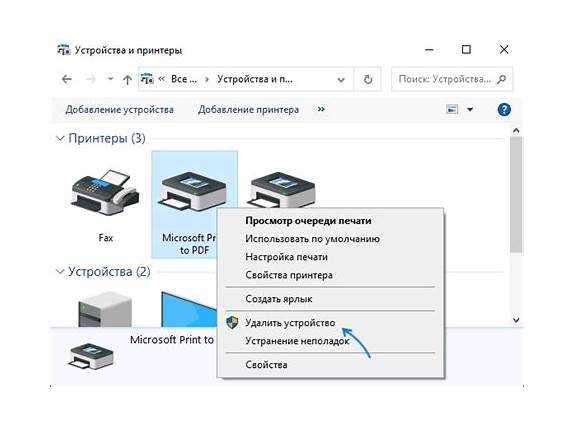
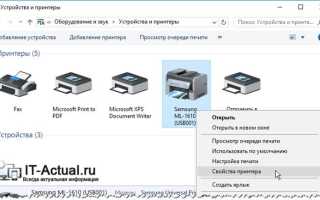
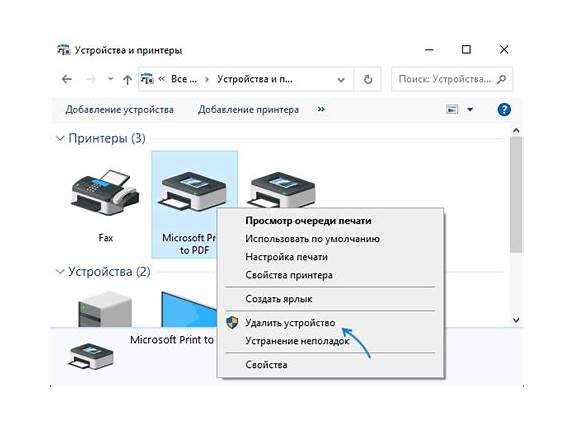
Для отключения функции отслеживания документов необходимо получить доступ к панели управления принтером или к драйверу принтера на компьютере. В Windows это делается через «Устройства и принтеры» → правый клик на принтер → «Свойства принтера» → вкладка «Дополнительно» или «Параметры устройства». В macOS соответствующие настройки находятся в «Системных настройках» → «Принтеры и сканеры» → выбранный принтер → «Параметры и расходные материалы».
В разделе настроек ищите опции с названиями «Отслеживание документов», «История печати», «Сохранение отчетов о заданиях» или «Job Accounting». Снимите галочки или переключите значения на «Отключено». После изменения параметров требуется сохранить настройки и, при необходимости, перезапустить принтер для применения изменений.
Если принтер управляется через веб-интерфейс (IP-адрес устройства), войдите в панель администратора, перейдите в раздел «Службы» или «Управление заданиями печати» и отключите функции ведения журналов и отчётов о печати. Некоторые модели требуют отдельного входа администратора для изменения этих параметров.
Для сетевых принтеров корпоративного уровня отключение отслеживания может потребовать изменения политик сервера печати. В Windows Server это делается через «Управление печатью» → свойства принтера → вкладка «Журналирование печати». Там можно снять галочку «Сохранять информацию о заданиях».
После отключения функции отслеживания рекомендуется проверить работу устройства: распечатайте тестовую страницу и убедитесь, что документы больше не сохраняются в журналах или отчетах принтера. В некоторых моделях также доступна функция очистки существующих записей для полного удаления информации о предыдущих заданиях.
Изменение формата файла перед печатью для удаления скрытых данных
Перед отправкой документа на печать можно минимизировать риски утечки скрытой информации путем изменения формата файла. Некоторые форматы сохраняют метаданные, свойства авторства и историю изменений, которые автоматически могут отображаться на отпечатках.
Эффективные шаги для удаления скрытых данных через смену формата:
- Конвертация в PDF: Большинство офисных файлов (.docx, .xlsx, .pptx) при сохранении в PDF удаляют скрытые версии и комментарии. Используйте функцию «Сохранить как PDF» встроенными средствами или через надежные конвертеры.
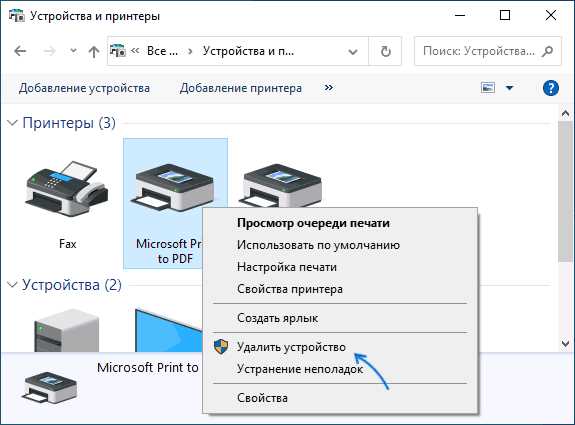
- Использование печати в PDF: Виртуальный PDF-принтер создаёт новый файл без исходных метаданных. На Windows можно использовать Microsoft Print to PDF, на macOS – функцию «Сохранить как PDF» в диалоговом окне печати.
- Растеризация изображений: При необходимости полной очистки метаданных преобразуйте PDF в изображения (PNG или JPEG) и создайте новый PDF из этих изображений. Это полностью удаляет текстовые слои и скрытую информацию.
- Удаление метаданных: Если необходимо сохранить формат документа, используйте специализированные утилиты для очистки метаданных, например Adobe Acrobat Pro для PDF или встроенные функции «Сведения о документе» в Microsoft Office.
- Проверка перед печатью: После изменения формата откройте новый файл и проверьте свойства документа, убедитесь, что поля «Автор», «Компания», «Комментарии» и «Версии» пусты или удалены.
Регулярная практика изменения формата перед печатью позволяет снизить вероятность случайной утечки скрытой информации и обеспечивает конфиденциальность документов без потери содержимого.
Использование специальных драйверов и программ для очистки метаданных
Некоторые принтеры автоматически встраивают скрытые метки в документы, включая серийные номера, дату печати и идентификаторы устройства. Чтобы исключить эту информацию, применяются драйверы с функцией «Secure Print» или «Job Ticket», которые позволяют отключать добавление метаданных на уровне устройства. Производители, такие как HP, Canon и Epson, предоставляют версии драйверов с расширенными настройками конфиденциальности, где можно выбрать опцию «Не сохранять данные об отправителе» или «Удалять идентификаторы документа».
Для корпоративных сетей целесообразно внедрять серверные решения, которые управляют заданиями печати. Программы, такие как PrinterGuard или PrintFleet Secure, создают промежуточный слой между компьютером и принтером, фильтруя служебные поля и удаляя идентификационную информацию. Настройка таких систем включает выбор типов метаданных для удаления и автоматическое применение фильтров ко всем документам, что обеспечивает единообразную защиту без необходимости вмешательства пользователя.
Регулярное обновление драйверов и программ критично, так как производители принтеров периодически изменяют форматы встроенных меток. Рекомендуется проверять релизные заметки драйверов и включать опцию «Сброс служебных данных печати» после обновления, чтобы сохранить полную конфиденциальность.
Удаление информации о пользователе и времени печати через панель управления
Для удаления данных о пользователе и времени печати сначала откройте панель управления принтером через встроенный веб-интерфейс устройства или локальное приложение производителя. В разделе «Настройки документа» или «Конфиденциальность» ищите параметры типа «Водяной знак», «Отпечаток пользователя» или «Временной штамп». В большинстве моделей Xerox, HP и Canon эти опции обозначены как «Добавлять информацию о пользователе» или «Печать метаданных».
Отключение меток происходит через переключатель «Вкл/Выкл» напротив соответствующих функций. На некоторых устройствах требуется зайти в «Расширенные настройки печати», затем выбрать «Дополнительные параметры документа» и снять галочки с пунктов «Печать имени пользователя», «Печать даты и времени». После изменения параметров обязательно сохраните конфигурацию и выполните тестовую печать, чтобы убедиться, что метки больше не отображаются.
Если принтер поддерживает профили пользователей, создайте отдельный профиль с отключенными метаданными. Это позволяет автоматически исключать информацию о пользователе и времени для всех документов, отправленных через этот профиль, без необходимости ручной настройки для каждого задания.
В некоторых моделях требуется обновление прошивки, чтобы функция отключения метаданных стала доступна. Проверяйте версию ПО через панель управления и при необходимости скачивайте официальное обновление с сайта производителя. После установки обновления повторите проверку настроек конфиденциальности.
Для устройств с ограниченными возможностями веб-панели используйте локальное приложение производителя: откройте «Свойства принтера», выберите вкладку «Печать» или «Конфиденциальность», снимите галочки с параметров «Добавлять информацию о пользователе» и «Время печати», затем сохраните изменения. Эта последовательность гарантирует, что все новые задания печати будут свободны от идентифицирующих меток.
Проверка напечатанных страниц и тестовая печать без меток
Для точной проверки работы принтера перед массовой печатью необходимо выполнить тестовую печать без включения скрытых меток. В большинстве современных моделей в меню устройства доступна функция тестовой страницы или проверочного листа. Она позволяет увидеть цветовые переходы, контраст и качество текста без добавления идентифицирующих данных.
Перед печатью тестового листа убедитесь, что в свойствах принтера отключена опция “Вставка информации о документе” или “Watermark”. В драйверах HP это находится в разделе Свойства документа → Водяной знак → Отключить, в устройствах Canon – Настройки страницы → Информация о документе → Нет.
После выполнения тестовой печати тщательно осмотрите страницу. Проверьте отсутствие точек, штрих-кодов или кодов идентификации, которые обычно располагаются в нижнем углу или по краям листа. Если такие элементы остались, повторите проверку через настройки драйвера или обновите прошивку принтера, так как новые версии часто предоставляют расширенные возможности контроля скрытой информации.
Для регулярной проверки рекомендуется сохранять цифровой скан тестовых страниц и сравнивать их между различными принтерами и режимами печати. Это позволяет выявлять случаи, когда принтер добавляет метки только при определенных комбинациях настроек или при двусторонней печати.
Тестовая печать без меток также полезна для настройки принтеров с поддержкой разных типов бумаги. Разделение пробных листов по форматам и режимам (черновик, стандартная, высокая) показывает, как настройки влияют на внешний вид и защищает от случайной утечки информации при массовой печати.
Вопрос-ответ:
Почему на моих распечатках появляется скрытая информация о документе?
Некоторые принтеры автоматически добавляют на страницы метки или водяные знаки с данными о времени печати, имени пользователя или идентификаторе документа. Это сделано для отслеживания исходного источника документа и предотвращения подделок. Такие отметки не видны на экране, но проявляются на бумаге после печати.
Можно ли отключить печать служебных меток через настройки принтера?
Да, в большинстве моделей есть возможность управлять этой функцией. Обычно это делается через меню «Свойства принтера» или «Настройки устройства», где можно найти опцию, связанную с добавлением идентификаторов или водяных знаков. Удаление отметок может потребовать изменения режима работы принтера или установки специального драйвера без функции отслеживания.
Какие риски связаны с попыткой убрать идентификационные метки с распечатки?
Скрытые отметки создаются для защиты авторских прав и контроля за распространением документов. Попытка их удаления может нарушать правила компании или законодательства, особенно если документ конфиденциальный. Кроме того, неправильные действия могут повредить программное обеспечение принтера или вызвать ошибки печати.
Существуют ли программы, которые могут удалить скрытые метки после печати?
Технически, после того как документ распечатан, метки становятся частью изображения на бумаге. Удалить их полностью средствами программного обеспечения невозможно без физического вмешательства, например, перекрашивания или сканирования с последующей ретушью. Лучший способ — предотвратить их появление на этапе печати, настроив принтер или драйвер.
Может ли смена модели принтера помочь избавиться от служебной печати?
Да, некоторые устройства не добавляют идентификационные отметки или позволяют полностью отключить эту функцию. Перед покупкой стоит изучить характеристики модели и документацию производителя, чтобы убедиться, что принтер не оставляет скрытых данных на страницах.
Почему на распечатках моего принтера отображается имя пользователя и название документа, и как это убрать?
Многие принтеры по умолчанию добавляют на страницы метку с информацией о пользователе или файле, чтобы отслеживать источник печати. Чтобы убрать эту информацию, нужно зайти в настройки принтера через панель управления компьютера или через его веб-интерфейс. В разделе «Свойства» или «Параметры печати» ищите опцию вроде «Водяной знак», «Отметка документа» или «Отпечаток безопасности» и отключите её. После этого при печати документы будут выходить без дополнительных данных. Иногда для изменения этих параметров может потребоваться обновить драйвер принтера.

 Загрузка...