Содержание статьи
Технология прозрачных окон, впервые внедрённая в Windows Vista с Aero Glass, может создавать интересный визуальный эффект. Однако в некоторых случаях прозрачность окон становится нежелательной, особенно когда она мешает работе или вызывает сбои в системе. На старых компьютерах или при недостаточной мощности видеокарты такие эффекты могут замедлять работу системы. В этой статье мы рассмотрим несколько методов, которые помогут отключить прозрачность окон на рабочем столе Windows.
Первым шагом является проверка настроек прозрачности, которые могут быть активированы в самой операционной системе. В некоторых версиях Windows есть возможность настроить уровень прозрачности через параметры персонализации. Этот метод позволяет быстро и эффективно вернуть рабочий стол к привычному виду без лишних визуальных элементов.
Если стандартные настройки не помогают, проблема может крыться в неправильных драйверах или в активации режима Aero Glass. В таких случаях отключение дополнительных графических эффектов сэкономит ресурсы системы и сделает интерфейс более традиционным. Некоторые утилиты позволяют детально настроить работу окон, а также отключить все визуальные эффекты, связанные с прозрачностью.
В этой статье мы подробно рассмотрим, как шаг за шагом решить проблему прозрачных окон, будь то с помощью встроенных настроек Windows или сторонних программ. С нашими рекомендациями вы сможете избавиться от лишней прозрачности и вернуться к продуктивной работе без отвлекающих факторов.
Проверка настроек прозрачности в Windows
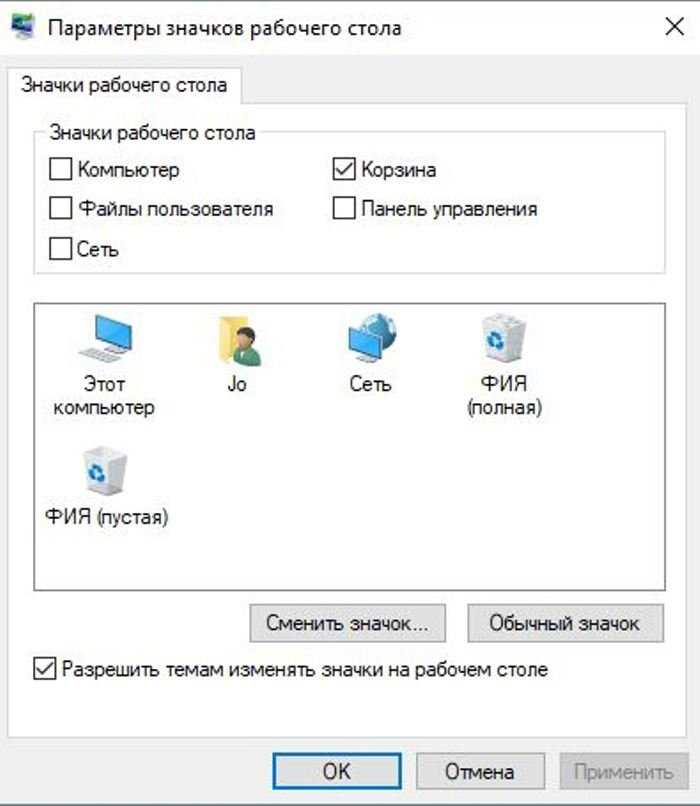
Для этого откройте «Параметры» (нажмите сочетание клавиш Win + I) и выберите раздел «Персонализация». Далее перейдите в «Цвета» и прокрутите страницу до раздела «Эффекты прозрачности». Здесь вы увидите переключатель для управления прозрачностью элементов интерфейса.
Отключение этой функции устраняет не только прозрачность окон, но и другие визуальные эффекты, влияющие на производительность системы. Отключив прозрачность, вы сможете улучшить производительность, особенно на устройствах с ограниченными ресурсами или старых ПК, где каждый дополнительный визуальный эффект может снижать скорость работы.
После отключения прозрачности проверьте, исчезли ли нежелательные прозрачные окна. Иногда эта настройка не влияет на все элементы рабочего стола, поэтому в некоторых случаях можно дополнительно проверить параметры графических драйверов.
Отключение режима прозрачности через настройки персонализации
Чтобы полностью отключить прозрачность окон, нужно зайти в настройки персонализации Windows. Эта опция позволяет не только изменить внешний вид интерфейса, но и снизить нагрузку на систему, отключив графические эффекты.
Для отключения режима прозрачности в Windows 10 и Windows 11 выполните следующие шаги:
- Нажмите сочетание клавиш Win + I, чтобы открыть «Параметры».
- Перейдите в раздел «Персонализация».
- В левом меню выберите пункт «Цвета».
- Прокрутите вниз до раздела «Эффекты прозрачности».
- Отключите переключатель «Эффекты прозрачности», чтобы вернуть стандартный вид окон и панели задач без прозрачных элементов.
После этих действий все элементы, которые использовали прозрачность (например, меню «Пуск», панель задач и центры уведомлений), перестанут быть полупрозрачными. Это ускорит работу системы, особенно если на компьютере слабая видеокарта или ограничены ресурсы процессора.
Важно: Если вы отключили прозрачность, но некоторые окна всё ещё остаются полупрозрачными, возможно, нужно дополнительно проверить настройки графического адаптера или отключить другие визуальные эффекты в системе.
Использование горячих клавиш для устранения прозрачности
В Windows существует несколько горячих клавиш, которые позволяют быстро изменить визуальные эффекты и отключить прозрачность, без необходимости заходить в настройки вручную. Это удобно, если вам нужно временно или постоянно отключить прозрачные элементы интерфейса.
- Win + Ctrl + Shift + B: Эта комбинация клавиш перезапускает графический драйвер, что может помочь устранить визуальные артефакты, включая прозрачность, если она вызвана сбоями драйвера.
- Win + D: Эта комбинация минимизирует все окна и показывает рабочий стол. Иногда это помогает сбросить визуальные эффекты и вернуть нормальный вид интерфейса.
- Win + P: Используйте эту комбинацию для переключения между режимами отображения на внешние мониторы. Это может помочь при проблемах с отображением прозрачности на вторичном экране.
Тем не менее, эти комбинации могут не отключать прозрачность на постоянной основе. Если после их использования прозрачность не исчезла, следует вернуться к ручным настройкам в разделе «Цвета» в параметрах персонализации, как описано ранее.
Проблемы с графическими драйверами и их влияние на прозрачность
Графические драйверы играют важную роль в отображении визуальных эффектов в Windows, включая прозрачность окон. Неправильно установленные или устаревшие драйверы могут вызывать проблемы с отображением, что приводит к нежелательной прозрачности или, наоборот, отсутствию этих эффектов при их включении в настройках системы.
Если вы столкнулись с проблемами прозрачности, первым делом стоит проверить версию вашего графического драйвера. Чтобы сделать это, откройте «Диспетчер устройств» через панель управления или с помощью команды Win + X, затем выберите «Диспетчер устройств». Найдите раздел «Видеоадаптеры» и щелкните правой кнопкой мыши на вашем графическом адаптере. В меню выберите «Свойства», чтобы увидеть информацию о текущем драйвере.
Решение проблем с драйверами:
- Обновление драйверов: Посетите официальный сайт производителя вашей видеокарты (например, NVIDIA, AMD, Intel) и скачайте последнюю версию драйвера. Часто обновления устраняют ошибки, которые могут вызывать сбои в визуальных эффектах.
- Переустановка драйверов: Иногда достаточно удалить текущие драйверы через «Диспетчер устройств» и затем установить свежую версию. Это помогает устранить повреждения или неправильные настройки старых драйверов.
- Использование стандартных драйверов Windows: В случае, если обновление драйвера не решает проблему, можно попробовать временно использовать стандартный драйвер, который Windows автоматически устанавливает для вашего устройства. Это поможет выявить, связана ли проблема с конкретным драйвером.
После выполнения этих действий перезагрузите компьютер и проверьте, исчезла ли проблема с прозрачностью. Если эффект остается, вероятно, потребуется углублённая настройка графических параметров или консультация с технической поддержкой производителя видеокарты.
Как отключить Aero Glass для устранения прозрачности
Для отключения Aero Glass в Windows 7 выполните следующие действия:
- Кликните правой кнопкой мыши на рабочем столе и выберите «Персонализировать».
- В разделе «Темы» выберите одну из стандартных тем, которая не использует Aero Glass, например, «Тема без Aero» или «Стандартная тема Windows».
- После этого прозрачно-стеклянные окна и панели исчезнут, интерфейс вернётся к классическому виду без дополнительных визуальных эффектов.
Если вы хотите более детально настроить параметры прозрачности, сделайте следующее:
- Откройте «Панель управления» и выберите раздел «Система и безопасность», затем перейдите в «Система».
- Нажмите на «Дополнительные параметры системы» и в окне «Свойства системы» перейдите на вкладку «Параметры» в разделе «Производительность».
- Здесь уберите галочку с пункта «Использовать Aero Glass» для полного отключения этого эффекта.
После выполнения этих шагов все элементы интерфейса, связанные с Aero, будут отключены, и вы получите более легковесный и менее ресурсоёмкий рабочий стол. Важно, что Aero Glass доступен только в Windows 7 и более старых версиях. В более новых версиях Windows Aero был заменён на другие визуальные эффекты, и для отключения прозрачности потребуется использовать другие методы.
Изменение настроек темы для работы без прозрачных элементов
В Windows вы можете изменить тему оформления, чтобы устранить прозрачные элементы интерфейса, такие как панели задач, меню «Пуск» и окна. Это позволяет не только изменить внешний вид системы, но и повысить её производительность, особенно если ваш компьютер не поддерживает высокую графическую нагрузку.
Чтобы настроить тему без прозрачных элементов в Windows 10 или Windows 11, выполните следующие шаги:
- Откройте «Параметры» (с помощью сочетания клавиш Win + I).
- Перейдите в раздел «Персонализация» и выберите вкладку «Цвета».
- Прокрутите страницу до раздела «Эффекты прозрачности» и отключите опцию «Эффекты прозрачности».
Это действие отключит прозрачность в таких элементах, как панели задач, меню «Пуск», Центр уведомлений и фоны окон, вернув стандартный вид интерфейса. В результате рабочий стол станет более чётким и удобным для работы, а также освободит ресурсы, которые раньше использовались для обработки графических эффектов.
Если вы хотите использовать тему без прозрачности в Windows 7, можно выбрать стандартную тему с отключённым эффектом Aero. Для этого откройте «Панель управления», перейдите в раздел «Персонализация» и выберите тему без прозрачных элементов. В этой теме интерфейс будет иметь классический вид без дополнительных визуальных эффектов.
После изменений вы сразу заметите, что рабочий стол стал выглядеть менее ярко, но гораздо проще и удобнее для длительной работы, без отвлекающих графических элементов.
Применение сторонних утилит для контроля прозрачности окон
Если стандартных настроек Windows недостаточно для контроля прозрачности окон или вы хотите более гибко настраивать визуальные эффекты, можно использовать сторонние утилиты. Эти программы позволяют детально настроить степень прозрачности, отключить или включить прозрачность для конкретных окон, а также управлять другими графическими эффектами.
Вот несколько популярных утилит, которые помогут вам контролировать прозрачность окон в Windows:
- Glass8/Glass7 – утилита, специально предназначенная для управления прозрачностью в Windows 7 и 8. Она позволяет включить или выключить эффекты Aero Glass и настраивать их интенсивность. Это полезно, если стандартные средства Windows не дают нужного уровня контроля.
- WindowTop – программа, позволяющая устанавливать прозрачность для отдельных окон. Вы можете сделать окна полностью прозрачными или настроить степень прозрачности по своему усмотрению. Также утилита предлагает удобные горячие клавиши для быстрого управления.
- TranslucentTB – утилита, которая позволяет настраивать прозрачность панели задач и других элементов интерфейса. Она предоставляет возможность работать с прозрачными панелями без изменения всей темы Windows.
- Glass8/Glass7 – еще одна утилита для более глубокой настройки прозрачности в Windows. Она не только позволяет изменять степень прозрачности окон, но и оптимизирует работу системы, отключая ненужные графические эффекты.
После установки одной из этих утилит вы сможете не только полностью отключить прозрачность, но и добиться нужной степени прозрачности для каждого отдельного окна. Это особенно полезно для пользователей, которым нужно устранить визуальные эффекты на определённых приложениях, но оставить их на других.
Важно помнить, что использование сторонних программ может влиять на стабильность системы. Всегда скачивайте утилиты с проверенных источников и убедитесь, что они совместимы с вашей версией Windows.
Вопрос-ответ:
Как убрать прозрачность окон на рабочем столе Windows 10?
Чтобы отключить прозрачность в Windows 10, нужно перейти в «Параметры» через сочетание клавиш Win + I, затем выбрать раздел «Персонализация». В подразделе «Цвета» прокрутите страницу до раздела «Эффекты прозрачности» и выключите эту функцию. После этого все окна и панели на рабочем столе станут непрозрачными.
Почему мои окна остаются прозрачными, даже после отключения соответствующих настроек?
Если окна остаются прозрачными после изменения настроек, возможно, проблема заключается в графических драйверах или в использовании режима Aero Glass. Чтобы исключить эти варианты, обновите или переустановите драйверы видеокарты. Также проверьте, активирован ли режим Aero через панель управления и отключите его, если необходимо.
Как отключить Aero Glass для устранения прозрачности в Windows 7?
В Windows 7 для отключения Aero Glass нужно зайти в раздел «Персонализация» через правый клик на рабочем столе. Затем выберите одну из стандартных тем без эффектов Aero, например, «Тема без Aero». Также можно через «Параметры производительности» в «Свойствах системы» отключить использование Aero, сняв галочку с соответствующего пункта.
Можно ли использовать сторонние программы для управления прозрачностью окон в Windows?
Да, для управления прозрачностью окон можно использовать сторонние программы, такие как WindowTop или Glass8. Эти утилиты позволяют настроить прозрачность для отдельных окон или панели задач, а также отключить или уменьшить визуальные эффекты на уровне системы. При использовании таких программ важно скачивать их с официальных или проверенных источников, чтобы избежать проблем с безопасностью системы.

 Загрузка...