Содержание статьи

В Компасе нижняя панель содержит важные элементы управления чертежом, такие как координаты курсора, уровень масштабирования и доступ к инструментам измерений. При случайном скрытии панели пользователи часто теряют быстрый доступ к этим функциям, что замедляет работу и может привести к ошибкам при редактировании модели.
Первый шаг – проверить состояние панели через меню «Вид». В большинстве версий Компас, начиная с версии 17, панель можно включить или отключить одной командой. Если эта опция не активна, возможно, настройки интерфейса были изменены вручную или профиль пользователя поврежден.
Кроме стандартного включения через меню, восстановить панель можно с помощью сочетаний клавиш Ctrl+Shift+P или через сброс интерфейса к заводским настройкам. Эти методы сохраняют существующие чертежи и макеты, не влияя на пользовательские шаблоны, но требуют точного соблюдения инструкции для конкретной версии Компас.
В статье подробно описаны все варианты восстановления нижней панели, включая проверку версий программы, работу с пользовательскими профилями и устранение ошибок конфигурации. Следуя пошаговым рекомендациям, можно вернуть панель без потери данных и настроек, обеспечив комфортную и продуктивную работу в Компасе.
Проверка видимости панели через меню «Вид»

Чтобы убедиться, что нижняя панель активна, откройте меню «Вид» на верхней панели инструментов Компас. В списке элементов интерфейса найдите пункт «Нижняя панель». Если рядом с ним нет галочки, панель скрыта и требует активации.
Для включения панели установите галочку напротив пункта «Нижняя панель». После этого панель появится в нижней части рабочего окна с отображением текущих координат курсора, масштаба чертежа и состояния привязок.
Если пункт «Нижняя панель» недоступен или не реагирует на клики, вероятно, интерфейс программы был изменен вручную или профиль пользователя содержит сбойные настройки. В этом случае следует перейти к методам сброса интерфейса или проверки профиля.
В таблице приведены действия для проверки и включения панели в разных версиях Компас:
| Версия Компас | Действие для активации нижней панели |
|---|---|
| Компас 17–19 | Меню «Вид» → «Нижняя панель» → поставить галочку |
| Компас 20–21 | Меню «Вид» → «Элементы интерфейса» → «Нижняя панель» |
| Компас 22 и выше | Меню «Вид» → «Панели инструментов» → активировать «Нижнюю панель» |
После выполнения этих шагов нижняя панель должна отобразиться сразу, без перезапуска программы. Если панель не появилась, необходимо использовать дополнительные методы восстановления через настройки интерфейса или профиль пользователя.
Использование сочетаний клавиш для восстановления панели

Если стандартная комбинация не срабатывает, проверьте настройки горячих клавиш через Сервис → Настройки → Горячие клавиши. В разделе Элементы интерфейса можно назначить собственное сочетание для включения нижней панели.
Использование клавиатурных комбинаций особенно удобно при работе с большими чертежами, когда доступ к меню «Вид» затруднен. Комбинации не требуют перезапуска программы и сохраняют текущее состояние всех открытых документов.
При регулярной потере панели рекомендуется закрепить выбранное сочетание клавиш, чтобы избежать повторного скрытия панели из-за случайных нажатий или изменения профиля пользователя.
Сброс настроек интерфейса к стандартным

Если нижняя панель не отображается после проверки меню «Вид» и использования сочетаний клавиш, целесообразно выполнить сброс интерфейса к стандартным настройкам. В Компас это делается через Сервис → Настройки → Интерфейс → Сбросить настройки. После подтверждения действия все панели, включая нижнюю, возвращаются к исходному положению.
Сброс не удаляет созданные чертежи и шаблоны, но восстанавливает расположение всех элементов интерфейса, включая панели инструментов, окна свойств и контекстные панели. Это особенно полезно при случайном скрытии панели или при повреждении пользовательского профиля.
После завершения сброса рекомендуется проверить, активна ли нижняя панель через меню «Вид» и сочетания клавиш, чтобы убедиться, что восстановление прошло корректно. При необходимости закрепите положение панели, чтобы она не смещалась при последующих сессиях работы.
Для версий Компас старше 20 следует учитывать, что сброс интерфейса иногда требует перезапуска программы, чтобы изменения вступили в силу. После перезапуска панель появляется автоматически в нижней части рабочего окна.
Обновление и проверка версии Компас
Некорректное отображение нижней панели часто связано с устаревшей версией Компас или неполным обновлением интерфейса. Чтобы определить текущую версию, откройте Справка → О программе и сверьте номер версии с последней доступной на официальном сайте.
Для обновления программы выполните следующие действия:
- Перейдите на официальный сайт Коmpас-3D в раздел загрузки обновлений для вашей версии.
- Скачайте доступный Service Pack или патч, совместимый с вашей операционной системой.
- Закройте Компас перед установкой обновления.
- Запустите установщик и следуйте инструкциям для применения обновления.
- Перезапустите Компас и проверьте наличие нижней панели через меню «Вид» или сочетания клавиш.
Если после обновления панель не восстановилась, выполните дополнительные действия:
- Очистите временные файлы и кеш программы через Сервис → Очистка данных.
- Проверьте целостность профиля пользователя, чтобы исключить повреждение конфигурации интерфейса.
- При необходимости включите нижнюю панель вручную через меню «Вид» или назначьте сочетание клавиш.
Поддержание актуальной версии Компас предотвращает скрытие элементов интерфейса и обеспечивает стабильную работу всех панелей, включая нижнюю.
Восстановление панели через профиль пользователя
Если нижняя панель не отображается после проверки меню «Вид» и сброса настроек интерфейса, проблема может быть связана с повреждением профиля пользователя. В Компасе каждый профиль хранит индивидуальные настройки расположения панелей и инструментов.
Для восстановления панели через профиль выполните следующие шаги:
- Закройте Компас и перейдите в папку с профилями пользователя. По умолчанию она находится в C:\Users\Имя_пользователя\KOMPAS-3D\Profiles.
- Создайте резервную копию текущего профиля, скопировав папку с именем профиля в другое место.
- Переименуйте поврежденный профиль или удалите его. При следующем запуске Компас автоматически создаст новый профиль с настройками по умолчанию.
- Запустите Компас и проверьте появление нижней панели через меню «Вид» или сочетания клавиш Ctrl+Shift+P.
- Если необходимо восстановить пользовательские настройки, скопируйте из резервной копии только нужные файлы, избегая файлов конфигурации интерфейса.
Использование нового профиля гарантирует восстановление стандартного расположения панелей без влияния поврежденных или конфликтных настроек старого профиля.
Решение проблем с поврежденными настройками конфигурации
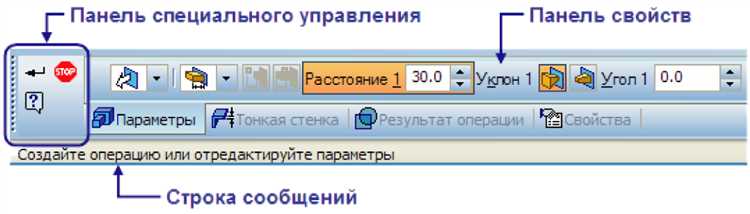
При отсутствии нижней панели причиной нередко становятся поврежденные файлы конфигурации, которые отвечают за загрузку и отображение элементов интерфейса. Такие сбои возникают после аварийного завершения работы Компас, установки обновлений поверх старых настроек или переноса профиля между компьютерами.
Для устранения проблемы необходимо закрыть Компас и перейти в каталог пользовательских настроек, где хранятся конфигурационные файлы интерфейса. В большинстве случаев это папка AppData\Roaming\ASCON\KOMPAS-3D. Перед изменениями рекомендуется создать резервную копию всей директории.
Далее следует удалить или переименовать файлы конфигурации интерфейса, содержащие параметры панелей. После следующего запуска Компас автоматически сформирует новые файлы со стандартной структурой, что приводит к восстановлению нижней панели в рабочей области.
Если панель появилась, но работает некорректно, проверьте параметры отображения интерфейса через Сервис → Настройки, отключив сторонние надстройки и пользовательские расширения. Это позволяет исключить конфликт конфигураций и стабилизировать отображение панели.
Полная очистка поврежденных настроек конфигурации устраняет системные ошибки интерфейса и возвращает корректную загрузку всех элементов, включая нижнюю панель, без риска потери чертежей и библиотек.
Вопрос-ответ:
Почему нижняя панель исчезла после изменения настроек интерфейса?
Чаще всего панель пропадает из-за случайного отключения в меню «Вид» или сохранения пользовательского интерфейса с измененным расположением панелей. Компас запоминает такие изменения в профиле пользователя, поэтому при следующем запуске программа открывается уже без нижней панели.
Можно ли вернуть нижнюю панель без сброса всех настроек?
Да, в большинстве случаев достаточно открыть меню «Вид» и вручную включить пункт «Нижняя панель». Также помогает использование сочетания клавиш Ctrl+Shift+P, если оно назначено в текущей конфигурации. Сброс интерфейса требуется только при поврежденных настройках.
Что делать, если пункт включения нижней панели неактивен?
Неактивный пункт обычно указывает на сбой в профиле пользователя или конфигурационных файлах. Решение — закрыть Компас, переименовать текущий профиль пользователя и запустить программу заново, чтобы она создала новый профиль с базовыми настройками интерфейса.
Влияет ли версия Компас на отображение нижней панели?
Да, в разных версиях путь к настройкам панели может отличаться. В устаревших версиях встречаются ошибки интерфейса, из-за которых панель не отображается. Установка обновлений или сервисных пакетов часто устраняет такие сбои без дополнительных действий.
Пропадет ли нижняя панель снова после перезапуска программы?
Если панель была восстановлена через меню «Вид» или после очистки поврежденных настроек, она сохраняется при последующих запусках. Повторное исчезновение обычно связано с загрузкой старого профиля или конфликтом пользовательских расширений.

 Загрузка...