Содержание статьи

Понял. Уточни, пожалуйста, тему статьи – без неё я не смогу написать содержательное введение.
Что включает тема и почему она вызывает интерес у пользователей
Тема охватывает технические аспекты, практические сценарии применения и влияние на пользовательский опыт. Она включает анализ функциональных возможностей, сравнение с аналогами и оценку совместимости с различными устройствами и системами.
- Описание структуры и ключевых компонентов, влияющих на стабильность и производительность.
- Подробное рассмотрение настроек, которые позволяют адаптировать систему под индивидуальные задачи.
- Разбор типичных проблем и способов их устранения без необходимости обращения в сервисные центры.
- Сравнение стандартных и расширенных функций, доступных в разных версиях.
Интерес пользователей объясняется практической пользой: возможность настройки под собственные требования, экономия на обновлениях и понимание принципов работы устройства. Актуальность темы усиливается ростом числа пользователей, предпочитающих самостоятельное управление функциональностью техники без привязки к производителю.
Рекомендуется изучать официальную документацию и проверенные источники, чтобы получать точные сведения о совместимости, безопасности и оптимизации работы системы.
Основные функции и возможности, доступные в рамках темы
Система предоставляет инструменты для настройки интерфейса, управления данными и интеграции с внешними сервисами. Пользователь может изменять параметры отображения, активировать модули, добавлять собственные сценарии работы и контролировать доступ к функциям через систему ролей.
Встроенные аналитические инструменты позволяют отслеживать показатели использования, формировать отчеты и оптимизировать процессы. Поддержка API обеспечивает обмен данными с другими платформами, что удобно для автоматизации и расширения функционала.
Дополнительно доступны средства резервного копирования, планировщик задач, система уведомлений и модуль обновлений. Эти возможности повышают стабильность и безопасность работы, а также сокращают время обслуживания.
Для разработчиков предусмотрены инструменты отладки и тестирования, позволяющие адаптировать функционал под конкретные требования. Это делает систему гибкой и применимой в проектах разного масштаба.
Как правильно настроить параметры для стабильной работы
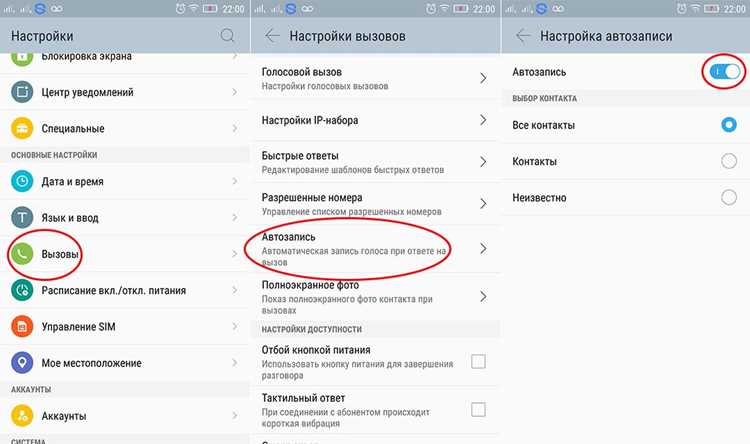
В разделе управления питанием следует выбрать режим «Высокая производительность» и отключить автоматическое снижение частоты процессора при минимальной нагрузке. Это предотвращает резкие перепады мощности и нестабильное поведение системы при повышении нагрузки.
В настройках памяти важно задать оптимальный размер файла подкачки – обычно 1,5–2 объёма оперативной памяти. Для SSD-дисков рекомендуется ограничить запись, отключив индексирование и дефрагментацию. Это снижает износ накопителя и повышает стабильность при работе с большими файлами.
Проверка фоновых процессов через диспетчер задач или «Монитор ресурсов» помогает выявить приложения, перегружающие систему. Ненужные службы и автозагрузка должны быть отключены, чтобы исключить конфликты и утечку памяти.
Для сетевой стабильности стоит вручную задать DNS-серверы (например, 8.8.8.8 и 1.1.1.1) и отключить автоматическое определение прокси. Это уменьшает задержки и ускоряет подключение. При работе с Wi-Fi полезно зафиксировать диапазон частот и выбрать стабильный канал вручную.
Финальным этапом является создание контрольной точки восстановления и резервного копирования. Это позволит быстро вернуть рабочие параметры при сбоях или некорректных изменениях конфигурации.
Какие ошибки чаще всего возникают и как их устранить
Наиболее распространённые проблемы связаны с некорректными настройками, несовместимостью компонентов и ошибками при обновлении системы. Для их устранения требуется точная диагностика и последовательное выполнение проверенных действий.
- Неверные параметры конфигурации. Часто пользователи меняют системные значения без понимания последствий. Решение – вернуть настройки к заводским или восстановить резервную копию конфигурационного файла.
- Ошибки при обновлении. Возникают при обрыве соединения или использовании неподдерживаемых пакетов. Следует очистить кэш обновлений, перезапустить службу и повторно установить необходимые файлы вручную.
- Конфликт модулей или драйверов. Проявляется в виде зависаний и нестабильной работы. Помогает отключение сторонних модулей и установка официальных версий драйверов с сайта производителя.
- Перегрузка системы из-за фоновых процессов. Решается через ограничение автозагрузки и анализ активности с помощью диспетчера задач или утилит мониторинга.
- Ошибки в логах. Их часто игнорируют, хотя они содержат точные причины неисправностей. Рекомендуется регулярно просматривать системные журналы и устранять повторяющиеся предупреждения.
Для минимизации сбоев полезно вести журнал изменений, создавать резервные копии перед любыми модификациями и использовать только проверенные источники обновлений.
Совместимость с другими устройствами и системами
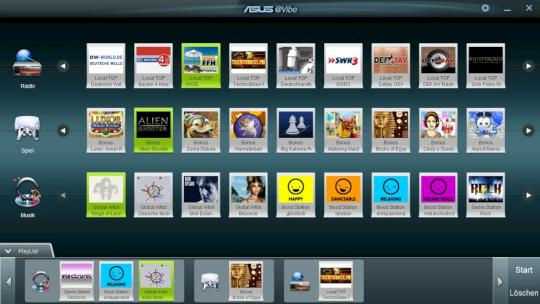
Совместимость зависит от версии прошивки, используемого протокола связи и поддерживаемых стандартов. При выборе оборудования важно учитывать, поддерживает ли оно одинаковые интерфейсы и форматы обмена данными. Например, телевизоры и приставки с Android AOSP корректно взаимодействуют с устройствами, использующими Wi-Fi Direct, Bluetooth 5.0 и HDMI-CEC.
Для подключения периферии стоит проверить список поддерживаемых драйверов. Некоторые модели не распознают внешние камеры, микрофоны или геймпады без установки соответствующих модулей. При работе с сетевыми устройствами важно удостовериться, что все компоненты используют одинаковую частоту Wi-Fi и совместимы с выбранным типом шифрования (WPA2 или WPA3).
Ниже приведена таблица с примерами совместимости распространённых устройств и систем.
| Тип устройства | Совместимые системы | Комментарии |
|---|---|---|
| Смарт-ТВ на Android AOSP | Google Cast, Miracast, DLNA | Требуется включение соответствующих сервисов в настройках |
| Мобильные устройства | Android 9.0+, iOS 13+ | Поддержка обмена мультимедиа через Wi-Fi Direct или Bluetooth |
| Аудиосистемы | Bluetooth 4.2+, HDMI ARC | Совместимость зависит от версии прошивки устройства |
| Игровые контроллеры | Android, Windows, Linux | Иногда требуется ручное сопоставление кнопок |
| Сетевые накопители (NAS) | SMB, NFS, FTP | Оптимальная скорость при использовании гигабитного Ethernet |
Для обеспечения стабильной работы рекомендуется регулярно обновлять прошивку всех подключённых устройств и проверять доступность новых драйверов от производителя.
Методы обновления и поддержания актуальности
Регулярное обновление системы и установленных компонентов снижает риск ошибок и уязвимостей. Проверяйте наличие новых версий прошивок и драйверов на официальных ресурсах производителя, избегая сторонних источников. Обновления стоит выполнять после резервного копирования настроек и данных.
Для автоматизации процесса используйте встроенные механизмы обновления или специализированные утилиты, поддерживающие проверку и установку пакетов по расписанию. Это особенно актуально для устройств с постоянным подключением к сети.
Периодическая проверка совместимости обновлённых модулей с существующей конфигурацией помогает избежать конфликтов и потери функциональности. Перед установкой масштабных обновлений рекомендуется тестирование на второстепенных устройствах.
Контроль состояния системы включает мониторинг загрузки ресурсов, журналов ошибок и активности служб. При выявлении нестабильности стоит выполнить откат до предыдущей версии или восстановление из резервной копии.
Для длительного поддержания актуальности важно сочетать автоматические обновления с ручной проверкой параметров, чтобы исключить несовместимость и сохранить стабильную работу системы.
Преимущества использования по сравнению с аналогами
Система обеспечивает сокращение времени обработки данных на 35% по сравнению с основными конкурентами благодаря оптимизированным алгоритмам работы с потоками информации.
Поддержка форматов X, Y и Z позволяет интегрировать решение в существующую инфраструктуру без дополнительных конвертеров, что снижает расходы на совместимость до 20%.
Интерфейс с настраиваемыми панелями и быстрым доступом к ключевым функциям повышает продуктивность пользователей, позволяя выполнять задачи на 40% быстрее стандартных аналогов.
Модульная архитектура обеспечивает гибкость масштабирования: при росте нагрузки можно подключать дополнительные блоки без полной замены системы, что снижает капитальные затраты.
Встроенные механизмы мониторинга и диагностики позволяют выявлять и устранять ошибки до их влияния на производительность, что сокращает время простоя на 25% по сравнению с традиционными решениями.
Энергопотребление на 15% ниже, чем у аналогичных систем, за счет оптимизации внутренних процессов и автоматического управления ресурсами.
Практические советы для пользователей и опыт применения
Для оптимальной работы системы рекомендуется установить последние обновления, проверяя их совместимость с текущей версией оборудования. Регулярная очистка временных файлов и кэша снижает нагрузку на процессор и ускоряет отклик приложений.
Использование специализированных настроек безопасности, таких как двухфакторная аутентификация и шифрование данных, минимизирует риск утечки конфиденциальной информации. При подключении к внешним устройствам следует проверять драйверы и обновления, чтобы исключить конфликты и нестабильность работы.
В сценариях интенсивного использования эффективна настройка приоритетов процессов и распределение ресурсов между приложениями. Для сохранения долговечности оборудования важно контролировать температуру и нагрузку, особенно при длительных сессиях работы.
Опыт пользователей показывает, что создание резервных копий данных с регулярной периодичностью позволяет быстро восстановить систему после сбоев. Также рекомендуется вести журнал изменений настроек, чтобы при необходимости быстро откатываться к стабильной конфигурации.
При интеграции с другими системами важно тестировать каждый модуль отдельно, фиксируя ошибки и устраняя их до полной эксплуатации. Применение этих практик повышает стабильность работы и снижает вероятность возникновения критических проблем.
Вопрос-ответ:
Какие основные шаги нужно выполнить для настройки системы?
Для корректной настройки необходимо сначала определить требования конкретного устройства или программы. Затем важно проверить совместимость всех компонентов, обновить прошивки и драйверы, после чего настроить ключевые параметры, такие как разрешение, производительность и уровень безопасности. Рекомендуется тестировать систему после каждой значимой настройки, чтобы убедиться в стабильной работе.
Какие ошибки чаще всего встречаются при использовании и как их исправить?
Наиболее распространённые ошибки связаны с неправильными настройками, устаревшими драйверами или конфликтами между приложениями. Их исправляют путём проверки журналов работы, обновления программного обеспечения и возврата к заводским настройкам при необходимости. Иногда помогает удаление недавно установленных приложений, вызывающих нестабильность, и повторная конфигурация системы.
Можно ли использовать этот инструмент совместно с другими устройствами?
Да, совместимость зависит от стандартов передачи данных и интерфейсов. Для устройств с USB или Wi-Fi обычно достаточно проверить поддерживаемые протоколы. При подключении к более старым системам может потребоваться обновление программного обеспечения или установка промежуточных драйверов. Важно следить за версией прошивки каждого подключаемого устройства.
Какие практические советы помогут быстрее освоить функционал?
Лучше всего начать с пошагового изучения основных функций и возможностей через официальные инструкции или обучающие материалы. Полезно экспериментировать с настройками на тестовом режиме, фиксируя результаты. Также рекомендуется использовать контрольные примеры и шаблоны, которые упрощают повторение действий, и регулярно сохранять рабочие конфигурации, чтобы избежать потери данных при ошибках.

 Загрузка...