Содержание статьи

Пропажа иконки настроек на Android встречается чаще, чем кажется, особенно после обновлений системы или смены лаунчера. Без прямого доступа к настройкам невозможно управлять уведомлениями, разрешениями приложений и подключениями Wi-Fi, что делает восстановление значка критически важным.
Первый шаг – проверить, не была ли иконка случайно скрыта. На большинстве современных Android-устройств есть функция скрытия приложений в меню, и для ее проверки достаточно открыть меню приложений и выбрать опцию «Показать скрытые приложения» или аналогичную.
Если иконка не найдена, стоит использовать строку поиска в системе. В Android 10 и выше поиск в меню приложений или через панель уведомлений может напрямую открывать раздел настроек, обходя отсутствие значка на рабочем столе.
Еще один способ – восстановление значка через настройки лаунчера или сброс домашнего экрана. Это особенно актуально для устройств с кастомными оболочками, где системные обновления могут менять расположение иконок. Очистка кэша и данных приложения «Настройки» также помогает вернуть его в случае сбоев системы.
Проверка скрытых приложений в меню
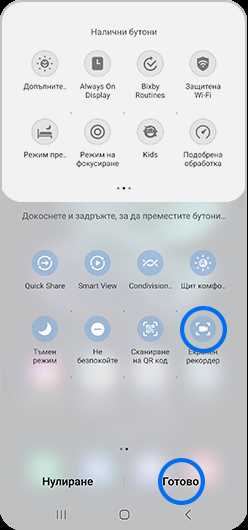
На устройствах Android 8 и выше большинство лаунчеров поддерживают функцию скрытых приложений. Для проверки откройте меню приложений и найдите значок с тремя точками или шестеренкой в правом верхнем углу. Выберите «Скрытые приложения» или «Hide apps», чтобы увидеть полный список скрытых элементов.
Если иконка «Настройки» находится в списке, просто отметьте ее для восстановления на главном экране. На Samsung устройствах это делается через Параметры → Экран → Папки и приложения → Скрытые приложения. На Xiaomi и устройствах с MIUI путь выглядит как Меню приложений → Управление приложениями → Скрытые приложения.
После возврата значка рекомендуется переместить его на видимое место на рабочем столе. Это предотвратит случайное скрытие в будущем и ускорит доступ к ключевым системным функциям, таким как управление разрешениями, обновлениями и сетевыми подключениями.
Поиск иконки через строку поиска Android
На большинстве современных Android-устройств есть встроенный поиск, который позволяет быстро найти любое приложение, включая «Настройки». Для этого проведите пальцем вниз на главном экране, чтобы открыть строку поиска, и введите «Настройки» или Settings. Система покажет иконку даже если она скрыта или удалена с рабочего стола.
На устройствах с Android 10 и выше поиск работает не только по имени приложения, но и по категориям функций. Например, ввод «Wi-Fi» или «Bluetooth» откроет соответствующий раздел настроек напрямую. Это позволяет обойти отсутствие значка и получить доступ к ключевым функциям системы без дополнительных манипуляций.
Если поиск не отображает приложение, проверьте, не отключено ли системное приложение «Настройки». Для этого откройте Настройки → Приложения → Системные приложения и убедитесь, что оно активно. После активации значок вновь станет доступен через поиск и может быть возвращен на рабочий стол.
Восстановление значка через настройки лаунчера
Если иконка «Настройки» пропала с рабочего стола, её можно вернуть через параметры лаунчера. Процесс зависит от оболочки, но общие шаги схожи:
- Откройте Настройки лаунчера или нажмите и удерживайте пустое место на рабочем столе.
- Выберите Настройки экрана или Параметры главного экрана.
- Перейдите в раздел Приложения или Управление иконками.
- Проверьте список скрытых или удалённых значков и отметьте «Настройки» для восстановления.
- Сохраните изменения и перезапустите лаунчер при необходимости.
На устройствах с оболочками Samsung и One UI путь может выглядеть как: Главный экран → Настройки → Скрытые приложения. На Xiaomi с MIUI нужно открыть: Меню приложений → Управление приложениями → Показать скрытые приложения. После выполнения этих действий значок снова появится на рабочем столе, что позволяет быстро получить доступ ко всем системным функциям.
Сброс настроек домашнего экрана
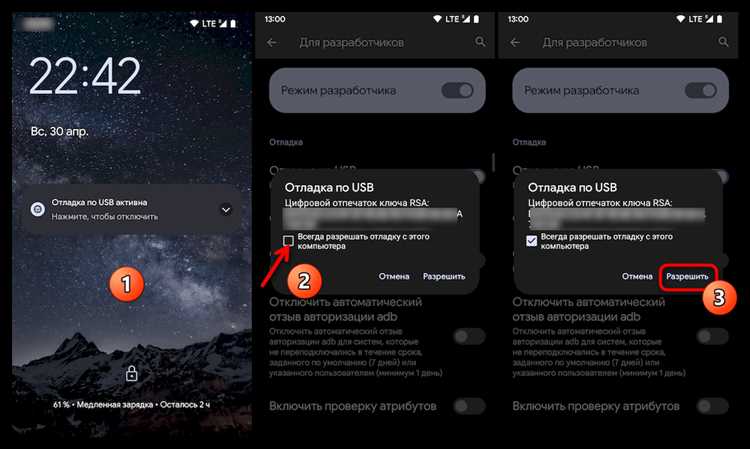
Если иконка «Настройки» исчезла из-за изменений в расположении элементов или конфликтов лаунчера, сброс домашнего экрана возвращает все значки и виджеты к стандартной конфигурации.
На Android 9 и выше процесс выглядит так:
- Нажмите и удерживайте пустое место на рабочем столе.
- Выберите Настройки домашнего экрана или Параметры экрана.
- Найдите пункт Сбросить настройки или «Восстановить стандартный макет».
- Подтвердите действие. Все иконки, включая «Настройки», вернутся на исходные позиции.
На устройствах Samsung с One UI путь может выглядеть как: Настройки → Экран → Главный экран → Сбросить макет. На Xiaomi с MIUI – Настройки → Рабочий стол → Сброс макета. После сброса иконка «Настройки» будет доступна на главном экране, что позволяет восстановить быстрый доступ к системным функциям без переустановки приложений.
Очистка кэша и данных приложения «Настройки»
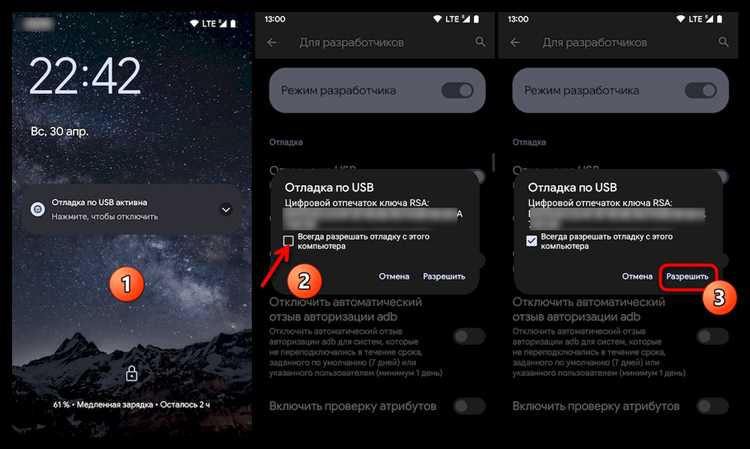
Если иконка «Настройки» не отображается или приложение работает с ошибками, очистка кэша и данных помогает восстановить нормальное функционирование системы. На Android 8 и выше действия выполняются через системные параметры приложений.
Алгоритм восстановления:
- Откройте Настройки → Приложения → Системные приложения или Все приложения.
- Найдите «Настройки» в списке и выберите его.
- Перейдите в раздел Хранилище и нажмите Очистить кэш.
- Если значок все еще отсутствует, нажмите Очистить данные или Стереть все данные. Это вернет приложение к заводскому состоянию.
После очистки перезагрузите устройство. Иконка «Настройки» должна появиться на рабочем столе или быть доступной через меню приложений, обеспечивая полный доступ к управлению системой, сетями и разрешениями приложений.
Проверка профилей пользователей и гостевого режима
Пропажа иконки «Настройки» может быть связана с использованием нескольких профилей или гостевого режима. В Android каждый профиль пользователя имеет отдельные настройки и видимые приложения.
Чтобы проверить и восстановить доступ:
- Откройте Настройки → Пользователи и аккаунты или Пользователи в системных настройках.
- Проверьте, какой профиль активен. Гостевой профиль может не отображать системные приложения.
- Переключитесь на основной профиль, где доступ к «Настройкам» сохраняется.
- Если необходимо, удалите гостевой профиль через Настройки → Пользователи → Гостевой → Удалить, чтобы исключить ограничения.
- После возврата к основному профилю проверьте наличие иконки на рабочем столе или в меню приложений.
Эта проверка особенно важна на устройствах с несколькими аккаунтами, корпоративных смартфонах или планшетах, где права гостевого профиля ограничивают доступ к системным функциям. Переключение на основной профиль гарантирует полный контроль над настройками устройства.
Переустановка или обновление системных приложений

Если иконка «Настройки» отсутствует из-за сбоев в системных приложениях, переустановка или обновление помогает восстановить нормальную работу. На Android это возможно через Google Play или встроенные системные инструменты.
Пошаговая инструкция:
- Откройте Google Play → Мои приложения и игры → Установленные.
- Найдите Системные приложения или Настройки в списке доступных обновлений.
- Если доступно обновление, нажмите Обновить для установки последней версии.
- Если приложение было удалено или отключено, откройте Настройки → Приложения → Системные приложения → Настройки → Включить.
- При необходимости используйте функцию Удалить обновления, затем снова обновите, чтобы исправить поврежденные файлы.
После обновления или переустановки иконка «Настройки» должна появиться на рабочем столе и в меню приложений. Этот метод помогает устранить баги, возникающие после обновлений системы или сторонних вмешательств, и гарантирует доступ ко всем системным функциям.
Переустановка или обновление системных приложений
Если иконка «Настройки» отсутствует из-за сбоев в системных приложениях, переустановка или обновление помогает восстановить нормальную работу. На Android это возможно через Google Play или встроенные системные инструменты.
Пошаговая инструкция:
- Откройте Google Play → Мои приложения и игры → Установленные.
- Найдите Системные приложения или Настройки в списке доступных обновлений.
- Если доступно обновление, нажмите Обновить для установки последней версии.
- Если приложение было удалено или отключено, откройте Настройки → Приложения → Системные приложения → Настройки → Включить.
- При необходимости используйте функцию Удалить обновления, затем снова обновите, чтобы исправить поврежденные файлы.
После обновления или переустановки иконка «Настройки» должна появиться на рабочем столе и в меню приложений. Этот метод помогает устранить баги, возникающие после обновлений системы или сторонних вмешательств, и гарантирует доступ ко всем системным функциям.
Вопрос-ответ:
Почему на моем Android пропала иконка настроек после обновления системы?
Обновления Android могут изменять расположение иконок или временно отключать системные приложения для предотвращения конфликтов с новой версией оболочки. Иногда значок «Настройки» скрывается в меню приложений или перестает отображаться на рабочем столе. Чтобы вернуть доступ, проверьте скрытые приложения, выполните поиск через строку поиска Android или откройте настройки лаунчера для восстановления значка.
Можно ли восстановить значок настроек без сброса домашнего экрана?
Да, если причина исчезновения связана не с изменением макета рабочего стола. Используйте поиск через строку поиска, проверьте скрытые приложения или очистите кэш и данные приложения «Настройки». Также можно включить приложение в списке системных приложений. Эти методы позволяют вернуть значок без удаления других элементов рабочего стола.
Как проверить, что иконка «Настройки» скрыта в гостевом профиле?
На Android откройте Настройки → Пользователи и аккаунты и проверьте активный профиль. Гостевой профиль ограничивает видимость системных приложений. Переключение на основной профиль или удаление гостевого позволяет получить доступ к «Настройкам» и восстановить значок на рабочем столе или в меню приложений.
Что делать, если очистка кэша не помогла вернуть значок настроек?
Если очистка кэша не вернула иконку, следует удалить данные приложения «Настройки». Это восстановит его к исходному состоянию и исправит возможные ошибки. После очистки перезагрузите устройство и проверьте наличие значка. При необходимости дополнительно проверьте системные обновления или включите приложение через раздел системных приложений.
Можно ли восстановить иконку настроек через сторонний лаунчер?
Да, на Android лаунчеры часто позволяют управлять видимостью приложений независимо от стандартного интерфейса. Установите сторонний лаунчер, откройте его настройки и найдите раздел управления значками. Отметьте «Настройки» для отображения на рабочем столе. После этого доступ к системным функциям будет восстановлен без изменения стандартной оболочки.
Почему на Android исчезла иконка настроек после установки обновления, и как её вернуть?
После обновлений системы иногда изменяются расположение значков на рабочем столе или временно отключаются системные приложения. В результате иконка «Настройки» может пропасть с экрана. Для восстановления сначала проверьте скрытые приложения в меню: на большинстве устройств есть раздел «Скрытые приложения» или «Hide apps», где можно отметить «Настройки» для отображения. Если значок не найден, используйте строку поиска Android: введите «Настройки» или «Settings» для прямого доступа к приложению. Также можно открыть настройки лаунчера и проверить управление значками, восстановив отсутствующую иконку. В случае сбоев полезно очистить кэш и данные приложения «Настройки» через Настройки → Приложения → Системные приложения → Настройки → Хранилище, а затем перезагрузить устройство. После этих действий иконка снова появится на рабочем столе или в меню приложений, позволяя управлять сетью, разрешениями и системными функциями.

 Загрузка...