Содержание статьи

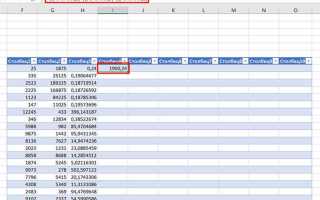
Строка формул в Excel отвечает за ввод и редактирование формул, а также за быстрый просмотр значений ячеек. Её отсутствие может затруднить работу с таблицами, особенно если нужно проверять сложные вычисления или исправлять ошибки. В последних версиях Excel строка формул отображается по умолчанию, но её можно случайно скрыть через меню Вид или при изменении размера окна.
Обычно пропажа строки формул связана с отключением опции Показывать строку формул в настройках интерфейса, переходом в полноэкранный режим или конфликтами с панелью инструментов. В Excel 2016 и выше достаточно зайти в Файл → Параметры → Дополнительно → Параметры отображения для книги и убедиться, что галочка рядом с «Показывать строку формул» активна.
В отдельных случаях проблема возникает из-за минимизации панели формул или изменения разрешения экрана, из-за чего строка формул остаётся технически включённой, но не видна пользователю. Проверка горячих клавиш Ctrl + Shift + U позволяет быстро развернуть или свернуть область строки формул.
Эта статья подробно рассмотрит семь практических способов вернуть строку формул в Excel, включая исправление скрытия из-за оконных настроек, восстановления после полноэкранного режима и работы с настройками отдельных листов. Следуя пошаговым рекомендациям, можно восстановить строку формул без переустановки программы и потери данных.
Проверка видимости строки формул через меню «Вид»

В Excel строка формул может быть скрыта через настройки интерфейса, даже если она включена в программе по умолчанию. Чтобы проверить её видимость, откройте вкладку Вид на верхней панели и найдите группу Показать. В этой группе должна присутствовать опция Строка формул. Если рядом с ней нет галочки, строка формул будет скрыта.
Для включения строки формул достаточно поставить галочку напротив этой опции. После этого область для ввода и редактирования формул сразу станет доступной. Если галочка уже установлена, но строка не отображается, стоит проверить масштаб окна Excel – при сильно уменьшенном размере панели строка может не помещаться на экране.
Этот метод работает во всех версиях Excel начиная с 2010, включая Excel 2013, 2016, 2019 и Microsoft 365. Проверка через меню «Вид» является первым и самым надёжным шагом при поиске пропавшей строки формул, так как исключает влияние случайных горячих клавиш или изменений настроек отдельных листов.
Включение строки формул с помощью горячих клавиш

В Excel существует сочетание клавиш Ctrl + Shift + U, которое управляет развертыванием и скрытием строки формул. Если строка видна, но отображается свернутой, это сочетание развернёт её до полной высоты, позволяя редактировать длинные формулы без прокрутки.
Если строка формул полностью исчезла, нажатие Ctrl + Shift + U может вернуть её видимость только при условии, что опция «Строка формул» включена через меню Вид. В сочетании с проверкой галочки в меню «Вид» это сочетание клавиш позволяет мгновенно восстановить строку на любом листе.
Горячие клавиши особенно полезны при работе с несколькими окнами Excel, когда строки формул могут скрываться из-за уменьшенного размера панели. Использование Ctrl + Shift + U минимизирует необходимость заходить в меню и ускоряет процесс редактирования формул в больших таблицах.
Исправление скрытия строки формул при изменении размера окна

При уменьшении окна Excel строка формул может скрываться автоматически, особенно если панель заголовков и лент занимает значительную часть экрана. Чтобы вернуть её видимость, увеличьте высоту окна или разверните его на полный экран с помощью кнопки Развернуть в правом верхнем углу.
Если строка формул не появляется после изменения размера окна, стоит проверить границы панели формул. Наведите курсор на нижнюю границу области строки формул до появления двунаправленной стрелки и потяните вниз, чтобы восстановить её высоту. Этот приём помогает вернуть видимость даже при скрытии из-за минимизации панели.
Для многодокументного режима или при разделении окна на несколько листов повторите настройку на каждом листе, так как изменение размера одного окна не влияет на остальные. В сочетании с проверкой галочки в меню Вид → Строка формул это гарантирует стабильное отображение строки на всех листах книги.
Восстановление строки формул после включения полноэкранного режима
При переходе в полноэкранный режим в Excel строка формул может автоматически скрываться, чтобы увеличить рабочую область. Для её восстановления нажмите Esc или используйте сочетание Alt + V, F, чтобы выйти из полноэкранного режима и вернуть стандартное отображение панели инструментов и строки формул.
Если выход из полноэкранного режима не возвращает строку формул, проверьте вкладку Вид → Строка формул. В некоторых версиях Excel, включая Microsoft 365 и 2019, при включении полноэкранного режима опция отображения строки формул может сбрасываться, и её нужно повторно активировать вручную.
Для быстрого восстановления без выхода из полноэкранного режима можно использовать комбинацию Ctrl + Shift + U. Она развернёт строку формул, если она свернута, и позволит продолжить редактирование формул без изменения режима просмотра.
Исправление ошибок отображения при проблемах с панелью инструментов
Сбой панели инструментов может привести к исчезновению строки формул даже при включённой опции её отображения. В таких случаях необходимо восстановить корректное отображение интерфейса через несколько проверенных действий:
- Перезагрузите Excel, чтобы сбросить временные ошибки интерфейса.
- Используйте Файл → Параметры → Настройка ленты и убедитесь, что вкладки, включая Формулы и Вид, активны.
- Сбросьте пользовательские настройки панели инструментов через Файл → Параметры → Настройка ленты → Сброс → Сбросить все настройки.
- Если используются надстройки, временно отключите их через Файл → Параметры → Надстройки → Управление: COM‑надстройки и перезагрузите Excel.
- Проверьте разрешение экрана и масштаб отображения. При увеличенном масштабе панель инструментов может частично перекрывать строку формул.
Эти шаги устраняют большинство проблем, связанных с визуальными конфликтами панели инструментов, и возвращают строку формул к нормальному отображению без потери данных и настроек книги.
Проверка и сброс настроек Excel для отображения формул
Если строка формул не отображается несмотря на включённые опции в меню «Вид» и горячие клавиши, причиной могут быть индивидуальные настройки Excel. Проверка и сброс параметров позволяет восстановить стандартное поведение интерфейса.
Для проверки выполните следующие действия:
- Откройте Файл → Параметры → Дополнительно.
- В разделе Параметры отображения для этой книги убедитесь, что галочка рядом с «Показывать строку формул» активна.
- Если строка формул всё ещё не видна, используйте кнопку Сброс в настройках ленты и панели инструментов.
Таблица ниже содержит основные параметры, влияющие на отображение строки формул, и рекомендации по их проверке:
| Параметр | Расположение | Действие для восстановления |
|---|---|---|
| Строка формул | Вкладка Вид → Показать | Установить галочку |
| Высота панели формул | Нижняя граница строки формул | Развернуть вниз двойной стрелкой |
| Пользовательские настройки ленты | Файл → Параметры → Настройка ленты | Сбросить все настройки |
| Масштаб отображения | Параметры экрана Windows или Zoom в Excel | Установить 100–125% для стандартного вида |
После проверки и корректировки этих параметров строка формул возвращается к стандартному отображению на всех листах книги без потери данных.
Использование параметров отображения для разных листов и книг

В Excel отображение строки формул может отличаться между листами одной книги или разными рабочими книгами. Это связано с тем, что настройка видимости строки формул сохраняется на уровне книги, а не глобально для всех открытых документов.
Для контроля отображения строки формул на отдельных листах и книгах следует выполнить следующие действия:
- Перейдите на лист, где строка формул не видна, и откройте Вид → Показать → Строка формул. Убедитесь, что галочка активна.
- Если книга содержит несколько окон, проверьте отображение строки формул в каждом окне отдельно.
- При работе с новыми книгами настройка может быть отключена по умолчанию. Включите строку формул через вкладку Вид сразу после создания книги.
- Для быстрого применения настроек на всех листах используйте горячие клавиши Ctrl + Shift + U для развертывания строки формул, если она свернута.
- Сброс индивидуальных настроек ленты и панели инструментов через Файл → Параметры → Настройка ленты → Сброс помогает унифицировать отображение строки формул во всех книгах.
Следуя этим шагам, можно обеспечить одинаковое отображение строки формул на каждом листе и в каждой рабочей книге, избегая ситуаций, когда она скрыта только в отдельных документах.
Вопрос-ответ:
Почему строка формул пропала сразу после открытия Excel?
Строка формул может быть скрыта в настройках книги или в панели инструментов. Проверьте вкладку Вид → Показать → Строка формул и убедитесь, что галочка активна. Иногда строка исчезает из-за включённого полноэкранного режима или уменьшенного размера окна, из-за чего область формул перестаёт отображаться. Также стоит проверить масштаб отображения экрана и настройки ленты.
Можно ли восстановить строку формул без выхода из полноэкранного режима?
Да, для этого можно использовать сочетание клавиш Ctrl + Shift + U. Оно разворачивает строку формул, если она свернута, и делает видимой даже в полноэкранном режиме. Если комбинация не срабатывает, проверьте, активна ли опция отображения строки формул в меню Вид → Строка формул. При необходимости временно выйдите из полноэкранного режима с помощью Esc или кнопки Развернуть.
Почему строка формул отображается на одном листе, но отсутствует на другом?
Отображение строки формул сохраняется на уровне книги и листа, а не глобально для всех документов. Если на одном листе строка видна, а на другом нет, нужно перейти на проблемный лист, открыть Вид → Показать → Строка формул и включить её. Для больших книг с несколькими окнами стоит проверить каждый лист отдельно, так как настройки не распространяются автоматически.
Как исправить проблему, если строка формул не появляется после изменения размера окна?
Если строка формул исчезает после уменьшения окна Excel, наведите курсор на нижнюю границу панели формул до появления двунаправленной стрелки и потяните вниз. При этом строка вернётся к видимой высоте. Дополнительно проверьте масштаб окна и убедитесь, что меню Вид → Строка формул включено. Эти действия помогают восстановить строку даже при маленьком размере окна.
Что делать, если строка формул не отображается из-за проблем с пользовательскими настройками Excel?
Необходимо проверить параметры отображения через Файл → Параметры → Дополнительно → Параметры отображения для этой книги и убедиться, что галочка «Показывать строку формул» активна. Если это не помогает, сбросьте настройки ленты и панели инструментов через Файл → Параметры → Настройка ленты → Сброс. Также стоит временно отключить надстройки, которые могут влиять на интерфейс, и перезапустить Excel.
Почему строка формул пропала после включения нескольких окон Excel?
При работе с несколькими окнами одной книги каждая копия окна может иметь собственные настройки отображения. Если строка формул видна в одном окне, но исчезла в другом, нужно перейти в проблемное окно и включить её через Вид → Показать → Строка формул. Также проверьте высоту панели формул — при слишком маленьком размере окна строка может быть технически включена, но не видна. Настройки необходимо проверять отдельно для каждого окна и листа.
Как восстановить строку формул, если она скрыта после установки нового масштаба экрана?
Изменение масштаба экрана или разрешения монитора может привести к тому, что строка формул перестаёт отображаться. Для восстановления наведите курсор на нижнюю границу панели формул до появления двунаправленной стрелки и потяните вниз, чтобы увеличить её высоту. Проверьте также вкладку Вид → Строка формул, убедитесь, что галочка активна. Если используется несколько мониторов с разным разрешением, настройку может понадобиться повторить для каждого экрана.

 Загрузка...