Содержание статьи
Ошибка «Не в сети» на принтерах HP возникает, когда устройство теряет связь с компьютером или маршрутизатором. В большинстве случаев проблема связана с неправильными сетевыми настройками, временными сбоями Wi-Fi или конфликтами IP-адресов. Даже при стабильном интернете принтер может оставаться офлайн, если его сетевой адаптер отключен или драйвер устарел.
Перед выполнением сложных операций стоит проверить физическое подключение: убедитесь, что кабель USB плотно вставлен в порт, а индикатор Wi-Fi на панели принтера горит стабильным светом. Для сетевых моделей HP рекомендуется использовать встроенную проверку сети через меню устройства, чтобы убедиться в получении действительного IP-адреса.
Если принтер подключен к Wi-Fi, важно проверить настройки маршрутизатора. Часто устройства получают динамический IP, который может меняться после перезагрузки сети, из-за чего компьютер перестает «видеть» принтер. В таких случаях назначение статического IP или повторное подключение к сети через мастер настройки HP решает проблему.
В этой статье рассмотрены конкретные шаги, включая проверку кабелей, перезагрузку оборудования, обновление драйверов, сброс сетевых настроек и исправление конфликтов IP, которые помогут быстро вернуть принтер HP в рабочее состояние без обращения в сервис.
Как исправить ошибку принтера HP «Не в сети»
Сначала убедитесь, что принтер получает питание и индикатор Wi-Fi горит непрерывно. Если используется USB-подключение, проверьте, что кабель не поврежден и плотно вставлен в порт компьютера и принтера. Ослабленный контакт часто вызывает отображение статуса «Не в сети» даже при исправной работе устройства.
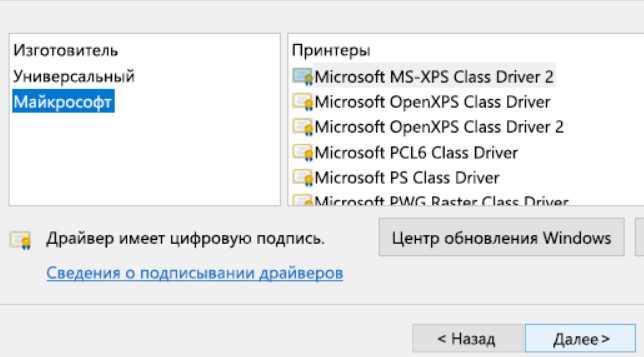
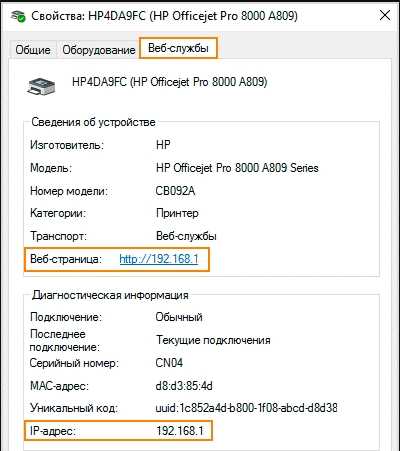
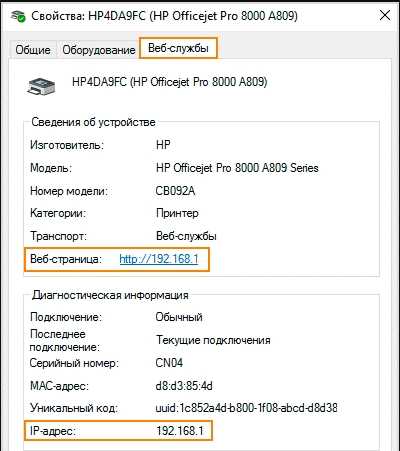
Для сетевых моделей HP откройте меню принтера и выберите Сетевые настройки → Просмотр IP-адреса. Если адрес отсутствует или начинается с 169.*, это означает, что устройство не получило корректный IP от маршрутизатора. Переподключение к Wi-Fi через встроенный мастер или назначение статического IP в диапазоне вашей сети решает проблему.
На компьютере откройте Панель управления → Устройства и принтеры, щелкните правой кнопкой на принтере HP и выберите Использовать по умолчанию. Очистите очередь печати через Просмотр очереди → Отменить все задания, чтобы убрать зависшие задания, которые могут блокировать соединение.
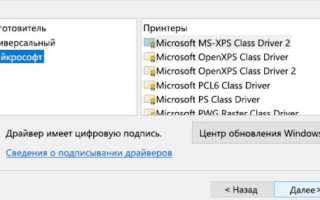
Проверьте версию драйвера на сайте HP. Для моделей LaserJet и DeskJet важны последние сетевые обновления: установите HP Smart или обновление драйвера с официального ресурса, чтобы исправить ошибки распознавания сети.
Если проблема сохраняется, выполните сброс сетевых настроек на принтере через Настройки → Сеть → Сброс сетевых настроек. После перезапуска подключите устройство к сети заново, проверьте отсутствие конфликтов IP и стабильность индикатора Wi-Fi. Эти действия восстанавливают связь принтера с компьютером без обращения в сервис.
Проверка подключения принтера к Wi-Fi и кабелям
Для сетевых моделей HP убедитесь, что индикатор Wi-Fi на панели принтера светится непрерывным зеленым светом. Если индикатор мигает или отсутствует, откройте Меню настроек сети и проверьте имя подключенной сети (SSID). При необходимости переподключите устройство, введя пароль сети заново.
Если используется USB-подключение, проверьте кабель на предмет повреждений и изломов. Подключите кабель к другому порту компьютера, чтобы исключить проблемы с разъемом. Кабель длиной более 3 метров может снижать стабильность соединения, поэтому предпочтительнее использовать более короткий кабель.
Для моделей с поддержкой Ethernet проверьте, что сетевой кабель надежно вставлен в порт LAN принтера и маршрутизатора. Индикатор порта должен гореть зеленым или мигать при передаче данных. В случае отсутствия сигнала замените кабель и протестируйте соединение на другом устройстве.
После проверки физического подключения распечатайте отчет о сети через меню принтера. Отчет покажет текущий IP-адрес, состояние соединения и возможные ошибки. Если адрес начинается с 169.*, это значит, что принтер не получил IP от маршрутизатора и требуется переподключение к сети.
Перезагрузка принтера и маршрутизатора для восстановления сети
Для устранения ошибки «Не в сети» на принтере HP начните с выключения устройства. Нажмите кнопку питания, дождитесь полного отключения индикаторов, затем включите принтер снова. Это сбросит временные сетевые конфликты и очистит внутренние буферы.
Маршрутизатор также требует перезагрузки. Отключите питание на 30–60 секунд, чтобы DHCP-сервер переназначил IP-адреса подключенным устройствам. После включения убедитесь, что индикаторы Wi-Fi и LAN горят стабильно, что подтверждает корректное восстановление сети.
Если принтер по-прежнему отображается как «Не в сети», выполните последовательную перезагрузку: сначала маршрутизатор, затем принтер. Это предотвращает конфликты IP и ускоряет автоматическое подключение. Для сетевых принтеров с поддержкой Wi-Fi Direct рекомендуется отключить и снова включить режим, чтобы восстановить прямое соединение с компьютером.
После перезагрузки распечатайте отчет о состоянии сети, чтобы проверить текущий IP-адрес и уровень сигнала. Адрес в диапазоне вашей локальной сети (например, 192.168.*.*) подтверждает успешное подключение и готовность принтера к печати.
Установка принтера по умолчанию в Windows или macOS
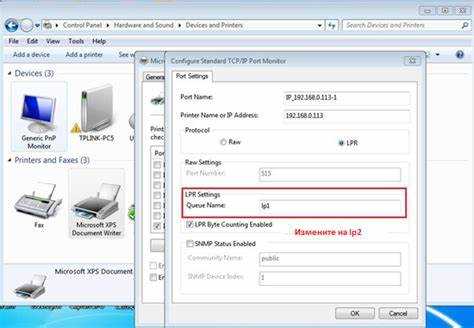
На Windows откройте Панель управления → Устройства и принтеры. Найдите ваш принтер HP в списке, щелкните по нему правой кнопкой мыши и выберите Установить как принтер по умолчанию. Это гарантирует, что задания печати будут направляться именно на этот принтер, а не на другие подключенные устройства.
Для macOS откройте Системные настройки → Принтеры и сканеры. Выберите ваш принтер HP и в поле Принтер по умолчанию установите его название. Если используется несколько принтеров, рекомендуется отключить автоматический выбор принтера по последнему использованию, чтобы избежать конфликтов.
После установки по умолчанию проверьте очередь печати. Очистите все зависшие задания через Открыть очередь печати и выберите Отменить все задания. Это позволяет компьютеру корректно распознавать принтер и исключает ошибку «Не в сети» при следующей печати.
При работе в сети убедитесь, что принтер имеет статический IP-адрес или закреплен в DHCP маршрутизатора. Это предотвращает изменение адреса и потерю статуса по умолчанию на компьютерах с Windows и macOS.
Очистка очереди печати и удаление зависших заданий
На Windows откройте Панель управления → Устройства и принтеры, щелкните правой кнопкой на принтере HP и выберите Просмотр очереди печати. Отметьте все задания и нажмите Отменить все задания, чтобы удалить зависшие документы, которые блокируют подключение.
Если задания не удаляются, остановите службу Диспетчер печати. Для этого откройте Службы через поиск Windows, найдите Print Spooler, нажмите Остановить, затем удалите файлы из папки C:\Windows\System32\spool\PRINTERS и снова запустите службу. Это полностью очищает очередь.
На macOS откройте Системные настройки → Принтеры и сканеры, выберите принтер HP и нажмите Открыть очередь печати. Удалите все задания, используя кнопку Отменить все. После очистки убедитесь, что в очереди нет зависших документов, чтобы принтер снова отображался в сети и был доступен для печати.
Регулярная проверка и очистка очереди предотвращает повторное возникновение ошибки «Не в сети», особенно при печати больших файлов или при использовании нескольких устройств в локальной сети.
Обновление драйверов и программного обеспечения HP
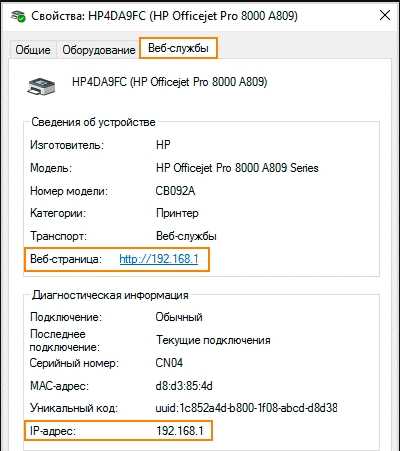
Для устранения ошибки «Не в сети» важно убедиться, что драйверы принтера и сопутствующее программное обеспечение актуальны. Обновления исправляют ошибки сетевого подключения и улучшают совместимость с Windows и macOS.
Пошаговая инструкция по обновлению:
- Перейдите на официальный сайт HP: support.hp.com.
- Выберите модель принтера и скачайте последнюю версию драйвера для вашей операционной системы.
- Установите драйвер, следуя инструкциям мастера установки, и перезагрузите компьютер.
- Для моделей с поддержкой HP Smart установите или обновите программу HP Smart через сайт HP или магазин приложений Windows/macOS.
- После установки откройте HP Smart, проверьте состояние сети и выполните тестовую печать.
Регулярная проверка обновлений драйверов и программного обеспечения предотвращает ошибки соединения и повышает стабильность работы принтера в локальной сети.
Сброс сетевых настроек принтера к заводским
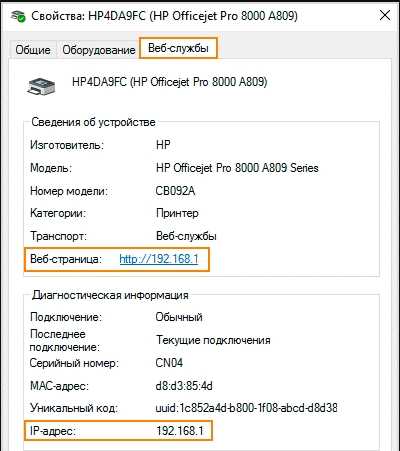
Сброс сетевых настроек устраняет конфликты IP, неправильные параметры Wi-Fi и ошибки подключения, которые вызывают статус «Не в сети».
Пошаговая инструкция для сброса:
- На панели управления принтера откройте Настройки → Сеть или Сетевые настройки.
- Выберите Сброс сетевых настроек или Восстановление заводских сетевых настроек.
- Подтвердите действие. Принтер автоматически перезагрузится и очистит все ранее сохраненные подключения.
- После перезагрузки используйте мастер настройки сети для повторного подключения к Wi-Fi или Ethernet.
- Проверьте получение IP-адреса через Меню сети. Адрес в диапазоне вашей локальной сети подтверждает корректное подключение.
После сброса рекомендуется проверить очередь печати и обновить драйверы, чтобы избежать повторного возникновения ошибки «Не в сети» и обеспечить стабильную работу принтера HP в локальной сети.
Проверка совместимости с сетью и устранение конфликтов IP
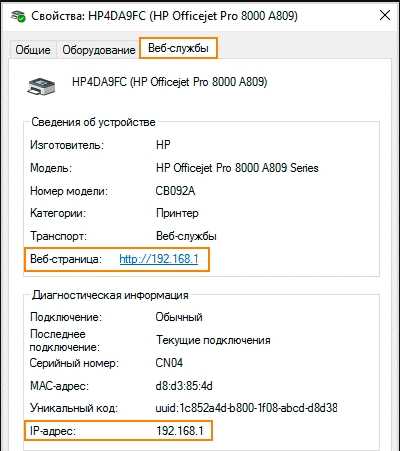
Ошибка «Не в сети» часто возникает из-за несоответствия настроек принтера и параметров локальной сети. Убедитесь, что принтер поддерживает диапазон Wi-Fi вашей сети (2,4 ГГц или 5 ГГц) и использует протоколы, совместимые с маршрутизатором.
Для проверки IP-адреса откройте Меню сети на принтере и распечатайте отчет о сети. Адрес должен находиться в пределах локальной сети, например 192.168.*.*. Если принтер получает адрес вида 169.*.*, он не соединяется с DHCP-сервером маршрутизатора.
Устранение конфликтов IP выполняется следующим образом:
- Задайте статический IP через меню принтера в диапазоне вашей сети, исключая адреса, уже используемые другими устройствами.
- Перезагрузите маршрутизатор, чтобы обновить DHCP-таблицу и избежать дублирования адресов.
- На компьютере проверьте сетевые настройки и убедитесь, что принтер виден по назначенному IP через команду ping.
- При использовании нескольких принтеров назначьте каждому уникальный IP, чтобы исключить конфликты и сохранить стабильное подключение.
После этих действий принтер HP должен корректно подключаться к сети и отображаться в статусе «В сети», что исключает повторное появление ошибки.
Вопрос-ответ:
Почему принтер HP показывает «Не в сети», хотя Wi-Fi работает на других устройствах?
Ошибка может возникать из-за того, что принтер не получил корректный IP-адрес от маршрутизатора. Если индикатор Wi-Fi мигает или показывает другой цвет, устройство не подключено к сети. Проверьте настройки сети на панели принтера и распечатайте отчет о сети. Если адрес начинается с 169.*, нужно переподключить принтер к Wi-Fi или назначить статический IP в пределах вашей локальной сети.
Как очистить очередь печати на HP, если задания зависли и принтер не отвечает?
На Windows откройте Устройства и принтеры, щелкните правой кнопкой по принтеру и выберите Просмотр очереди печати. Выделите все задания и нажмите Отменить все задания. Если задания не удаляются, остановите службу Print Spooler, удалите файлы из папки C:\Windows\System32\spool\PRINTERS и запустите службу снова. На macOS откройте Принтеры и сканеры, выберите устройство и используйте кнопку Отменить все в очереди печати.
Что делать, если после перезагрузки маршрутизатора принтер HP все равно не подключается к сети?
Проверьте диапазон Wi-Fi, к которому подключен принтер: многие модели HP поддерживают только 2,4 ГГц. Убедитесь, что имя сети (SSID) и пароль введены правильно через меню настройки принтера. Если IP-присвоение не происходит автоматически, задайте статический IP в пределах вашей локальной сети, исключая дублирование адресов. После этого распечатайте отчет о сети, чтобы убедиться, что устройство получает корректный адрес.
Как обновление драйверов HP помогает решить проблему «Не в сети»?
Обновление драйверов исправляет ошибки взаимодействия принтера с операционной системой и маршрутизатором. Старые драйверы могут некорректно определять сетевое подключение или игнорировать изменения IP-адресов. Скачайте последнюю версию драйвера с официального сайта HP для вашей модели и операционной системы, установите его, перезагрузите компьютер и проверьте доступность принтера через HP Smart или встроенные настройки системы.

 Загрузка...