Содержание статьи
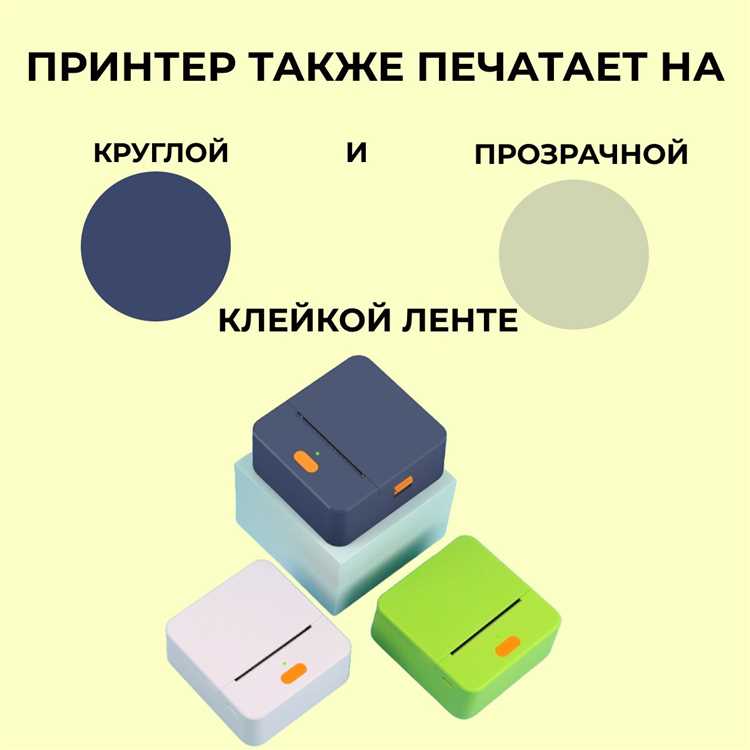
Мобильные принтеры для наклеек позволяют печатать изображения напрямую с телефона без использования компьютера. Современные модели поддерживают форматы от 2 до 10 см в ширину, что подходит для ярлыков на продукты, сувениры и канцелярские принадлежности. Выбор бумаги и клеевого слоя критически влияет на долговечность наклеек: глянцевые самоклеящиеся листы выдерживают до 3 лет эксплуатации без потери цвета.
Подключение к телефону обычно осуществляется через Bluetooth 5.0 или Wi-Fi. При использовании Bluetooth время отклика между отправкой файла и началом печати составляет 2–4 секунды, а стабильное Wi-Fi соединение позволяет печатать пачками до 50 наклеек без прерываний. Некоторые модели поддерживают прямую печать из популярных приложений для редактирования изображений, таких как Canva, PicsArt и Adobe Express, что экономит время на подготовку дизайна.
Для качественной печати важно учитывать разрешение устройства. Большинство мобильных принтеров предлагают 300–600 dpi, что обеспечивает четкость текста и деталей даже на мелких наклейках. Цветовая гамма обычно ограничена CMYK, но некоторые модели используют термотрансферные технологии для ярких насыщенных оттенков без размазывания. Правильный выбор принтера и расходных материалов позволяет создавать наклейки для товаров, упаковки и личных проектов с профессиональным уровнем исполнения прямо со смартфона.
Как выбрать принтер для мобильной печати наклеек
При выборе принтера для мобильной печати наклеек важно учитывать формат и тип наклеек. Устройства с шириной печати 2–5 см подходят для ярлыков на канцелярские товары и небольшие упаковки, а модели с шириной 7–10 см позволяют печатать логотипы и брендированные наклейки. Важно проверить, поддерживает ли принтер термобумагу или самоклеящиеся листы, так как разные технологии требуют разных расходных материалов.
Разрешение печати напрямую влияет на детализацию изображений и текста. Для четких мелких элементов выбирайте модели с 300–600 dpi. Цветные наклейки лучше печатать на принтерах с технологией термотрансфера или печати по CMYK, чтобы оттенки оставались насыщенными и не размывались через несколько недель эксплуатации.
Расходные материалы и их стоимость имеют значение для регулярного использования. Термобумага для мини-принтеров стоит около 200–400 рублей за рулон 5 метров, а самоклеящиеся листы формата A4 – 150–300 рублей за 20 листов. Убедитесь, что выбранный принтер совместим с доступными и недорогими расходниками, чтобы снизить затраты при массовой печати.
Надежность и мобильность также критичны. Легкие модели весом 300–600 грамм удобно переносить, они часто оснащены встроенным аккумулятором на 500–2000 мА·ч, позволяющим печатать 50–150 наклеек без подзарядки. Принтеры с металлическим корпусом долговечнее, но тяжелее, тогда как пластиковые версии легче и компактнее.
Функциональные возможности приложений для печати и встроенные шаблоны ускоряют процесс создания наклеек. Убедитесь, что выбранный принтер поддерживает редактирование изображений прямо в мобильном приложении, добавление QR-кодов и текстовых блоков без переноса файлов на компьютер.
Совместимость принтера с iOS и Android

Для мобильной печати наклеек важно убедиться, что принтер полностью поддерживает операционную систему вашего телефона. Современные модели обычно совместимы с iOS 13 и выше и Android 8.0 и выше. Некоторые устройства требуют установки фирменного приложения для корректной работы и управления печатью.
Основные аспекты совместимости:
- Приложения: проверьте, поддерживает ли принтер мобильные редакторы изображений, такие как Canva, Adobe Express и PicsArt, и позволяет ли печатать прямо из галереи телефона.
- Подключение: Bluetooth 5.0 обеспечивает стабильную работу на расстоянии до 10 метров, а Wi-Fi позволяет печатать партии наклеек без потери соединения и использовать AirPrint на iOS или Mopria на Android.
- Форматы файлов: принтер должен поддерживать распространенные форматы изображений – PNG, JPEG и PDF, чтобы не требовалось конвертирование через сторонние сервисы.
- Обновления прошивки: для корректной работы с последними версиями iOS и Android важно, чтобы производитель предоставлял регулярные обновления через мобильное приложение или USB.
Рекомендации по выбору:
- Если вы планируете печатать сложные графические наклейки с прозрачным фоном, убедитесь, что приложение на вашем телефоне поддерживает прозрачность PNG.
- Для массовой печати выбирайте принтер с Wi-Fi и функцией пакетной отправки файлов, чтобы не зависеть от ограничений Bluetooth.
- Перед покупкой протестируйте демонстрационное приложение на своем устройстве, чтобы проверить скорость печати и качество соединения.
- Обратите внимание на совместимость с облачными сервисами, такими как Google Drive или iCloud, если планируете использовать изображения с облака напрямую.
Следуя этим рекомендациям, можно выбрать принтер, который полностью раскрывает возможности мобильной печати наклеек на вашем устройстве без проблем с подключением и форматами файлов.
Подключение через Bluetooth и Wi-Fi: пошаговая настройка
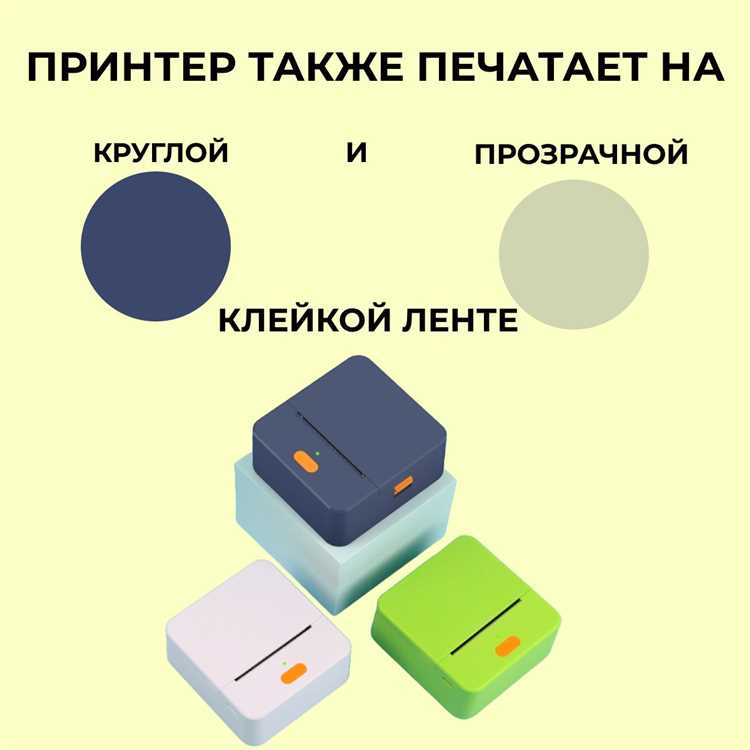
Для печати наклеек с телефона важно корректно настроить соединение. Bluetooth обеспечивает прямую связь на расстоянии до 10 метров, а Wi-Fi позволяет печатать партии наклеек и использовать функции облачной синхронизации.
Настройка через Bluetooth:
1. Включите принтер и активируйте режим Bluetooth. На большинстве моделей индикатор мигает синим цветом.
2. Откройте настройки телефона и найдите устройство в списке доступных подключений. Имя обычно совпадает с моделью принтера.
3. При первом подключении введите код сопряжения, который указан в инструкции (обычно 0000 или 1234).
4. После успешного подключения откройте мобильное приложение для печати и выберите принтер из списка активных устройств.
Настройка через Wi-Fi:
1. Включите принтер и активируйте режим Wi-Fi, удерживая кнопку соединения 3–5 секунд до появления мигающего индикатора.
2. Подключитесь к сети принтера через настройки телефона. Имя сети обычно начинается с “StickerPrinter_”.
3. В приложении для печати перейдите в раздел “Настройка Wi-Fi” и выберите домашнюю или офисную сеть, введя пароль.
4. После подключения приложение автоматически обнаружит принтер и позволит печатать сразу несколько наклеек без повторного сопряжения.
Рекомендации для стабильной работы:
— Держите принтер и телефон на расстоянии не более 5 метров при Bluetooth-печати для минимизации сбоев.
— Для Wi-Fi используйте диапазон 2.4 ГГц, так как многие мобильные принтеры не поддерживают 5 ГГц.
— Обновляйте прошивку принтера через приложение, чтобы избежать ошибок соединения с последними версиями iOS и Android.
Выбор размеров и типов наклеек для печати с телефона
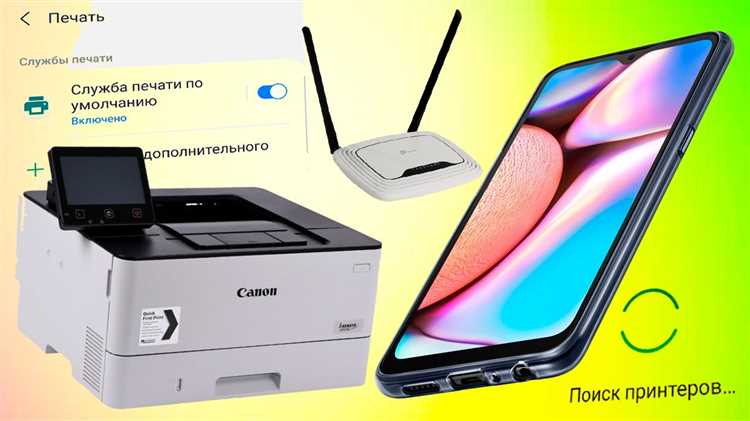
При мобильной печати наклеек критично правильно подобрать размер и тип материала, чтобы сохранить качество изображения и удобство использования. Мини-принтеры чаще всего поддерживают ширину от 2 до 10 см. Для ярлыков на канцелярские товары и небольшие упаковки оптимальны наклейки 3–5 см, для брендированных этикеток и логотипов лучше использовать 7–10 см.
Тип наклеек влияет на долговечность и визуальное восприятие. Самоклеящиеся листы с глянцевым покрытием подходят для цветных изображений и выдерживают до 3 лет без выцветания. Матовые наклейки удобны для печати текстовой информации, так как на них не отражается свет и повышается читаемость. Термобумага используется в принтерах с термопечатью, она экономична, но менее устойчива к влаге и механическим повреждениям.
Для прозрачных наклеек выбирайте материалы с прозрачным клеевым слоем и плотностью бумаги 80–100 г/м², чтобы рисунок оставался ярким на любой поверхности. Если планируется печать QR-кодов, рекомендуется ширина не менее 4 см и разрешение не ниже 300 dpi, чтобы сканеры распознавали коды без ошибок.
Рекомендации по подготовке наклеек к печати:
— Проверяйте совместимость бумаги с конкретной моделью принтера. Некоторые устройства поддерживают только термоленты или самоклеящиеся рулоны.
— Для многоразовой печати выбирайте рулоны с заранее нарезанными наклейками, чтобы ускорить процесс и снизить риск смещения бумаги.
— Учитывайте толщину материала: слишком плотная бумага может вызвать застревание, слишком тонкая – смазывание краски или деформацию при подаче.
Использование мобильных приложений для создания наклеек
Мобильные приложения позволяют создавать наклейки прямо на телефоне без необходимости переносить файлы на компьютер. Программы, такие как Canva, Adobe Express и PicsArt, поддерживают форматы PNG, JPEG и PDF, обеспечивая сохранение прозрачных фонов и высокое качество изображений.
В приложениях можно использовать готовые шаблоны для ярлыков, брендированных наклеек и стикеров, а также редактировать текст, цветовые схемы и добавлять QR-коды. Для точного позиционирования элементов рекомендуется включать сетку и линейки в настройках дизайна, особенно для наклеек шириной менее 5 см.
Некоторые приложения позволяют отправлять файл напрямую на принтер через Bluetooth или Wi-Fi. В этом случае важно выбрать разрешение печати, совпадающее с параметрами принтера: для мини-принтеров обычно достаточно 300–600 dpi. Для многослойных наклеек с изображениями и текстом рекомендуется предварительно объединять слои, чтобы избежать смещения элементов при печати.
Рекомендации по работе с приложениями:
— Перед печатью проверьте масштаб изображения и ориентацию страницы, чтобы наклейки не обрезались.
— Используйте встроенные функции предварительного просмотра, чтобы оценить цвета и четкость текста.
— Сохраняйте проекты в облаке или локально, чтобы можно было повторно печатать наклейки без повторного редактирования.
— Для быстрого массового производства используйте опцию пакетной печати, если она поддерживается приложением и принтером.
Советы по экономии расходных материалов при мобильной печати
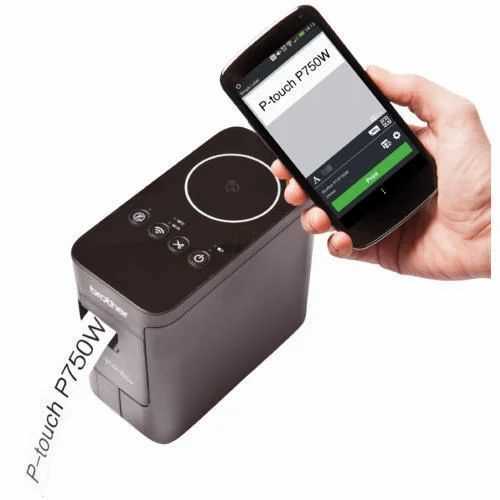
Для снижения затрат на мобильную печать наклеек важно оптимизировать использование бумаги и чернил. Выбирайте рулоны или листы подходящего формата, чтобы минимизировать обрезки: наклейки шириной 3–5 см лучше печатать на рулонах с аналогичной шириной, а не на листах A4 с последующей нарезкой.
Используйте черно-белую печать для текстовых наклеек. Для наклеек с простой текстовой информацией или штрихкодами цветные изображения не нужны, это экономит до 70% расходных материалов на цветных принтерах.
Планируйте пакетную печать. Вместо одиночной печати нескольких наклеек печатайте их партиями. Мини-принтеры расходуют меньше энергии и материала при непрерывной подаче, чем при многократных отдельных запусках.
Оптимизируйте дизайн. Снижайте плотность заливки больших цветных участков и используйте прозрачные или белые фоны там, где это допустимо. Это сокращает расход чернил и увеличивает количество наклеек на одном рулоне.
Храните материалы правильно. Рулоны термобумаги и самоклеящихся листов следует хранить в сухом месте при температуре 18–25 °C. Влажность и перегрев ускоряют износ и деформацию бумаги, что приводит к браку и дополнительным расходам.
Используйте совместимые расходники с проверенным качеством. Дешевые аналоги могут снижать износ принтера и увеличивать количество застрявших листов, тогда как сертифицированные материалы сохраняют ресурс устройства и уменьшают непредвиденные потери.
Решение распространённых проблем при печати с телефона
Принтер не обнаруживается телефоном: убедитесь, что Bluetooth или Wi-Fi включены и телефон находится в зоне действия. Перезапустите приложение для печати и принтер, а также удалите старые пары устройств в настройках Bluetooth. Для Wi-Fi подключайтесь к сети принтера напрямую перед переходом на домашнюю сеть.
Смазанное изображение или размытые линии: проверьте разрешение печати в приложении – для мини-принтеров оптимально 300–600 dpi. Используйте качественные самоклеящиеся листы или термобумагу, не допускайте высокой влажности и складок на материалах.
Наклейки застревают или лист подаётся неправильно: убедитесь, что рулон или лист вставлен ровно, без перекосов. Очистите ролики подачи от пыли и остатков клея, используйте материалы рекомендованной плотности 80–100 г/м² для самоклеящихся наклеек.
Неверные цвета после печати: проверьте настройки цветового профиля в приложении и совместимость принтера с типом бумаги. Для термопечати избегайте ярко насыщенных градиентов – они могут терять насыщенность. Если используете CMYK-принтер, убедитесь, что цветовой режим в файле совпадает с режимом печати.
QR-коды и мелкий текст не сканируются: увеличьте размер кода до не менее 4 см и убедитесь, что разрешение печати не ниже 300 dpi. Используйте контрастный фон и проверяйте корректность кода перед массовой печатью.
Приложение зависает или не отправляет файл: обновите версию приложения, очистите кэш телефона и убедитесь, что на устройстве достаточно оперативной памяти. При повторных сбоях временно уменьшите разрешение или размер файла перед печатью.
Вопрос-ответ:
Как понять, какой формат наклеек поддерживает мой мобильный принтер?
У каждой модели принтера есть ограничения по ширине и типу бумаги. Мини-принтеры обычно печатают наклейки шириной 2–10 см. Для текстовых и маленьких ярлыков подойдут рулоны 3–5 см, а для брендированных или графических наклеек лучше использовать 7–10 см. В характеристиках устройства указано, какие типы бумаги поддерживаются: термобумага, самоклеящиеся листы или рулоны. Проверка этих параметров заранее поможет избежать застреваний бумаги и потери качества печати.
Можно ли печатать наклейки с прозрачным фоном с телефона?
Да, но важно использовать подходящий материал и приложение. Прозрачные самоклеящиеся листы с плотностью 80–100 г/м² сохраняют четкость изображения. Приложения, такие как Canva или Adobe Express, позволяют создавать наклейки с прозрачным фоном в формате PNG. При печати убедитесь, что разрешение установлено 300–600 dpi, чтобы текст и линии оставались четкими, а QR-коды — корректно сканировались.
Почему принтер иногда не видит телефон через Bluetooth?
Чаще всего проблема связана с настройками соединения или помехами. Убедитесь, что Bluetooth включён на обоих устройствах, и телефон находится в пределах 5–10 метров. Проверьте список сопряжённых устройств и удалите старые записи, чтобы избежать конфликтов. Перезапуск приложения для печати и принтера часто решает проблему. В некоторых случаях помогает временное подключение через Wi-Fi для первоначальной настройки.
Какие ошибки чаще всего возникают при печати QR-кодов на наклейках?
Основные причины — слишком маленький размер кода и низкое разрешение печати. Мини-принтеры рекомендуют делать QR-коды не менее 4 см в ширину при разрешении 300 dpi. Контраст между фоном и кодом должен быть высоким, иначе сканер может не распознать изображение. Перед массовой печатью лучше протестировать один код, чтобы убедиться, что он корректно работает.
Как сократить расход бумаги и чернил при мобильной печати наклеек?
Есть несколько практических способов. Планируйте печать партиями, чтобы не запускать принтер по одной наклейке. Для текстовых наклеек используйте черно-белый режим, а большие цветные заливки делайте менее насыщенными. Подбирайте рулоны и листы по ширине наклейки, чтобы уменьшить обрезки. Храните материалы в сухом помещении при температуре 18–25 °C — это снижает брак и необходимость печати заново.

 Загрузка...