Содержание статьи
PyQt предоставляет богатый набор виджетов для работы с пользовательским интерфейсом, включая QDialog, QMessageBox и QToolTip. Для организации всплывающих окон важно понимать различия между модальными и немодальными окнами: модальные блокируют взаимодействие с главным окном до закрытия, немодальные позволяют работать параллельно.
При проектировании всплывающих окон ключевым аспектом является управление сигналами и слотами. Например, QMessageBox использует встроенные кнопки с предопределенными ролями, что позволяет сократить количество кода при создании стандартных уведомлений. Для кастомных диалогов QDialog предоставляет возможность задавать собственные кнопки, поля ввода и обработчики событий через методы exec() или show().
Оптимальная практика заключается в разделении логики интерфейса и данных: создание окна через отдельный класс повышает читаемость и повторное использование кода. Кроме того, важно контролировать размер и положение окон с помощью методов resize() и move(), а также подключать родительское окно для автоматического управления фокусом и закрытием. Такие подходы минимизируют ошибки, связанные с неожиданным поведением всплывающих элементов.
PyQt позволяет интегрировать динамическое обновление содержимого окон без пересоздания виджетов. Например, через сигналы можно передавать текст, списки или состояния элементов интерфейса, обеспечивая интерактивность без нагрузки на основной поток. Это особенно полезно для уведомлений о прогрессе выполнения задач или подтверждения пользовательских действий.
Установка PyQt и подготовка проекта для всплывающих окон
Для начала необходимо установить пакет PyQt6, так как он обеспечивает актуальные инструменты для создания графических интерфейсов и поддерживает современные версии Python. Используйте команду pip install PyQt6. Убедитесь, что pip обновлен до последней версии, иначе установка может завершиться с ошибкой зависимостей.
После установки создайте отдельное виртуальное окружение для проекта с помощью python -m venv venv. Это позволит изолировать библиотеки и предотвращает конфликты с другими проектами.
Активируйте окружение: на Windows выполните venv\Scripts\activate, на macOS и Linux – source venv/bin/activate. После активации снова убедитесь, что PyQt6 доступен, выполнив python -m pip show PyQt6.
Создайте структуру проекта: отдельную папку для основного скрипта, папку ui для интерфейсов, если планируется использовать Qt Designer, и папку resources для изображений и иконок всплывающих окон.
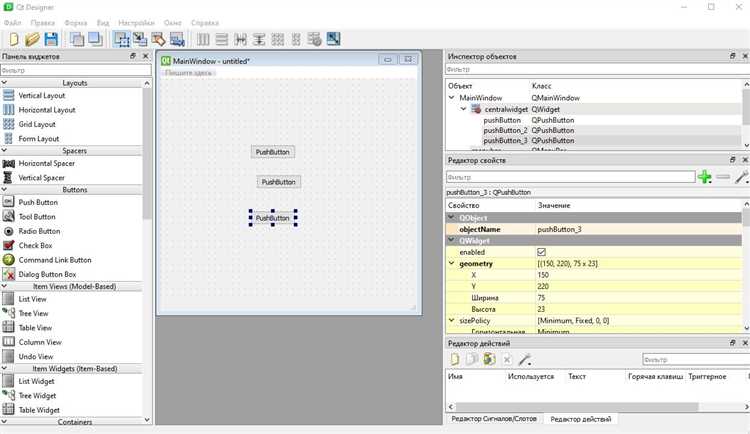
Если планируется использование Qt Designer для визуального проектирования окон, установите пакет pyqt6-tools через pip install pyqt6-tools. Он включает утилиту designer.exe, которая позволяет экспортировать .ui файлы. Для работы с этими файлами используйте PyQt6.uic.loadUi или конвертацию в Python через pyuic6.
Перед созданием всплывающих окон рекомендуется протестировать минимальный скрипт с окном QWidget или QMainWindow, чтобы убедиться, что PyQt корректно загружает виджеты и реагирует на события. Это позволит избежать ошибок при интеграции сложных всплывающих компонентов.
Настройте файл main.py как точку входа проекта и подключите стандартный цикл событий QApplication. Такой подход гарантирует правильную инициализацию всех окон и виджетов перед созданием всплывающих уведомлений.
Создание базового окна с использованием QDialog
Для создания всплывающего окна в PyQt применяется класс QDialog, который наследует функциональность QWidget и предоставляет встроенные методы для модального и немодального отображения. Основное преимущество QDialog – простое управление жизненным циклом окна и обработка пользовательских действий через стандартные сигналы.
Создание базового диалогового окна начинается с наследования класса QDialog. В конструкторе рекомендуется сразу задавать размер окна с помощью метода resize(width, height) или устанавливать фиксированный размер через setFixedSize() для предотвращения нежелательного растягивания.
Для управления содержимым окна применяются QLayout и его наследники. Например, QVBoxLayout позволяет размещать виджеты вертикально, а QHBoxLayout – горизонтально. Все элементы интерфейса, такие как кнопки, поля ввода и метки, добавляются через метод addWidget(), обеспечивая корректное автоматическое размещение.
Обработка событий взаимодействия реализуется подключением сигналов к слотам. Например, нажатие кнопки подтверждения QPushButton можно связать с методом accept(), который закрывает диалоговое окно с кодом возврата QDialog.Accepted. Для кнопки отмены используется метод reject(), возвращающий QDialog.Rejected.
Для отображения окна используется метод exec(), который запускает диалог в модальном режиме, блокируя взаимодействие с другими окнами приложения до закрытия. Альтернативно, метод show() открывает окно немодально, позволяя пользователю продолжать работу с основной формой.
Рекомендуется структурировать диалоговое окно так, чтобы его логика и оформление были разделены: создание виджетов и их компоновка выполняются в отдельном методе, а обработка сигналов – в конструкторе или через отдельные функции. Такой подход облегчает масштабирование и повторное использование кода.
Добавление кнопок и обработка их нажатий в всплывающем окне
В PyQt для добавления кнопок во всплывающее окно используют виджет QPushButton. Кнопки создаются как дочерние элементы окна и размещаются с помощью менеджеров компоновки, таких как QVBoxLayout или QHBoxLayout.
Пример добавления кнопок:
- Создайте QPushButton с указанием текста кнопки, например:
button = QPushButton("ОК"). - Добавьте кнопку в выбранный layout:
layout.addWidget(button). - Для нескольких кнопок используйте один layout или вложенные layouts для группировки.
Обработка нажатий осуществляется через сигнал clicked. Его связывают с функцией-обработчиком с помощью метода connect:
- Определите функцию:
def on_click():с нужной логикой. - Привяжите сигнал к функции:
button.clicked.connect(on_click).
Для закрытия окна при нажатии кнопки применяют метод close():
- Например, внутри обработчика:
def on_click(): self.close().
Если необходимо различать несколько кнопок, рекомендуется передавать разные функции-обработчики или использовать лямбда-функции для передачи параметров:
button1.clicked.connect(lambda: self.action("Кнопка 1"))button2.clicked.connect(lambda: self.action("Кнопка 2"))
В сложных интерфейсах для управления группой кнопок можно использовать QButtonGroup. Он позволяет объединять кнопки и получать сигнал при нажатии любой из них с идентификатором:
- Создание группы:
group = QButtonGroup(self) - Добавление кнопок:
group.addButton(button1, id=1) - Обработка через сигнал:
group.buttonClicked[int].connect(self.on_group_click)
Рекомендуется четко разделять логику интерфейса и обработчики событий, чтобы можно было изменять действия кнопок без изменения структуры окна. Для динамического добавления кнопок используйте циклы и создавайте обработчики через functools.partial или лямбды, чтобы привязывать уникальные действия к каждой кнопке.
Настройка текста и заголовка окна для пользовательских сообщений
В PyQt всплывающие окна создаются с помощью класса QMessageBox. Управление текстом и заголовком окна позволяет сделать интерфейс более информативным и удобным для пользователя.
Для изменения заголовка используется метод setWindowTitle(). Рекомендуется использовать краткие и однозначные формулировки, отражающие суть сообщения. Например:
msg.setWindowTitle("Ошибка ввода")– для сообщений об ошибках.msg.setWindowTitle("Подтверждение")– для запросов на действие пользователя.
Основной текст окна задаётся методом setText(). Для больших сообщений можно использовать setInformativeText(), чтобы выделить дополнительную информацию:
msg.setText("Неверный формат данных")– основной заголовок ошибки.msg.setInformativeText("Введите дату в формате ДД.ММ.ГГГГ")– подробное объяснение.
Для более структурированного отображения рекомендуется:
- Использовать короткие предложения в основном тексте.
- Отделять основной заголовок от поясняющего текста с помощью
setInformativeText(). - При необходимости добавлять кнопку действия с помощью
addButton(), чтобы пользователь понимал, какие варианты доступны.
Пример оптимальной настройки всплывающего окна:
- Заголовок: отражает тип сообщения («Ошибка», «Внимание», «Подтверждение»).
- Основной текст: лаконично сообщает о проблеме или действии.
- Дополнительный текст: поясняет детали или рекомендуемое действие.
- Кнопки: предлагают пользователю выбор без лишней информации.
Правильное оформление текста и заголовка повышает читаемость сообщений, снижает риск ошибок пользователя и делает интерфейс более интуитивным.
Использование QMessageBox для уведомлений и предупреждений
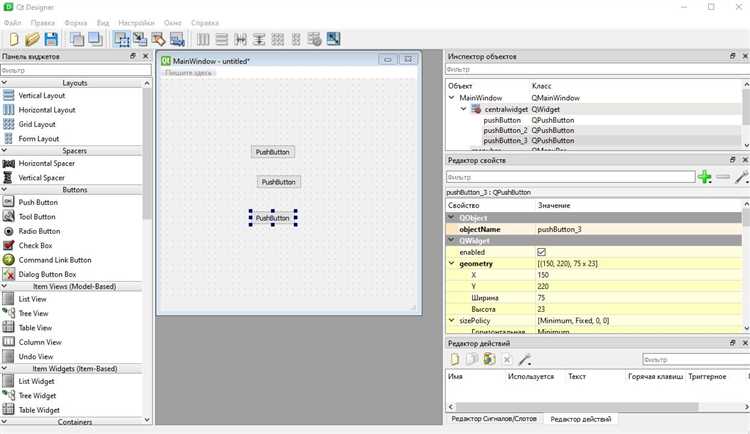
QMessageBox – стандартный инструмент PyQt для отображения модальных диалогов с информационными, предупреждающими или критическими сообщениями. Он обеспечивает единообразный интерфейс для уведомления пользователя и подтверждения действий.
Для создания простого информационного окна используется метод QMessageBox.information(parent, title, text, buttons, defaultButton). Параметр parent задает родительское окно, title – заголовок окна, text – основной текст сообщения. Опциональные параметры buttons и defaultButton позволяют настроить набор кнопок и выбрать кнопку по умолчанию.
Для предупреждений применяется QMessageBox.warning, а для критических ошибок – QMessageBox.critical. Отличие заключается в значке диалога и смысловой нагрузке: warning сигнализирует о потенциальной проблеме, а critical – о критическом сбое.
QMessageBox поддерживает кастомизацию кнопок через QMessageBox.StandardButtons, например QMessageBox.Ok | QMessageBox.Cancel. Возвращаемое значение метода соответствует нажатой кнопке, что позволяет реализовать условную логику в обработчике событий.
Для запросов подтверждения удобно использовать QMessageBox.question. Она принимает те же параметры, что и остальные методы, но логически предназначена для подтверждения действий пользователя, например удаления файла или выхода из приложения.
QMessageBox позволяет изменять текст кнопок через метод setText или setButtonText, что повышает читаемость диалогов в локализованных приложениях. Для улучшения UX рекомендуется минимизировать количество кнопок до необходимых и использовать понятные формулировки действий.
При интеграции в основное окно приложения рекомендуется передавать ссылку на родительский виджет в конструктор QMessageBox. Это предотвращает неконтролируемое появление окон вне области приложения и сохраняет фокус на главном окне.
Отображение ввода пользователя через QInputDialog
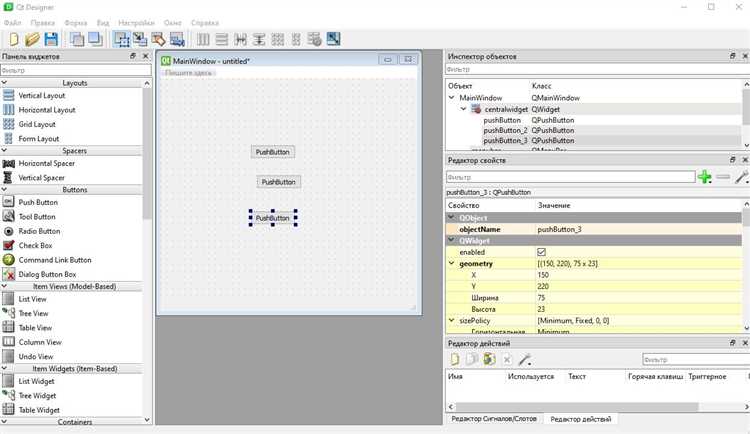
QInputDialog позволяет создавать простые диалоговые окна для ввода текста, чисел или выбора элементов из списка. Для текстового ввода используется метод getText, который возвращает кортеж из введённой строки и булева значения подтверждения. Например, text, ok = QInputDialog.getText(self, "Название окна", "Введите имя:"). Если пользователь нажал «ОК», переменная ok будет True, а text – содержать введённый текст.
Для числового ввода применяется getInt или getDouble. Эти методы позволяют задать диапазон значений, шаг изменения и начальное значение: num, ok = QInputDialog.getInt(self, "Возраст", "Введите ваш возраст:", 18, 0, 120, 1). Здесь пользователь может выбрать число от 0 до 120, шаг увеличения равен 1, а значение по умолчанию – 18.
Списковый выбор реализуется через getItem. В качестве аргументов передаются родительское окно, заголовок, текст подсказки, список элементов и индекс выбранного по умолчанию: item, ok = QInputDialog.getItem(self, "Цвет", "Выберите цвет:", ["Красный", "Зелёный", "Синий"], 0, False). Последний параметр указывает, можно ли редактировать текст вручную.
Для повышения удобства рекомендуется проверять возвращаемое значение ok перед использованием введённых данных. Это предотвращает ошибки при закрытии диалога без ввода. Для текстового ввода можно дополнительно использовать проверку на пустую строку или ограничение длины с помощью Python-функций.
QInputDialog поддерживает локализацию через стандартные методы Qt. Можно изменить кнопки диалога или заголовок окна, чтобы они соответствовали интерфейсу приложения. Для числовых полей полезно устанавливать минимальные и максимальные значения, чтобы исключить некорректный ввод, особенно при работе с данными, требующими точного диапазона.
Встроенные возможности QInputDialog позволяют быстро интегрировать ввод пользователя без создания полноценной формы. Для комплексных сценариев с множественными полями лучше использовать QDialog с кастомными виджетами, но для одиночного ввода текст, числа или выбора из списка QInputDialog остаётся оптимальным решением.
Стилизация всплывающих окон с помощью QSS и шрифтов
В PyQt всплывающие окна (QDialog или QMessageBox) можно адаптировать под дизайн приложения с помощью QSS – Qt Style Sheets. QSS поддерживает селекторы по типу виджета и объекту, позволяя задавать фон, рамки, отступы и поведение при наведении.
Для изменения фона окна используйте свойство background-color. Например, светлый серый оттенок #f5f5f5 создает мягкий визуальный эффект, а темный #2b2b2b подходит для ночного режима. Рамки настраиваются через border: толщину, стиль (solid, dashed) и цвет. Для закругленных углов применяйте border-radius, значение 8–12 пикселей обеспечивает гармоничную форму.
Шрифты настраиваются через свойства font-family, font-size и font-weight. Для заголовков диалогов рекомендуются насыщенные гарнитуры без засечек, например Roboto, Segoe UI, Open Sans, размер 12–14 pt. Основной текст можно оставить более легким и 10–12 pt, чтобы не перегружать визуально окно.
QSS поддерживает псевдосостояния, такие как :hover и :pressed, что позволяет создавать интерактивные кнопки в диалогах. Например, изменение цвета фона кнопки при наведении повышает отзывчивость интерфейса. Для кнопок рекомендуется задавать одинаковые отступы через padding и минимальный размер через min-width и min-height для сохранения пропорций.
Совмещение QSS с кастомными шрифтами возможно через QFontDatabase. Загруженные локальные шрифты применяются к конкретным элементам окна с помощью setFont(), что позволяет соблюдать фирменный стиль приложения даже при использовании нестандартных гарнитур.
Используя эти подходы, всплывающие окна становятся не просто информативными, но и визуально согласованными с общим дизайном приложения, обеспечивая удобочитаемость текста и интуитивное взаимодействие с пользователем.
Закрытие и управление жизненным циклом всплывающих окон
В PyQt жизненный цикл всплывающего окна контролируется через методы `show()`, `hide()` и `close()`. Метод `show()` делает окно видимым, но не создает новый объект при повторном вызове, поэтому для повторного отображения одного и того же окна достаточно вызывать именно его. Метод `hide()` скрывает окно без уничтожения, что позволяет сохранить состояние виджетов и данных внутри. `close()` полностью завершает существование окна, освобождая ресурсы и вызывая событие `closeEvent`, которое можно переопределить для проверки условий закрытия.
Для надежного управления ресурсами рекомендуется использовать контекстное хранение ссылок на окна. Если объект окна не сохраняется в переменной, он может быть немедленно уничтожен сборщиком мусора после показа. Например, хранение ссылки в списке или словаре позволяет управлять несколькими всплывающими окнами одновременно и отслеживать их состояние.
События закрытия можно обрабатывать через метод `closeEvent(self, event)`. Внутри него можно отменять закрытие вызовом `event.ignore()`, например, если пользователь не сохранил данные. Если же данные корректно обработаны, вызывается `event.accept()`, что завершает окно корректно. Это особенно важно для окон с формами или процессами, требующими подтверждения перед завершением.
Для временных уведомлений или сообщений удобно использовать таймеры. Метод `QTimer.singleShot(milliseconds, window.close)` позволяет автоматически закрывать окно через заданный интервал времени без участия пользователя. Такой подход минимизирует утечки ресурсов и упрощает управление жизненным циклом окон, не требуя постоянного отслеживания вручную.
При работе с дочерними окнами важно учитывать их привязку к родительскому виджету. Окна, созданные с родителем, автоматически закрываются при уничтожении родителя. Это предотвращает висячие окна и обеспечивает корректное завершение приложения, особенно если используется большое количество динамически создаваемых всплывающих окон.
Для комплексного управления состояниями рекомендуется использовать сигналы `aboutToQuit` и собственные пользовательские сигналы. Они позволяют централизованно уведомлять окна о необходимости завершения работы, синхронизировать сохранение данных и предотвращать потерю информации при закрытии нескольких окон одновременно.
Вопрос-ответ:
Как в PyQt создать простое всплывающее окно с сообщением?
Для создания базового всплывающего окна в PyQt можно использовать класс QMessageBox. Сначала нужно импортировать необходимые модули из PyQt5, затем создать объект QMessageBox, настроить заголовок, текст и кнопки, и вызвать метод exec_(), чтобы окно появилось на экране. Такой подход позволяет быстро показывать пользователю уведомления или предупреждения без сложной настройки интерфейса.
Можно ли добавить в окно несколько кнопок с разными действиями?
Да, QMessageBox поддерживает несколько кнопок. Например, можно добавить кнопки «Да», «Нет» и «Отмена», используя методы addButton или стандартные кнопки из класса QMessageBox. После того как пользователь нажимает одну из кнопок, можно получить результат через метод exec_() или clickedButton(), чтобы определить, какое действие выполнять в программе в ответ на выбор пользователя.
Как сделать всплывающее окно с пользовательским виджетом, а не стандартным текстом?
Вместо QMessageBox можно использовать класс QDialog. Создав собственный диалог, вы можете добавлять любые виджеты: кнопки, поля ввода, изображения и таблицы. Для этого создается объект QDialog, внутри него размещается нужный layout, в который помещаются виджеты. После настройки вызывается метод exec_(), который делает окно модальным и не позволяет работать с основным окном, пока пользователь не закроет диалог.
Можно ли сделать окно, которое исчезает через заданное время автоматически?
Да, для этого используется класс QTimer. В сочетании с QDialog или QMessageBox можно настроить таймер, который вызывает метод close() через определённый интервал. Это позволяет создавать уведомления, которые не требуют действий пользователя и исчезают самостоятельно, например, для кратких подсказок или предупреждений.
Как управлять размерами и позиционированием всплывающего окна на экране?
В PyQt размер и позицию окна можно задать через методы resize() и move() у объекта окна или диалога. Также можно использовать метод setGeometry(), чтобы одновременно определить координаты и размеры. Для центровки окна относительно родительского окна удобно вычислять координаты, исходя из размеров главного окна и всплывающего диалога, что делает интерфейс более аккуратным и предсказуемым для пользователя.
Как создать простое всплывающее окно в PyQt с помощью Python?
В PyQt для создания всплывающего окна обычно используют класс QMessageBox или QDialog. QMessageBox подходит для отображения коротких уведомлений с кнопками подтверждения или отмены, тогда как QDialog позволяет создавать более сложные окна с собственными элементами интерфейса. Для начала создаётся объект приложения QApplication, затем создаётся экземпляр окна, настраиваются его параметры — заголовок, текст сообщения, и, при необходимости, кнопки. После этого окно отображается методом exec_(), который запускает его модальное отображение. Такой подход позволяет пользователю взаимодействовать с окном до его закрытия, после чего можно обрабатывать результат, например, какая кнопка была нажата.

 Загрузка...