Содержание статьи
Python используется в разработке веб-приложений, анализе данных, автоматизации задач, машинном обучении и администрировании систем. Чтобы начать работать с ним, достаточно установить интерпретатор и выбрать подходящую среду разработки. Оптимально использовать актуальную версию Python 3, загруженную с официального сайта, чтобы избежать несовместимости библиотек.
После установки важно настроить виртуальное окружение, которое изолирует зависимости разных проектов. Это предотвращает конфликты между библиотеками и позволяет сохранять стабильность рабочих конфигураций. Для управления пакетами используется стандартный инструмент pip, через который можно устанавливать всё – от базовых утилит до сложных фреймворков.
Выбор подходящей версии Python и установка среды
Для работы с Python рекомендуется использовать актуальную стабильную версию Python 3, доступную на официальном сайте python.org. Старые версии Python 2 больше не поддерживаются, что делает их непригодными для новых проектов и обучения. Проверить установленную версию можно командой python —version или python3 —version в терминале.
Перед установкой стоит определить, где именно будет использоваться язык:
- на Windows – установщик из официального источника с опцией «Add Python to PATH»;
- на macOS – установка через Homebrew командой brew install python;
- на Linux – через системный пакетный менеджер, например sudo apt install python3.
Для изолированной работы с проектами нужно создать виртуальное окружение. Это делается стандартным инструментом venv:
- Создать папку проекта и перейти в неё.
- Выполнить команду python -m venv venv.
- Активировать окружение: venv\Scripts\activate для Windows или source venv/bin/activate для Linux и macOS.
После активации среды можно устанавливать библиотеки без влияния на системную конфигурацию. Проверить успешность активации можно по появлению префикса (venv) перед строкой команд. Такой подход упрощает работу над несколькими проектами и позволяет точно контролировать версии зависимостей.
Настройка виртуального окружения для работы над проектами
Чтобы создать окружение, нужно выполнить:
python -m venv venv
После создания папки venv активируется окружение:
- На Windows – venv\Scripts\activate
- На Linux и macOS – source venv/bin/activate
При успешной активации в командной строке появится префикс (venv). Все дальнейшие установки через pip будут выполняться внутри этого окружения, не затрагивая систему.
Для проверки установленных библиотек используется команда pip list, а для сохранения зависимостей – pip freeze > requirements.txt. Файл зависимостей позволяет быстро воспроизводить окружение на другом компьютере с помощью pip install -r requirements.txt.
Завершив работу, окружение можно деактивировать командой deactivate. Такой подход обеспечивает стабильность проекта и упрощает переносимость кода между системами.
Подбор текстового редактора или IDE для начинающих

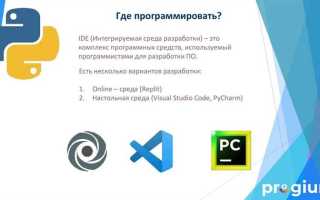
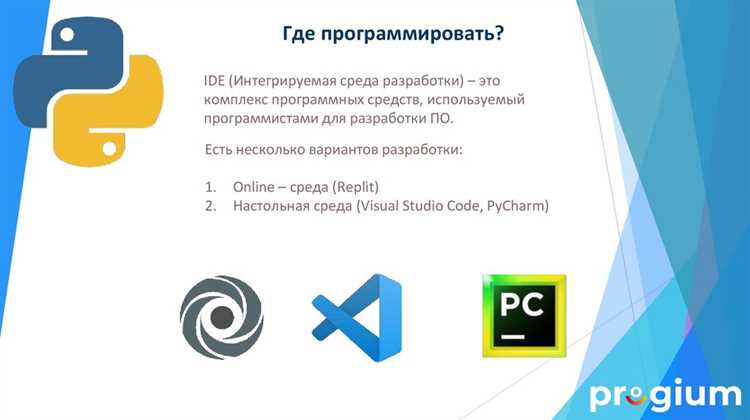
Выбор среды зависит от задач и предпочтений. Для первых шагов важно, чтобы редактор был прост в настройке, поддерживал подсветку синтаксиса и запуск кода без дополнительных действий.
Наиболее популярные варианты:
- VS Code – универсальный редактор с расширениями Python, Pylance и Jupyter. Позволяет запускать скрипты, выполнять отладку и работать с виртуальными окружениями прямо из интерфейса.
- PyCharm Community Edition – полноценная IDE с автодополнением, встроенным терминалом и инструментами анализа кода. Подходит для обучения и небольших проектов.
- Thonny – минималистичная среда, созданная специально для начинающих. Имеет встроенный интерпретатор и визуальную отладку, что облегчает понимание структуры программ.
- Jupyter Notebook – интерактивная среда для экспериментов с кодом, особенно полезна при изучении библиотек для анализа данных и визуализации.
При установке среды рекомендуется настроить поддержку Python Interpreter и проверить, чтобы путь к исполняемому файлу Python был определён корректно. Это исключит ошибки при запуске кода и работе с библиотеками.
Для начала достаточно одного инструмента. После освоения базовых возможностей можно перейти к более функциональным решениям с поддержкой плагинов и интеграцией систем контроля версий.
Использование терминала и командной строки в работе с Python

Терминал используется для запуска программ, управления зависимостями и настройки окружения. Работа через командную строку помогает контролировать каждый этап выполнения кода и автоматизировать рутинные действия.
Чтобы запустить интерпретатор Python, используется команда:
python или python3
После запуска открывается интерактивный режим, где можно выполнять отдельные команды и быстро проверять фрагменты кода. Для выхода используется сочетание клавиш Ctrl + Z (Windows) или Ctrl + D (Linux и macOS).
Запуск готового скрипта выполняется командой:
python имя_файла.py
Для управления библиотеками применяются команды:
- pip install имя_пакета – установка библиотеки;
- pip uninstall имя_пакета – удаление;
- pip list – просмотр установленных пакетов;
- pip freeze > requirements.txt – сохранение зависимостей проекта.
Командная строка также используется для активации виртуального окружения, проверки путей к интерпретатору и автоматизации задач через скрипты .bat или .sh. Навык уверенного использования терминала упрощает настройку проектов, работу с Git и запуск приложений на разных системах.
Установка и управление библиотеками через pip и venv
Python использует пакетный менеджер pip для установки внешних библиотек. Он входит в стандартную поставку языка и позволяет быстро подключать готовые решения для любых задач. Перед использованием рекомендуется активировать виртуальное окружение, созданное через venv, чтобы изолировать зависимости проекта.
Основные команды работы с pip:
- pip install имя_пакета – установка библиотеки из репозитория PyPI;
- pip uninstall имя_пакета – удаление пакета;
- pip show имя_пакета – просмотр сведений о версии и пути установки;
- pip list – отображение всех установленных библиотек;
- pip install -U имя_пакета – обновление до последней версии.
Для сохранения зависимостей проекта используется команда:
pip freeze > requirements.txt
Этот файл содержит точные версии установленных пакетов и упрощает перенос проекта на другую систему. Чтобы восстановить окружение, достаточно выполнить:
pip install -r requirements.txt
Работа через venv обеспечивает независимость конфигураций. Каждый проект получает собственный набор библиотек, что предотвращает конфликт версий. Проверить активное окружение можно командой where python (Windows) или which python (Linux и macOS).
Такое разделение окружений и централизованное управление пакетами упрощает сопровождение проектов и гарантирует воспроизводимость сборок на любых платформах.
Создание первого скрипта и запуск программы
Для написания первого скрипта достаточно любого текстового редактора с поддержкой сохранения в формате .py. В выбранной папке создаётся файл, например hello.py, содержащий простую инструкцию:
print(«Привет, Python!»)
Чтобы запустить скрипт, нужно открыть терминал, перейти в директорию с файлом и выполнить команду:
python hello.py или python3 hello.py
После выполнения команда выведет строку «Привет, Python!». Если система сообщает, что Python не найден, следует проверить переменную среды PATH и путь к установленному интерпретатору.
При написании кода важно соблюдать отступы, так как Python использует их для обозначения блоков. Ошибка в пробелах или табуляции приведёт к сбою при запуске. Для удобства можно включить отображение отступов в редакторе.
Чтобы организовать более сложную программу, можно добавить ввод данных:
name = input(«Введите имя: «)
print(f»Здравствуйте, {name}!»)
Такие простые примеры позволяют понять, как работает интерпретатор, какие ошибки появляются при нарушении синтаксиса и как Python обрабатывает пользовательский ввод. После этого можно переходить к созданию скриптов, работающих с файлами, данными и библиотеками.
Работа с отладкой и поиском ошибок в коде
Ошибки в Python делятся на синтаксические, логические и исключения, возникающие во время выполнения программы. Для корректной отладки важно уметь читать сообщения интерпретатора и использовать встроенные инструменты.
Типичные ошибки и их причины:
| Тип ошибки | Причина | Пример |
|---|---|---|
| SyntaxError | Нарушение правил написания кода | print(«Текст» |
| IndentationError | Неверные отступы или смешение пробелов и табуляций | if x > 0: print(x) |
| NameError | Использование несуществующей переменной | print(value) |
| TypeError | Несовместимые типы данных | «5» + 2 |
| ZeroDivisionError | Деление на ноль | 10 / 0 |
Для анализа кода удобно использовать встроенный модуль pdb. Запуск выполняется командой:
python -m pdb имя_файла.py
В режиме отладки доступны команды n (следующая строка), c (продолжить выполнение), p имя_переменной (просмотр значения) и q (выход). Это помогает отслеживать, на каком этапе программа работает неправильно.
В IDE отладка реализована визуально – можно ставить точки останова, пошагово выполнять код и смотреть значения переменных. В VS Code или PyCharm достаточно нажать клавишу F5 для запуска отладчика.
Дополнительно стоит использовать обработку исключений через конструкцию try / except. Это предотвращает аварийное завершение программы и позволяет вывести понятное сообщение пользователю:
try:
result = 10 / x
except ZeroDivisionError:
print(«Ошибка: деление на ноль»)
Регулярная проверка кода с помощью отладчика и анализ ошибок по трассировке повышают надёжность программ и упрощают поиск причин сбоев.
Основные ресурсы и пути самостоятельного обучения Python
Для самостоятельного изучения Python важно сочетать практику и изучение документации. Основной источник информации – официальный сайт python.org, где размещено руководство пользователя, описание стандартных модулей и инструкции по установке.
Для систематического обучения подойдут бесплатные онлайн-платформы:
- Python Tutor – интерактивный инструмент, показывающий выполнение кода пошагово, полезен для понимания логики программ.
- Codecademy и SoloLearn – предлагают короткие упражнения и практику в браузере без установки окружения.
- Coursera и Stepik – содержат курсы по основам языка, работе с файлами, ООП и библиотекам.
- W3Schools Python – справочник с примерами команд и синтаксиса.
Для практики полезно решать задачи на LeetCode, Codewars или Hackerrank. Такие площадки развивают навык написания чистого и читаемого кода, а также помогают освоить структуры данных и алгоритмы.
Рекомендуется создавать собственные мини-проекты: скрипты для автоматизации, обработку данных в Pandas, простые веб-приложения на Flask. Это закрепляет знания и показывает, как использовать язык в реальных задачах.
При изучении нового материала стоит использовать интерактивную оболочку IPython или Jupyter Notebook для экспериментов с кодом. Они позволяют проверять фрагменты программы и визуализировать результаты без запуска отдельных файлов.
Регулярное чтение документации и участие в сообществах, таких как Stack Overflow и Reddit /r/learnpython, помогает находить решения нестандартных задач и следить за обновлениями языка.
Вопрос-ответ:
Какую версию Python лучше установить для обучения и почему?
Для обучения рекомендуется использовать актуальную версию Python 3, скачанную с официального сайта python.org. Версия 2 больше не поддерживается и не получает обновлений, а значит, многие современные библиотеки работать не будут. Актуальная версия содержит исправления ошибок, новые функции и полностью совместима с популярными фреймворками и пакетами.
Зачем нужно создавать виртуальное окружение и как это сделать?
Виртуальное окружение позволяет изолировать зависимости каждого проекта, чтобы обновления или установка новых библиотек не нарушали работу других проектов. Создать его можно с помощью стандартного модуля venv командой python -m venv venv. После создания активируйте окружение командой venv\Scripts\activate на Windows или source venv/bin/activate на Linux и macOS. Все последующие установки через pip будут применяться только внутри этого окружения.
Как выбрать редактор кода или IDE для первых проектов на Python?
Для начала подходят редакторы с подсветкой синтаксиса и возможностью запуска скриптов. VS Code предлагает расширения для Python, автодополнение и интеграцию с виртуальными окружениями. PyCharm Community Edition имеет встроенный терминал, анализ кода и отладчик. Для совсем начинающих удобен Thonny, где можно наблюдать пошаговое выполнение кода и отслеживать переменные. Выбор зависит от задач: для экспериментов достаточно лёгкого редактора, для проектов с библиотеками и структурой файлов удобнее полноценная IDE.
Какие основные команды pip нужно знать для работы с библиотеками?
Ключевые команды pip включают установку пакета pip install имя_пакета, удаление pip uninstall имя_пакета, просмотр установленных библиотек pip list и проверку информации о пакете pip show имя_пакета. Для сохранения зависимостей проекта используют pip freeze > requirements.txt, а восстановить окружение можно командой pip install -r requirements.txt. Эти команды позволяют управлять библиотеками в рамках виртуального окружения без влияния на системные пакеты.
Как отлавливать ошибки в Python и проверять работу кода?
Ошибки в Python бывают синтаксические, логические и исключения времени выполнения. Для их анализа можно использовать встроенный модуль pdb, который позволяет выполнять код пошагово, смотреть значения переменных и определять, на какой строке возникает ошибка. В IDE, например в VS Code или PyCharm, можно ставить точки останова, запускать отладчик и отслеживать состояние программы визуально. Также полезно оборачивать потенциально проблемные участки кода в конструкцию try / except для обработки исключений и предотвращения аварийного завершения программы.
Нужны ли специальные знания для установки Python и настройки окружения?
Специальные знания не требуются, но важно понимать последовательность действий. Сначала скачивается последняя версия Python с официального сайта python.org. После установки проверяется корректность пути к интерпретатору через команду python —version или python3 —version. Для работы над проектами создают виртуальное окружение с помощью venv, чтобы библиотеки, устанавливаемые через pip, не влияли на другие проекты. Активация окружения происходит командой venv\Scripts\activate на Windows или source venv/bin/activate на Linux и macOS.
Какие ресурсы помогут быстрее освоить Python самостоятельно?
Для самостоятельного изучения полезны комбинация официальной документации и практических упражнений. На python.org есть руководство пользователя и описание стандартных библиотек. Платформы Stepik, Codecademy и SoloLearn предоставляют интерактивные задания. Для закрепления знаний полезно решать задачи на LeetCode или Codewars. Также рекомендуется создавать маленькие проекты: скрипты для автоматизации, работу с файлами и базовые веб-приложения на Flask. Использование Jupyter Notebook или IPython помогает экспериментировать с кодом и проверять результаты на месте.

 Загрузка...