Содержание статьи
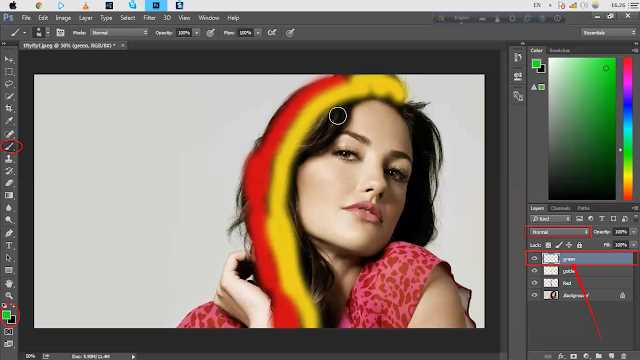
Цветовой диапазон в Photoshop – инструмент для выделения областей изображения на основе заданных оттенков. Он работает с каналами HSB (Hue, Saturation, Brightness) и RGB, позволяя точечно корректировать или изолировать цвета без ручной обводки. В отличие от Волшебной палочки, диапазон учитывает плавные переходы и полутона, что критично для работы с градиентами, тенями или сложными текстурами.
Для корректной настройки диапазона используйте пипетку с плюсом (+) для добавления оттенков и пипетку с минусом (−) для исключения нежелательных областей. Параметр Разброс (Fuzziness) регулирует чувствительность: значения от 30 до 60 подходят для большинства задач, а выше 80 – для грубых выделений. При работе с фотографиями установите Просмотр в режим Быстрая маска (Q), чтобы визуально оценить границы выделения.
Шаг за шагом алгоритм сводится к выбору базового цвета, настройке диапазона, уточнению границ и применению коррекции. Например, для выделения неба на снимке с облаками начните с синего канала в RGB, затем добавьте оттенки голубого и серого через пипетку. Избегайте автоматических пресетов – они редко дают чистый результат без ручной доводки.
Выбор инструмента для работы с цветовым диапазоном

Photoshop предлагает три основных инструмента для выделения цветовых диапазонов: Color Range, Selective Color и Hue/Saturation. Каждый решает разные задачи, и выбор зависит от специфики изображения. Color Range (Выделение цветового диапазона) – единственный инструмент, который создаёт маску на основе пикселей заданного оттенка, насыщенности или яркости, что делает его незаменимым для точечной коррекции.
Для работы с Color Range откройте Выделение → Цветовой диапазон или используйте горячие клавиши Ctrl+Alt+R (Windows) / Cmd+Option+R (macOS). Инструмент позволяет выбирать цвета с помощью пипетки, настраивать разброс через ползунок Fuzziness (Разброс) и добавлять/удалять области выделения с помощью + и − пипеток. Значение Fuzziness в диапазоне 40–80 подходит для большинства задач, но для градиентов или сложных текстур его стоит снизить до 20–30.
- Пипетка без модификаторов – выделяет базовый цвет.
- Пипетка с плюсом (+) – расширяет выделение, добавляя похожие оттенки.
- Пипетка с минусом (−) – сужает выделение, исключая нежелательные области.
Если цель – коррекция отдельных цветов без создания маски, используйте Selective Color (Изображение → Коррекция → Выборочный цвет). Инструмент работает с цветовыми каналами CMYK и RGB, позволяя регулировать процентное содержание голубого, пурпурного, жёлтого и чёрного в выбранном диапазоне. Например, для нейтрализации красных оттенков в портрете уменьшите пурпурный и жёлтый на 10–15% в разделе Reds.
Hue/Saturation (Изображение → Коррекция → Цветовой тон/Насыщенность) подходит для глобальных изменений, но с оговоркой: он не создаёт выделение, а воздействует на все пиксели заданного диапазона. В режиме Мастер корректируются все цвета, а в выпадающем списке можно выбрать конкретный диапазон (например, Reds или Blues). Ползунок Lightness здесь бесполезен для выделения – он лишь осветляет или затемняет выбранные оттенки.
Для сложных изображений с переходами цветов (например, закат или ткань с градиентом) комбинируйте Color Range с Refine Edge (Выделение → Уточнить край). После создания выделения через Color Range примените Refine Edge, чтобы сгладить границы с помощью параметров Smooth (Сглаживание) и Feather (Растушёвка). Значение Feather в 0,5–2 пикселя устранит резкие переходы, а Contrast (Контраст) в 10–20% поможет отделить объект от фона.
Избегайте использования Magic Wand (Волшебная палочка) для цветовых диапазонов – она анализирует только смежные пиксели и не учитывает разброс оттенков. Если требуется быстрое выделение однородного фона, установите Tolerance (Допуск) на 20–30 и отключите Contiguous (Смежные пиксели), но для точной работы с цветом Color Range остаётся единственным надёжным вариантом.
Настройка параметров выделения по цвету
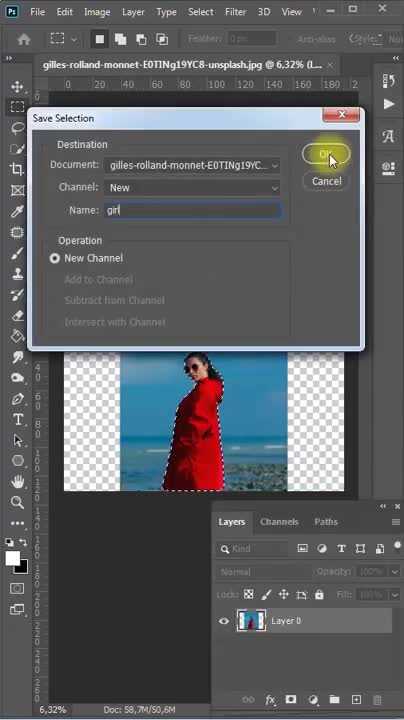
При выделении однородных областей (например, логотипов на фоне) установите *Sample Size* (Размер образца) на *3×3 Average* или *5×5 Average* – это усреднит цвет по нескольким пикселям, исключая артефакты. Если требуется добавить или исключить оттенки, используйте пипетки *+* и *–* с зажатой клавишей Shift или Alt соответственно. Для сохранения настроек нажмите *Save* и экспортируйте файл с расширением *.asv* – это позволит повторно применить параметры к другим изображениям без ручной настройки.
Корректировка границ выделенной области
После создания цветового диапазона инструментом Выделение → Цветовой диапазон края выделения часто получаются неровными или захватывают лишние пиксели. Используйте Выделение → Модификация → Сгладить с радиусом 1–3 пикселя для устранения резких переходов. Для точной подгонки границ под объект примените Выделение → Уточнить край (или Select and Mask в новых версиях) – здесь настройте параметры Радиус (2–10 пикселей) и Сглаживание (10–30%) в зависимости от сложности контура.
Для ручной корректировки используйте инструменты группы Лассо (L) в режиме добавления (Shift) или вычитания (Alt) из выделения. При работе с мелкими деталями увеличьте масштаб до 200–300% и переключитесь на Магнитное лассо с частотой точек 50–80 для автоматического привязывания к границам контрастных областей. Если выделение захватывает фон, примените Выделение → Растушевка с радиусом 0,5–1 пиксель для плавного перехода.
| Инструмент | Горячие клавиши | Рекомендуемые настройки |
|---|---|---|
Уточнить край |
Ctrl+Alt+R |
Радиус: 5 пикс, Контрастность: 20% |
Магнитное лассо |
L → Shift+L |
Ширина: 10 пикс, Частота: 60 |
Растушевка |
Shift+F6 |
Радиус: 0,5–1 пикс |
Сохранение и экспорт цветового диапазона
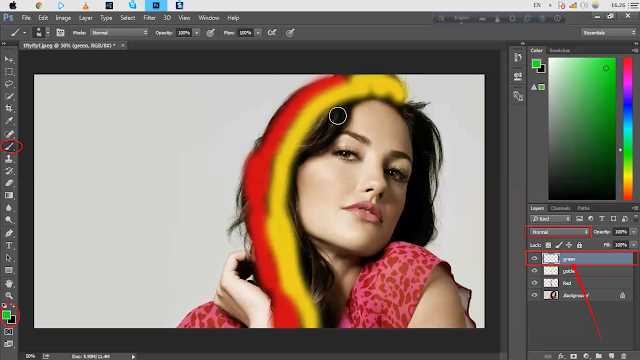
После настройки цветового диапазона в Photoshop его необходимо сохранить для дальнейшего использования. Выделите нужные образцы в панели Образцы (Window → Swatches) и нажмите на значок Сохранить образцы в правом верхнем углу панели. Формат .aco (Adobe Color Swatch) – оптимальный выбор для работы внутри Photoshop, так как он сохраняет не только значения RGB или HEX, но и названия цветов, если они были заданы.
Для экспорта в другие программы используйте формат .ase (Adobe Swatch Exchange). Он совместим с Illustrator, InDesign и другими приложениями Adobe, а также поддерживается сторонними редакторами, такими как Affinity Designer. При сохранении в .ase убедитесь, что выбран режим RGB или CMYK в зависимости от целевого проекта – это предотвратит искажение цветов при переносе.
Если требуется передать палитру разработчикам или дизайнерам, не работающим с Adobe, экспортируйте цвета в JSON или CSV. Для этого воспользуйтесь сторонними скриптами, например, Swatch Export из Adobe Exchange, или вручную скопируйте значения HEX-кодов из панели Color Picker. В CSV-файле укажите столбцы: Название, HEX, RGB, CMYK – это упростит интеграцию в код или таблицы стилей.
При сохранении в .aco или .ase избегайте включения системных цветов Photoshop (например, Black, White) – они увеличивают размер файла и не несут полезной информации. Удалите их перед экспортом, оставив только пользовательские образцы. Для массового удаления выделите ненужные цвета с зажатой клавишей Ctrl (Windows) или Cmd (Mac) и нажмите Delete.
Для веб-проектов экспортируйте палитру в формате .css или .scss. Создайте файл с переменными, например: :root { --primary: #3498db; --secondary: #2ecc71; }. Это позволит разработчикам сразу использовать цвета в коде без ручного копирования. Инструменты вроде Coolors или Adobe Color автоматически генерируют CSS-код из палитры – воспользуйтесь ими для ускорения процесса.
При работе с печатными материалами сохраняйте палитру в Pantone или CMYK. В Photoshop переключитесь в режим CMYK (Image → Mode → CMYK Color) перед созданием образцов. Экспортируйте их в .ase и передайте в типографию вместе с макетом. Убедитесь, что значения CMYK не превышают 300% суммарного покрытия – это предотвратит проблемы с печатью на мелованной бумаге.
Для долгосрочного хранения цветовых палитр используйте облачные сервисы, такие как Adobe Creative Cloud Libraries. Создайте библиотеку (Window → Libraries), добавьте в неё образцы и синхронизируйте с аккаунтом Adobe. Это обеспечит доступ к цветам с любого устройства и позволит делиться палитрой с коллегами через ссылку. Библиотеки поддерживают не только цвета, но и стили слоёв, градиенты и шрифты.
Перед финальным экспортом проверьте палитру на соответствие стандартам доступности. Используйте инструмент Color Contrast Analyzer (плагин для Photoshop) или онлайн-сервисы вроде WebAIM Contrast Checker. Убедитесь, что сочетания цветов соответствуют требованиям WCAG 2.1 (коэффициент контрастности не менее 4.5:1 для текста). При необходимости скорректируйте яркость или насыщенность отдельных образцов и повторно экспортируйте файл.
Применение цветовых диапазонов в реальных проектах
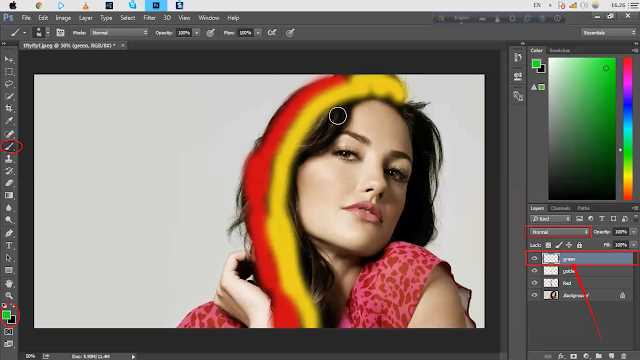
Цветовые диапазоны в Photoshop – инструмент, который выходит за рамки базовой коррекции. В полиграфии они позволяют точно выделять фирменные цвета Pantone для печати на упаковке: например, при подготовке этикеток для косметики, где отклонение даже на 5% в оттенке красного (Pantone 185 C) ведет к браку. Используйте команду Выделение → Цветовой диапазон с параметром Локализованные цветовые кластеры и радиусом 30–40 пикселей, чтобы захватить только нужные участки без артефактов на границах.
В веб-дизайне цветовые диапазоны ускоряют создание адаптивных градиентов для UI-элементов. Возьмем кнопку с градиентом от #FF6B6B до #4ECDC4: выделите базовый цвет инструментом Пипетка, затем расширьте диапазон на 20–25% в настройках Цветовой диапазон. Это позволит автоматически подобрать промежуточные оттенки для hover-эффектов, избежав ручной настройки каждой точки градиента. Для проверки используйте режим наложения Цветность с непрозрачностью 30%.
- Ретушь фотографий: Удаление нежелательных бликов на коже модели без потери текстуры. Выделите блик через
Цветовой диапазонс порогом 120–150, затем применитеКривыес маской, чтобы затемнить только выделенную область. Метод эффективнее, чемШтамп, так как сохраняет естественные переходы. - Мокапы продуктов: Замена фона на белый для каталогов электроники. Выделите продукт (например, смартфон) по цветовому диапазону серого (#F5F5F5–#E0E0E0), инвертируйте выделение и удалите фон. Для сложных объектов с отражениями добавьте слой
Коррекция яркости/контрастностис маской, чтобы убрать остаточные артефакты. - Анимация: Создание плавных переходов между кадрами в баннерной рекламе. Выделите ключевой цвет (например, #2E86AB) в первом кадре, сохраните выделение как альфа-канал, затем примените его ко второму кадру с измененным оттенком (#56C596). Это сокращает время на ручную анимацию на 40%.
В архитектурной визуализации цветовые диапазоны помогают корректировать освещение рендеров. Например, при работе с интерьером в стиле лофт выделите все кирпичные стены по диапазону красновато-коричневых оттенков (#8B4513–#A0522D), затем примените Цветовой тон/Насыщенность с параметром Тонирование, чтобы унифицировать цвет под единую палитру. Для реалистичности добавьте шум 1–2% через Фильтр → Шум → Добавить шум.
При подготовке материалов для соцсетей цветовые диапазоны решают проблему несоответствия брендовых цветов на разных платформах. Возьмем корпоративный синий (#0066CC): выделите его в логотипе через Цветовой диапазон с размытием 10 пикселей, затем создайте корректирующий слой Кривые, чтобы сдвинуть оттенок в сторону фиолетового (#0055AA) для Instagram, где алгоритмы сжимают цвета. Сохраните настройки как пресет для быстрого применения к другим изображениям.
Типичные ошибки при создании цветовых диапазонов и их исправление
Первая ошибка – выбор слишком узкого диапазона в инструменте «Цветовой диапазон» (Select → Color Range). Например, при выделении красного фона с параметром Fuzziness ниже 40% остаются неохваченными переходные оттенки, что приводит к рваным краям после удаления фона. Решение: увеличивайте Fuzziness до 60–80% и используйте пипетку с плюсиком (+) для добавления недостающих оттенков. Для сложных градиентов применяйте локальные выделения с разными настройками Fuzziness.
Игнорирование режима предварительного просмотра «Selection» – вторая распространённая проблема. Пользователи часто ориентируются на чёрно-белое изображение в окне предварительного просмотра, не переключаясь на режим «Selection», где белым выделяются выбранные области, а чёрным – исключённые. Это приводит к неожиданным результатам при инвертировании выделения или применении масок. Всегда проверяйте оба режима: «Image» для оценки охвата цветов и «Selection» для контроля границ выделения.
Третья ошибка – работа с цветовыми диапазонами на слоях с корректирующими фильтрами или режимами наложения. Например, попытка выделить синий цвет на слое с применённым фильтром «Фотофильтр» (Warming Filter 85) искажает исходные оттенки, делая выделение неточным. Перед созданием диапазона временно отключайте все корректировки (Ctrl/Cmd + клик по иконке глаза рядом с фильтром) или работайте с исходным слоем. Если корректировки необходимы, дублируйте слой (Ctrl/Cmd + J) и применяйте цветовой диапазон к копии.
Неправильная настройка параметра «Range» в расширенных опциях цветового диапазона. По умолчанию стоит значение «Sampled Colors», но для выделения теней или бликов эффективнее использовать «Highlights» (блики) или «Midtones» (средние тона) с последующей ручной корректировкой через Fuzziness. Для металлических поверхностей или неоновых цветов переключайтесь на «Out of Gamut», чтобы захватить перенасыщенные оттенки, недоступные в стандартном RGB-пространстве.

 Загрузка...