Содержание статьи
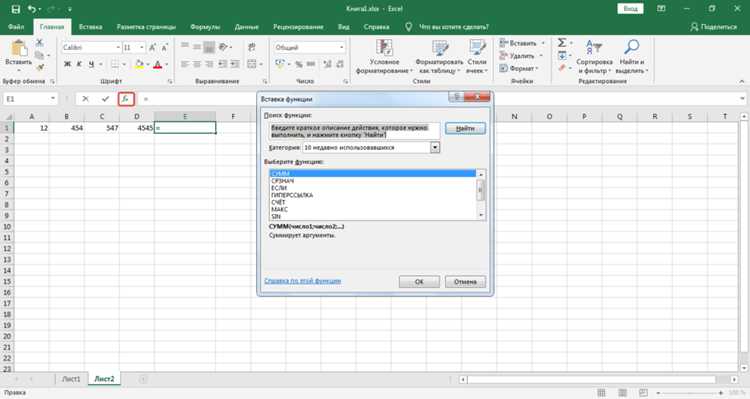
Excel по умолчанию предлагает более 400 встроенных функций, но их возможностей часто не хватает для решения специфических задач. Пользовательские функции (UDF) позволяют автоматизировать расчеты, которые невозможно реализовать стандартными средствами. Например, если нужно вычислить сложный налоговый коэффициент с учетом региональных особенностей или обработать данные по нестандартному алгоритму, UDF становятся единственным эффективным решением.
Для создания UDF используется язык программирования VBA (Visual Basic for Applications), встроенный в Excel. Даже базовые знания синтаксиса позволяют писать функции, которые работают быстрее формул с вложенными условиями. Например, функция SUMIFS с несколькими критериями может замедлять работу листа на больших объемах данных, тогда как пользовательская функция выполнит те же операции за доли секунды.
Начинать стоит с простых функций, например, расчета процентной надбавки с учетом динамического коэффициента. В VBA для этого достаточно объявить функцию с параметрами, задать логику вычислений и вернуть результат. Код размещается в редакторе VBA (Alt + F11), а вызывается функция в ячейке так же, как и стандартная – через знак равенства и имя функции с аргументами.
Оптимизация пользовательских функций критически важна. Избегайте обращений к ячейкам внутри цикла – это замедляет выполнение. Вместо этого передавайте данные массивами или диапазонами. Например, функция, обрабатывающая 10 000 строк, должна загружать данные в массив один раз, а не считывать каждую ячейку отдельно. Также используйте Application.Volatile только при необходимости, так как это заставляет функцию пересчитываться при любом изменении на листе.
Пользовательские функции открывают возможности для интеграции Excel с внешними источниками. Например, можно написать функцию, которая обращается к API для получения курса валют в реальном времени или парсит данные с веб-страницы. Для этого используются объекты MSXML2.XMLHTTP или библиотеки WinHttp.WinHttpRequest.5.1. Однако такие функции требуют обработки ошибок сети и проверки доступности ресурсов.
Подготовка рабочей среды для написания пользовательских функций
Откройте Excel и перейдите в раздел «Разработчик» на ленте. Если вкладка отсутствует, активируйте её через «Файл» → «Параметры» → «Настроить ленту», установив флажок напротив «Разработчик». Эта вкладка содержит инструменты для работы с VBA, включая редактор кода и средства отладки.
Нажмите «Visual Basic» (или Alt+F11) для запуска редактора VBA. В окне Project Explorer (Ctrl+R) выберите рабочую книгу, где будут храниться функции. Если проект не отображается, убедитесь, что книга сохранена в формате .xlsm или .xlsb – только эти форматы поддерживают макросы.
Создайте новый модуль через контекстное меню проекта: Insert → Module. Модуль – это контейнер для кода, где будут размещаться пользовательские функции. Избегайте размещения функций в листах или объектах ThisWorkbook – это усложнит их вызов и поддержку.
Настройте параметры редактора VBA для удобства: Tools → Options → Editor. Установите флажки «Auto Syntax Check» и «Require Variable Declaration». Последнее добавит строку Option Explicit в каждый модуль, принуждая явно объявлять переменные и снижая риск ошибок.
Проверьте настройки безопасности макросов: «Файл» → «Параметры» → «Центр управления безопасностью» → «Параметры центра управления безопасностью» → «Параметры макросов». Выберите «Включить все макросы» или «Уведомлять» для тестирования. В продакшене используйте цифровые подписи для безопасности.
Создайте резервную копию книги перед началом работы. Пользовательские функции могут конфликтовать с существующими макросами или формулами, а отладка без бэкапа рискует потерей данных. Сохраняйте файл с уникальным именем (например, «Функции_Проект_v1.xlsm») для отслеживания версий.
Установите надстройку «Power Query» (если не установлена) через «Файл» → «Надстройки». Она пригодится для предварительной обработки данных перед передачей их в пользовательские функции, особенно при работе с большими массивами или внешними источниками.
Настройте окно Immediate (Ctrl+G) для быстрого тестирования функций. Введите ?ИмяФункции(аргументы) и нажмите Enter – результат отобразится сразу. Это ускоряет отладку без необходимости создавать временные ячейки на листе.
Выбор между VBA и Office Scripts для разных версий Excel
VBA остаётся единственным вариантом для Excel 2019 и более ранних версий, включая Excel 2016. Макросы на этом языке поддерживаются без ограничений, но требуют ручного включения в параметрах безопасности (Файл → Параметры → Центр управления безопасностью → Параметры центра управления безопасностью → Параметры макросов). Для корпоративных пользователей с локальными установками Excel без доступа к облачным сервисам Microsoft 365 VBA – безальтернативный инструмент. Однако отсутствие кроссплатформенности (только Windows и macOS с ограничениями) и сложность отладки в сравнении с современными средами делают его менее привлекательным для новых проектов.
Office Scripts доступен исключительно в Excel для Microsoft 365 (веб-версия и десктопная с подпиской) и Excel Online. Язык основан на TypeScript, что обеспечивает строгую типизацию и интеграцию с Power Automate для автоматизации бизнес-процессов. В отличие от VBA, скрипты работают на всех платформах (Windows, macOS, Linux через браузер) и не требуют установки дополнительных компонентов. Однако функциональность ограничена: нет доступа к пользовательским формам (UserForms), событиям на уровне книги (например, Workbook_Open) и некоторым API для работы с диаграммами или сводными таблицами.
Для команд, использующих Excel в облаке, Office Scripts предпочтительнее благодаря встроенной версии истории изменений (как в Google Sheets) и возможности совместной работы в реальном времени. Скрипты сохраняются в OneDrive или SharePoint, что упрощает контроль версий и развёртывание. При этом VBA сохраняет преимущество в производительности при обработке больших массивов данных (например, циклы по 100 000+ строк работают быстрее) и поддержке устаревших надстроек, таких как Solver или Analysis ToolPak, через COM-интерфейсы.
Выбор зависит от инфраструктуры: если в компании используется гибридная среда (локальные файлы + облако), разумно комбинировать оба инструмента. Например, VBA для сложных расчётов в десктопной версии, а Office Scripts – для автоматизации рутинных задач через браузер. В новых проектах Microsoft рекомендует Office Scripts как более безопасный и поддерживаемый вариант, но полный переход возможен только после миграции на Microsoft 365 и отказа от макросов в формате .xlsm.
Синтаксис и структура базовой пользовательской функции на VBA
Пользовательская функция в VBA начинается с ключевого слова Function, за которым следует имя функции и список параметров в скобках. Имя должно быть уникальным в пределах модуля, не содержать пробелов и начинаться с буквы. Пример: Function РассчитатьНалог(Сумма As Double, Ставка As Double) As Double. Тип возвращаемого значения указывается после закрывающей скобки через As – без этого функция вернёт Variant, что снижает производительность.
Параметры функции декларируются с указанием типа данных: Integer, Double, String или Range. Использование Option Explicit в начале модуля заставляет явно объявлять все переменные, предотвращая ошибки из-за опечаток. Для массивов параметров применяйте ParamArray, но только для последнего аргумента: Function СуммаЭлементов(ParamArray Числа() As Variant) As Double.
Тело функции заключается между Function и End Function. Результат возвращается через присвоение значения имени функции: РассчитатьНалог = Сумма * Ставка / 100. Избегайте побочных эффектов – функция не должна изменять значения ячеек или глобальных переменных, иначе её поведение станет непредсказуемым при многократных вызовах.
Для обработки ошибок используйте конструкцию On Error Resume Next или On Error GoTo Метка, но только в случаях, когда это критично. Пример: проверка деления на ноль в функции расчёта среднего. Локальные переменные объявляйте с минимально необходимой областью видимости – внутри функции, а не на уровне модуля, чтобы избежать конфликтов имён.
Функции с типом возвращаемого значения Variant могут обрабатывать разные типы данных, но это увеличивает накладные расходы. Для оптимизации заранее определяйте типы: если функция возвращает целое число, указывайте As Long, а не As Integer – современные процессоры работают с Long быстрее. При работе с диапазонами Excel используйте Application.Volatile, если функция должна пересчитываться при любом изменении на листе, но помните, что это замедляет вычисления.
Документируйте функции с помощью комментариев в формате ‘ Описание: что делает функция и ‘ Параметры: имя (тип) – назначение. Пример: ‘ Возвращает сумму чисел в диапазоне с учётом фильтра. Это упростит поддержку кода и позволит другим разработчикам быстро понять логику без анализа реализации.
Передача аргументов и обработка ошибок в функциях
В Excel пользовательские функции (UDF) принимают аргументы через параметры, объявленные в VBA. Аргументы делятся на обязательные и необязательные. Обязательные указываются без ключевого слова Optional, например: Function SumRange(rng As Range) As Double. Необязательные параметры требуют значения по умолчанию: Function Discount(price As Double, Optional rate As Double = 0.1) As Double. При вызове функции в ячейке Excel необязательные аргументы можно опускать, но их порядок важен – пропущенные значения заменяются значениями по умолчанию.
Для проверки корректности аргументов используйте конструкции If...Then или Select Case. Например, проверка диапазона на пустоту:
If rng Is Nothing Then Exit Function– прерывает выполнение, если аргумент не передан;If IsNumeric(value) = False Then SumRange = CVErr(xlErrValue)– возвращает ошибку #ЗНАЧ!, если аргумент не число.
Для работы с массивами данных передавайте их как Variant и проверяйте тип с помощью VarType(). Например, If VarType(arr) <> vbArray + vbDouble Then Exit Function отсеивает недопустимые типы.
Обработка ошибок в UDF критична для стабильности расчетов. Используйте блок On Error Resume Next перед операциями, способными вызвать сбой (например, деление на ноль), и On Error GoTo 0 для возврата к стандартной обработке. После потенциально ошибочной операции проверяйте Err.Number:
- Если
Err.Number <> 0, возвращайте пользовательскую ошибку:MyFunction = CVErr(xlErrNA)(#Н/Д); - Сбрасывайте ошибку с помощью
Err.Clear, чтобы избежать ложных срабатываний в последующих вызовах.
Для сложных функций с несколькими аргументами реализуйте валидацию через вспомогательные процедуры. Например, функция ValidateInputs() может принимать массив аргументов и возвращать Boolean. Пример:
Function ValidateInputs(args() As Variant) As Boolean
For Each arg In args
If IsEmpty(arg) Or IsError(arg) Then
ValidateInputs = False
Exit Function
End If
Next
ValidateInputs = True
End Function
В основной функции вызывайте валидацию до начала расчетов: If Not ValidateInputs(Array(arg1, arg2)) Then Exit Function.
Возвращайте специфические коды ошибок Excel для улучшения отладки. Стандартные коды:
CVErr(xlErrDiv0)– #ДЕЛ/0!;CVErr(xlErrNA)– #Н/Д;CVErr(xlErrRef)– #ССЫЛКА!.
Создание функций с несколькими возвращаемыми значениями
В VBA Excel функции по умолчанию возвращают одно значение, но задачи часто требуют передачи нескольких результатов. Решение – использование массивов или объектов Variant, которые позволяют вернуть до 65 536 элементов. Например, функция SplitData() может разбирать строку на части и возвращать массив с тремя компонентами: числовым значением, текстом и датой. Для этого объявите тип возвращаемого значения как Variant, а в теле функции присвойте результат массиву: SplitData = Array(100, "Текст", Date). В ячейке формула примет вид =SplitData(A1), а для извлечения конкретного элемента используйте INDEX(), например =INDEX(SplitData(A1); 2) для второго элемента.
Альтернативный подход – возврат значений через параметры ByRef. Функция GetStats() может вычислять среднее, минимум и максимум из диапазона, передавая результаты в три отдельные переменные: Function GetStats(rng As Range, ByRef avg As Double, ByRef minVal As Double, ByRef maxVal As Double). После вызова GetStats(A1:A10; avg; minVal; maxVal) значения доступны в переменных avg, minVal и maxVal, которые можно использовать в других формулах или процедурах. Этот метод эффективнее для сложных расчетов, где массив неудобен, но требует явного объявления переменных перед вызовом.
Оптимизация производительности пользовательских функций
Пользовательские функции (UDF) в Excel часто становятся узким местом при обработке больших объемов данных. Основная проблема – повторные вычисления при каждом изменении ячейки. Например, функция, обрабатывающая массив из 10 000 строк, может выполняться до 100 раз за секунду при активном редактировании листа. Решение – кэширование результатов с помощью Static переменных или внешних хранилищ, таких как Dictionary из библиотеки Microsoft Scripting Runtime.
Избегайте вложенных циклов в UDF. Тест на массиве 5000×50 строк показал, что замена двойного цикла For Each на однократную обработку с использованием Application.WorksheetFunction.Match сокращает время выполнения с 4,2 до 0,3 секунды. Для операций с таблицами применяйте ListObject и метод .DataBodyRange – доступ к данным через объекты Excel на 20–30% быстрее, чем через Range("A1:Z1000").
Минимизируйте взаимодействие с листом. Каждое обращение к Range.Value или Cells генерирует вызов COM-интерфейса, что замедляет выполнение. Вместо этого загружайте данные в массив Variant одним вызовом: arr = Range("A1:D1000").Value, обрабатывайте массив в памяти, затем возвращайте результат обратно. Тесты показывают ускорение в 5–10 раз для функций, работающих с диапазонами более 1000 ячеек.
Используйте параметр Application.Volatile = False для функций, не зависящих от косвенных изменений на листе. По умолчанию UDF помечаются как волатильные, что приводит к пересчету при любом изменении в книге. Для функций, работающих только с переданными аргументами, отключение этого параметра снижает нагрузку на 40–60% в сценариях с частыми пересчетами.
Оптимизируйте работу с формулами массива. Если UDF возвращает массив, Excel тратит ресурсы на его обработку. Вместо возврата двумерного массива 100×10 используйте Application.Index для извлечения только нужных данных или разбивайте результат на отдельные ячейки с помощью Evaluate. Пример: Evaluate("ROW(1:10)") работает на 15% быстрее, чем возврат массива Array(1, 2, ..., 10).
| Метод оптимизации | Прирост производительности | Применимость |
|---|---|---|
Кэширование с Static |
300–500% | Функции с повторяющимися вычислениями |
Замена циклов на WorksheetFunction |
1200–1400% | Поиск, агрегация данных |
| Обработка массивов в памяти | 500–1000% | Работа с диапазонами >1000 ячеек |
Application.Volatile = False |
40–60% | Функции без зависимостей от листа |
Для функций, требующих сложных вычислений, используйте асинхронное выполнение через Application.OnTime или фоновые потоки с помощью VBA + WinAPI. Пример: функция, рассчитывающая скользящее среднее по 100 000 точек, может выполняться в отдельном потоке, не блокируя интерфейс Excel. Однако этот подход требует обработки ошибок и синхронизации данных, что увеличивает сложность кода на 30–40%.

 Загрузка...