Содержание статьи
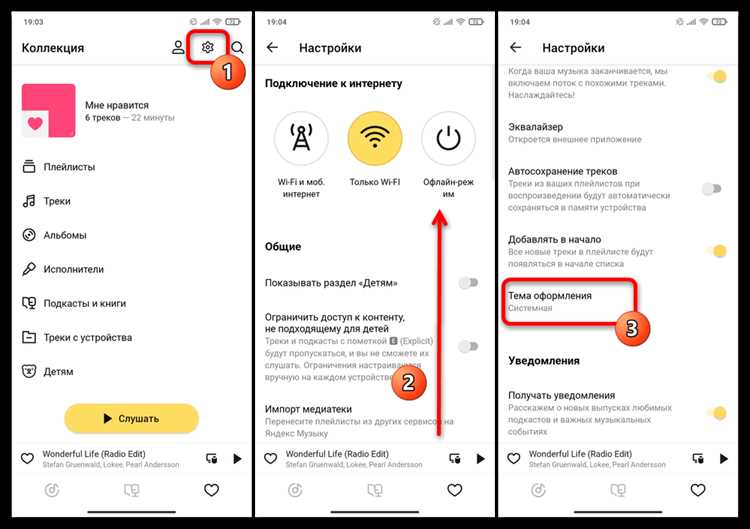
Темная тема в Яндекс Браузере снижает нагрузку на глаза при работе в условиях низкой освещенности и экономит заряд батареи на устройствах с OLED-дисплеями. По данным исследований, использование темного режима может уменьшить потребление энергии до 30% на смартфонах с AMOLED-экранами. В Яндекс Браузере темная тема доступна на всех платформах: Windows, macOS, Android и iOS, но методы ее активации отличаются.
В настольной версии браузера темная тема синхронизируется с системными настройками Windows 10/11 и macOS (начиная с Mojave). Если в операционной системе включен темный режим, Яндекс Браузер автоматически переключится на соответствующую тему. На мобильных устройствах темная тема настраивается отдельно через параметры браузера или системные настройки Android/iOS.
Для пользователей, предпочитающих ручную настройку, в Яндекс Браузере предусмотрены дополнительные опции. Например, можно включить темную тему только для интерфейса браузера, оставив веб-страницы в светлом режиме, или наоборот – принудительно применить темный стиль ко всем сайтам. Эти функции доступны в разделе «Настройки» → «Внешний вид».
Если темная тема не работает корректно, проверьте обновления браузера: поддержка темного режима появилась в версии 20.6.0 для десктопа и 20.7.0 для мобильных устройств. На старых версиях некоторые функции могут отсутствовать или работать нестабильно.
Проверка версии браузера для поддержки темной темы

Темная тема в Яндекс Браузере доступна с версии 20.6.2 (релиз от 15 июня 2020 года). Чтобы проверить текущую версию, откройте меню (три горизонтальные полоски в правом верхнем углу), выберите «Дополнительно» → «О браузере». Если номер версии ниже указанного, обновите браузер через «Настройки» → «Обновления» или скачайте последнюю сборку с официального сайта browser.yandex.ru. Без актуальной версии темная тема работать не будет – даже при включенных системных настройках.
Для пользователей Windows 7 и macOS Mojave (10.14) и новее темная тема поддерживается только при условии, что на устройстве включен системный режим «Темная тема». В Windows 10/11 проверьте настройки через «Параметры» → «Персонализация» → «Цвета», в macOS – «Системные настройки» → «Основные» → «Внешний вид». Если системная тема светлая, Яндекс Браузер автоматически переключится на светлый режим, независимо от настроек браузера.
- Версии ниже 20.6.2 – темная тема отсутствует.
- Версии 20.6.2–21.3.0 – базовая поддержка, возможны артефакты в интерфейсе.
- Версии 21.4.0 и новее – стабильная работа, расширенные настройки (например, принудительное включение для сайтов).
Активация темной темы через настройки интерфейса
Темная тема в Яндекс Браузере доступна с версии 20.9.0 и выше. Чтобы проверить текущую версию, откройте меню (три горизонтальные полоски в правом верхнем углу) и выберите пункт «О браузере». Если обновления не установлены, скачайте последнюю сборку с официального сайта.
Перейдите в настройки интерфейса через адресную строку: введите browser://settings/appearance и нажмите Enter. Альтернативный путь – через меню: «Настройки» → «Внешний вид». Здесь сосредоточены все параметры, влияющие на оформление браузера.
В разделе «Тема» выберите вариант «Темная». Изменения применяются мгновенно, без необходимости перезагрузки. Если тема не отображается корректно, проверьте, не включен ли режим высокой контрастности в настройках операционной системы – он может переопределять параметры браузера.
Для пользователей Windows 10/11: убедитесь, что системная тема не принудительно задает светлый режим для приложений. Отключите параметр «Применять мою тему Windows ко всем приложениям» в разделе «Персонализация → Цвета», если хотите сохранить темную тему только в браузере.
В macOS аналогичный параметр находится в «Системные настройки → Основные → Внешний вид». Выберите «Темный», чтобы синхронизировать тему браузера с системой, или оставьте «Авто», если предпочитаете ручное управление.
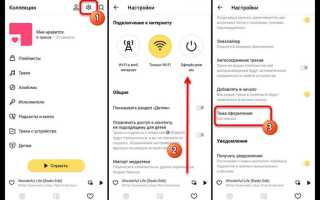
На мобильных устройствах (Android/iOS) темная тема активируется через «Настройки → Внешний вид». В Android версии 10+ браузер автоматически подстраивается под системные настройки, если включена опция «Следовать теме устройства». На iOS эта функция работает с iOS 13 и новее.
Если после активации темной темы некоторые сайты отображаются в светлом режиме, установите расширение «Dark Reader» из каталога дополнений Яндекс Браузера. Оно принудительно применяет темные цвета к любому контенту, включая динамические элементы.
Для отключения темной темы вернитесь в настройки интерфейса и выберите «Светлая» или «Системная» (если хотите, чтобы браузер следовал за настройками ОС). Настройки сохраняются автоматически, но при сбросе профиля браузера их потребуется задать заново.
Использование системных настроек для автоматического переключения темы
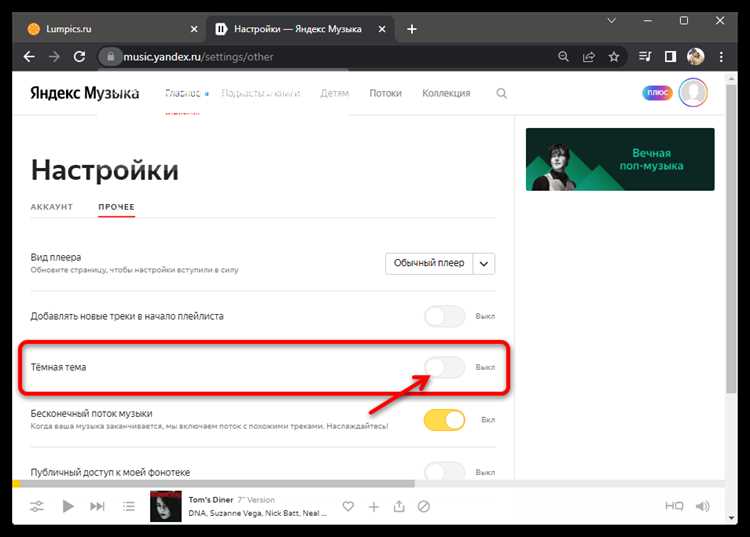
Яндекс Браузер поддерживает синхронизацию с системными настройками темы в Windows, macOS и Android. Для активации автоматического переключения откройте Настройки → Внешний вид и выберите пункт «Следовать настройкам системы». Браузер будет менять тему при изменении режима ОС – например, с «Светлый» на «Темный» при наступлении ночного времени в Windows 11 или macOS.
В Windows 10 и 11 настройка системной темы выполняется через Параметры → Персонализация → Цвета → Выбор режима. Если установлен «Темный», Яндекс Браузер переключится автоматически. На macOS аналогичная опция находится в Системные настройки → Основные → Внешний вид. На Android 10+ переключение происходит через Настройки → Дисплей → Темная тема.
Для пользователей Linux с GNOME или KDE Plasma браузер учитывает настройки темы через системные параметры. В GNOME переключение выполняется в Настройки → Внешний вид → Стиль, в KDE – через Системные настройки → Внешний вид → Глобальная тема. Яндекс Браузер корректно реагирует на изменения в этих окружениях без дополнительных плагинов.
Если автоматическое переключение не работает, проверьте версию браузера – поддержка системных тем появилась в версии 22.7.1. Для принудительного обновления перейдите в Настройки → О браузере → Проверить обновления. На старых версиях ОС (например, Windows 7) функция может быть недоступна из-за отсутствия API для синхронизации темы.
На мобильных устройствах с Android 9 и ниже автоматическое переключение не поддерживается из-за ограничений API. В таких случаях используйте ручной режим или сторонние приложения, такие как «Night Mode» для принудительного включения темной темы на уровне системы. На iOS Яндекс Браузер не имеет прямой интеграции с системными настройками – переключение выполняется только вручную через настройки браузера.
В некоторых случаях конфликты с расширениями могут блокировать автоматическое переключение. Отключите дополнения, влияющие на тему (например, «Dark Reader»), и проверьте работу функции заново. Если проблема сохраняется, сбросьте настройки браузера через Настройки → Дополнительно → Сбросить настройки.
| Операционная система | Версия ОС | Поддержка автоматического переключения |
|---|---|---|
| Windows 10/11 | 1903 и новее | Да |
| macOS | 10.14 Mojave и новее | Да |
| Android | 10 и новее | Да |
| Linux (GNOME/KDE) | GNOME 3.36+, KDE Plasma 5.18+ | Да |
| iOS | Все версии | Нет |
Для пользователей, часто переключающихся между устройствами, рекомендуется включить синхронизацию настроек через аккаунт Яндекса. Это позволит сохранить выбранный режим темы при переходе с одного устройства на другое. Синхронизация активируется в Настройки → Синхронизация.
Если автоматическое переключение работает нестабильно, проверьте наличие обновлений для графических драйверов или системных компонентов. В редких случаях конфликты возникают из-за некорректной работы API темы в ОС. На Windows 11 проблема может быть решена установкой последнего накопительного обновления через Параметры → Центр обновления Windows.
Настройка темной темы для отдельных сайтов вручную

Для более точной настройки используйте пользовательские стили через расширение Stylus (доступно в Chrome Web Store). Установите его, перейдите на проблемный сайт и создайте новый стиль. Пример CSS-кода для принудительного темного режима:
body { background: #121212 !important; color: #e0e0e0 !important; }a, button, input, textarea { color: #bb86fc !important; }img, video { filter: brightness(0.8) contrast(1.2); }
Сохраните стиль – он будет применяться только к выбранному домену. Для сложных сайтов (например, GitHub, Twitter) ищите готовые стили на userstyles.world по запросу «[название сайта] dark theme«.
Если сайт использует prefers-color-scheme: dark, но не реагирует на системные настройки, измените эмуляцию медиа-запросов в DevTools. Откройте инструменты разработчика (F12), нажмите Ctrl+Shift+P, введите Show Rendering и выберите Emulate CSS media feature prefers-color-scheme. Переключите значение на dark – страница обновится без перезагрузки. Этот метод полезен для тестирования адаптивности сайта, но не сохраняется после закрытия DevTools.
Устранение проблем с отображением темной темы на некоторых страницах
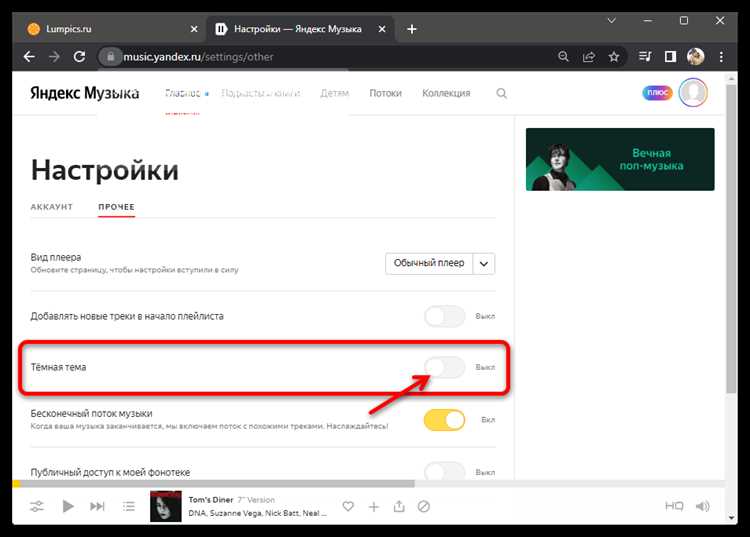
Темная тема в Яндекс Браузере может некорректно отображаться на отдельных сайтах из-за конфликтов с их CSS-стилями или настройками. Чаще всего проблема возникает на ресурсах, использующих собственные цветовые схемы, игнорирующие системные параметры. Проверьте, включена ли опция «Принудительная темная тема» в настройках браузера: перейдите в *Настройки → Внешний вид → Тема* и активируйте соответствующий переключатель.
Если сайт по-прежнему отображается в светлой теме, попробуйте обновить страницу с очисткой кэша. Для этого нажмите *Ctrl + F5* (Windows/Linux) или *Cmd + Shift + R* (macOS). Этот метод сбрасывает временные файлы и заставляет браузер повторно загрузить стили страницы, что может устранить конфликт с темной темой.
Некоторые сайты блокируют принудительное применение темной темы через метатеги или JavaScript. В таких случаях поможет расширение *Dark Reader* или аналогичные инструменты. Установите его из магазина расширений, настройте параметры фильтрации и добавьте проблемный сайт в список исключений, если требуется индивидуальная настройка.
Проблемы с отображением могут быть связаны с устаревшей версией браузера. Убедитесь, что у вас установлена последняя сборка: перейдите в *Настройки → О браузере* и нажмите «Обновить». Яндекс регулярно исправляет баги, связанные с темной темой, поэтому обновление может решить проблему автоматически.
Если темная тема работает некорректно только на одном устройстве, проверьте настройки операционной системы. В Windows 10/11 перейдите в *Параметры → Персонализация → Цвета* и выберите темный режим. На macOS аналогичные настройки находятся в *Системные настройки → Основные → Внешний вид*. Синхронизация системных и браузерных настроек часто устраняет несоответствия.
Для сайтов, использующих iframe или динамический контент, темная тема может применяться частично. Попробуйте открыть проблемную страницу в режиме инкогнито (*Ctrl + Shift + N*), где отключены расширения и кэш. Если тема отображается корректно, причиной может быть конфликтующее расширение – отключите их поочередно в *Настройки → Расширения*.
В редких случаях проблема кроется в поврежденных файлах профиля браузера. Создайте новый профиль: введите в адресной строке *browser://settings/manageProfile* и нажмите «Добавить профиль». Перенесите закладки и проверьте работу темной темы в новом профиле. Если проблема исчезла, старый профиль можно удалить.
Если ни один из методов не помог, сообщите о проблеме разработчикам. Откройте меню браузера, выберите *Дополнительно → Сообщить о проблеме* и подробно опишите ситуацию, приложив скриншоты и URL проблемного сайта. Яндекс использует такие отчеты для исправления багов в будущих обновлениях.
Сохранение и восстановление настроек темы после обновления браузера

Яндекс Браузер обновляется автоматически, но после установки новой версии тема может сброситься на светлую. Чтобы избежать ручного переключения, используйте синхронизацию через аккаунт Яндекса. Включите её в настройках: перейдите в раздел «Синхронизация» и активируйте опцию «Настройки браузера». Это сохранит не только тему, но и закладки, пароли и историю.
Если синхронизация недоступна, экспортируйте настройки вручную. Откройте страницу browser://flags, найдите параметр #enable-experimental-web-platform-features и включите его. Затем перейдите в browser://settings/appearance и сохраните файл конфигурации через расширение «Настройки браузера» (доступно в Chrome Web Store). После обновления импортируйте файл обратно.
Для пользователей Windows резервную копию настроек можно создать через реестр. Откройте редактор реестра (regedit), перейдите по пути HKEY_CURRENT_USER\Software\Yandex\YandexBrowser\Profile\Default и экспортируйте ветку в файл .reg. После обновления дважды кликните по файлу, чтобы восстановить параметры.
На macOS аналогичные данные хранятся в папке ~/Library/Application Support/Yandex/YandexBrowser/Default. Скопируйте файл Preferences в безопасное место. После обновления замените им новый файл в той же директории. Убедитесь, что браузер закрыт перед заменой.
В Linux настройки темы сохраняются в ~/.config/yandex-browser/Default/Preferences. Создайте резервную копию этого файла перед обновлением. Если тема сбросилась, восстановите файл из бэкапа и перезапустите браузер. Для автоматизации процесса используйте скрипт с командой cp.
Расширения вроде «Dark Reader» или «Stylus» могут переопределять встроенную тему. Если после обновления тёмный режим исчез, проверьте, включены ли эти расширения. Обновите их до последней версии или переустановите, если проблема сохраняется. Некоторые расширения требуют повторной настройки после обновления браузера.
Если ни один из методов не сработал, сбросьте настройки браузера через browser://settings/reset. Это удалит все пользовательские данные, но позволит заново применить тему без конфликтов. После сброса восстановите настройки из резервной копии или синхронизации.
Для предотвращения проблем в будущем отключите автоматическое обновление через системные настройки. В Windows используйте gpedit.msc (для Pro-версий) или редактор реестра, добавив параметр DisableAutoUpdate в ветку HKEY_LOCAL_MACHINE\SOFTWARE\Policies\Yandex\YandexBrowser. На macOS и Linux управляйте обновлениями через терминал или сторонние утилиты.

 Загрузка...