Содержание статьи
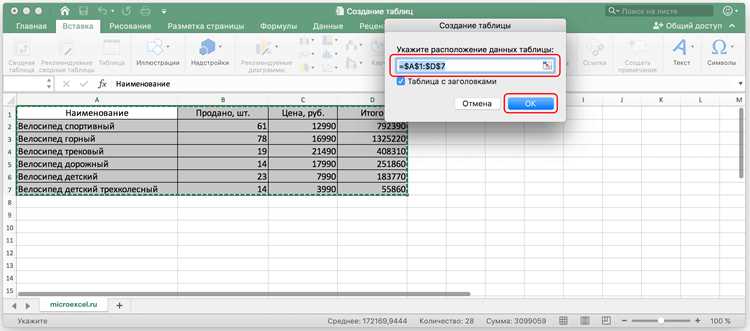
Excel – инструмент, который обрабатывает данные в табличном формате. Первая версия программы вышла в 1985 году, а сегодня её используют более 750 миллионов человек по всему миру. Таблицы в Excel строятся на основе ячеек, объединённых в строки и столбцы. Каждая ячейка имеет уникальный адрес, например, A1 или B12, что позволяет быстро ссылаться на данные.
Создание таблицы начинается с определения структуры. Если вы работаете с финансовыми данными, столбцы могут включать «Дата», «Сумма», «Категория». Для учёта товаров – «Артикул», «Название», «Количество». Excel поддерживает до 1 048 576 строк и 16 384 столбцов на одном листе, но для начинающих достаточно 10–20 строк.
Ввод данных осуществляется вручную или через импорт из CSV, TXT или баз данных. Форматирование ячеек – ключевой этап: выделите диапазон, нажмите Ctrl+1, чтобы открыть окно формата. Для чисел используйте «Числовой» или «Денежный» формат, для дат – «Дата». Выравнивание текста по центру улучшает читаемость.
Функции Excel ускоряют обработку данных. Например, =СУММ(A1:A10) складывает значения в диапазоне, а =СРЗНАЧ(B1:B20) вычисляет среднее. Для сортировки выделите таблицу, перейдите на вкладку «Данные» и выберите «Сортировка». Фильтры добавляются через «Данные» → «Фильтр» – они позволяют отображать только нужные строки.
Ошибки при создании таблиц часто связаны с неверным форматом данных. Если Excel не распознаёт число, проверьте, нет ли пробелов или букв в ячейке. Для объединения ячеек используйте кнопку «Объединить и поместить в центре», но помните: объединённые ячейки нельзя использовать в формулах. Сохраняйте файл в формате .xlsx – он поддерживает все функции и занимает меньше места, чем .xls.
Как открыть Excel и выбрать чистый лист для работы
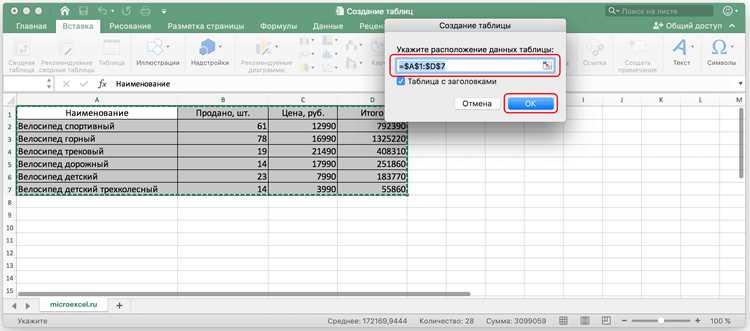
Нажмите кнопку «Пуск» в Windows или значок лупы в строке поиска. Введите «Excel» и выберите приложение из результатов. Если ярлык закреплён на панели задач, кликните по нему левой кнопкой мыши – программа запустится мгновенно. Для macOS откройте Launchpad или используйте Spotlight (Cmd + Пробел), введите «Excel» и нажмите Enter.
После запуска откроется стартовое окно с шаблонами. В левой части экрана найдите раздел «Новый» и выберите «Пустая книга». Альтернативный способ: нажмите сочетание клавиш Ctrl + N (Windows) или Cmd + N (macOS) – чистый лист откроется без лишних действий. Если интерфейс уже загружен, перейдите на вкладку «Файл» → «Создать» → «Пустая книга».
По умолчанию Excel создаёт книгу с одним листом «Лист1». Чтобы добавить ещё один чистый лист, кликните по значку «+» в нижней части окна рядом с вкладками листов. Для быстрого переключения между листами используйте сочетания Ctrl + Page Up/Page Down. Если случайно открыли не тот шаблон, закройте файл без сохранения (Ctrl + W → «Не сохранять»).
Перед началом работы убедитесь, что выбрана ячейка A1 – это стандартная точка отсчёта для ввода данных. Если курсор находится в другой ячейке, нажмите Ctrl + Home, чтобы вернуться к началу листа. Для очистки листа от случайных данных выделите все ячейки (Ctrl + A дважды) и нажмите Delete. В Excel 365 и 2019 можно использовать функцию «Очистить всё» на вкладке «Главная».
Сохраните пустую книгу сразу после создания, чтобы избежать потери данных. Нажмите Ctrl + S, выберите папку и введите имя файла, например, «Отчёт_2024». Формат по умолчанию – .xlsx, но для совместимости с более старыми версиями выберите .xls в выпадающем списке «Тип файла». Закройте Excel только после сохранения, иначе изменения будут утеряны.
Способы выделения ячеек для ввода данных
Самый быстрый метод – щелчок левой кнопкой мыши по нужной ячейке. Курсор превращается в белый крест, а граница ячейки подсвечивается жирной рамкой. Для выделения нескольких смежных ячеек зажмите левую кнопку и протяните курсор по диагонали. Excel автоматически подсветит область, а в строке состояния отобразится количество выделенных строк и столбцов, например: «5R × 3C».
Клавиша Shift позволяет выделять диапазоны без мыши. Выделите первую ячейку, нажмите Shift и щелкните по последней ячейке в нужном диапазоне. Этот способ удобен при работе с большими таблицами, где протягивание мышью неэффективно. Для выделения несмежных ячеек используйте Ctrl – удерживайте клавишу и щелкайте по каждой ячейке отдельно.
Выделение целых строк или столбцов выполняется кликом по их заголовкам. Щелкните по номеру строки (например, «5») или букве столбца («D»), чтобы выделить их полностью. Для нескольких строк/столбцов зажмите Shift (смежные) или Ctrl (несмежные). Чтобы выделить всю таблицу, нажмите комбинацию Ctrl + A дважды – первый раз выделит текущий диапазон данных, второй – весь лист.
Горячие клавиши ускоряют работу с ячейками. Ctrl + Пробел выделяет весь столбец активной ячейки, Shift + Пробел – всю строку. Для перехода к последней заполненной ячейке в столбце нажмите Ctrl + ↓, в строке – Ctrl + →. Эти комбинации работают даже если между ячейками есть пустые значения, но останавливаются на первой пустой ячейке.
Выделение с помощью имени диапазона полезно для часто используемых областей. Выделите нужные ячейки, введите имя в поле «Имя» (слева от строки формул) и нажмите Enter. Теперь достаточно выбрать это имя из выпадающего списка, чтобы мгновенно выделить весь диапазон. Имена чувствительны к регистру и не могут содержать пробелы – используйте подчеркивание или CamelCase.
Для выделения ячеек по условию используйте функцию «Перейти к специальному» (Ctrl + G, затем кнопка «Выделить»). Здесь доступны опции: константы, формулы, пустые ячейки, текущий регион и другие. Например, выделите все ячейки с формулами, чтобы проверить их на ошибки, или пустые ячейки для массовой заливки цветом. Этот инструмент незаменим при анализе сложных таблиц с неоднородными данными.
Ввод и форматирование текста в заголовках столбцов
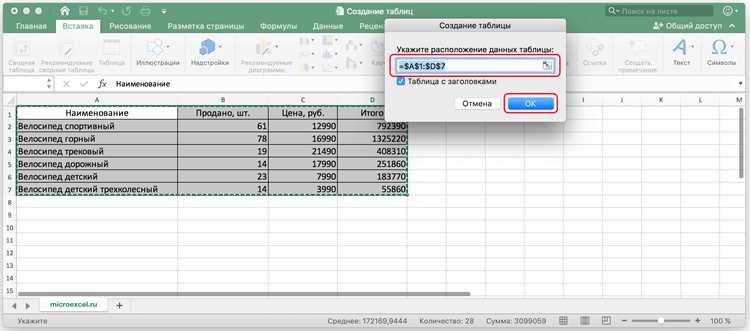
Заголовки столбцов – первый элемент, который видит пользователь. Вводите их в первой строке таблицы, начиная с ячейки A1. Используйте короткие, но ёмкие формулировки: вместо «Наименование товара» пишите «Товар», вместо «Дата заключения договора» – «Дата договора». Избегайте переносов слов и символов вроде «/», «\», «*» – они мешают сортировке и фильтрации. Если заголовок состоит из нескольких слов, разделяйте их пробелами или подчёркиваниями (например, «Сумма_продажи»).
Форматирование заголовков повышает читаемость и структурирует данные. Примените следующие настройки через вкладку «Главная»:
- Шрифт: полужирный (Ctrl+B), размер 11–12 пт, гарнитура Calibri или Arial – они оптимальны для экранного чтения.
- Выравнивание: по центру (Ctrl+E) для числовых данных, по левому краю – для текстовых.
- Заливка: светло-серый (#D3D3D3) или бледно-голубой (#E6F2FF) фон для визуального выделения.
- Границы: нижняя толстая линия (1,5 пт) через «Границы» → «Нижняя граница».
Зафиксируйте заголовки, чтобы они оставались видимыми при прокрутке: выделите строку ниже заголовков, перейдите в «Вид» → «Закрепить области» → «Закрепить области».
Для сложных таблиц используйте стили ячеек. Выделите заголовки, нажмите «Стили ячеек» на вкладке «Главная» и выберите «Заголовок 1» или «Заголовок таблицы». Это автоматически применит единообразное форматирование и упростит обновление стиля позже. Если заголовок не помещается в ячейку, увеличьте ширину столбца двойным щелчком по правой границе заголовка или вручную перетащите её. Избегайте объединения ячеек в заголовках – это нарушает работу фильтров и сводных таблиц.
Настройка ширины столбцов и высоты строк под содержимое
Ширина столбцов и высота строк в Excel по умолчанию не всегда соответствуют объёму данных. Например, текст в ячейке может обрезаться, если ширина столбца меньше 8,43 символов (стандартное значение для шрифта Calibri 11 пт). Чтобы исправить это, выделите нужный столбец, наведите курсор на правую границу заголовка столбца (между буквами A и B) и дважды кликните – ширина автоматически подстроится под самое длинное содержимое.
Для точной настройки используйте контекстное меню: правый клик по заголовку столбца → «Ширина столбца». Введите значение вручную, например, 15 для текста средней длины или 30 для длинных строк. Если данные содержат числа с разным количеством знаков после запятой, установите ширину на 1–2 символа больше максимального значения, чтобы избежать обрезки.
Высота строк регулируется аналогично. Стандартная высота – 15 пунктов (около 20 пикселей), но для многострочного текста её нужно увеличить. Дважды кликните по нижней границе заголовка строки (между цифрами 1 и 2) – Excel подстроит высоту под содержимое. Если текст не помещается, включите перенос по словам: выделите ячейку → вкладка «Главная» → «Перенос текста».
Для массовой настройки выделите несколько столбцов или строк, затем измените ширину/высоту одним действием. Например, выделите столбцы A:C, перетащите границу любого из них – все три столбца примут одинаковую ширину. Это удобно при работе с таблицами, где данные однотипны, например, в отчётах с датами или числовыми показателями.
Если содержимое ячейки превышает видимую область, но перенос текста не нужен, используйте автоподбор высоты. Выделите строку, перейдите на вкладку «Главная» → «Формат» → «Автоподбор высоты строки». Excel рассчитает минимально необходимую высоту, чтобы текст отображался полностью. Этот метод эффективен для ячеек с формулами, результат которых может меняться.
При работе с объединёнными ячейками настройка ширины и высоты требует особого подхода. Объединённая область наследует параметры первой ячейки в диапазоне, поэтому сначала настройте ширину столбца или высоту строки для этой ячейки, а затем объединяйте. Например, для заголовка таблицы шириной в 3 столбца установите нужную ширину для столбца A, затем выделите A1:C1 и нажмите «Объединить и поместить в центре».
| Тип данных | Рекомендуемая ширина столбца (символы) | Рекомендуемая высота строки (пункты) |
|---|---|---|
| Короткий текст (ФИО, коды) | 12–15 | 15 (стандартная) |
| Длинный текст (описания) | 25–35 | 30–45 (с переносом) |
| Числа (целые) | 10–12 | 15 |
| Числа (с десятичными знаками) | 14–18 | 15 |
| Даты (дд.мм.гггг) | 11–13 | 15 |
Для точного контроля используйте VBA. Например, макрос ниже устанавливает ширину столбца A равной длине самого длинного текста в диапазоне A1:A10:
Sub SetColumnWidthToContent()
Columns("A").AutoFit
End Sub
Сохраните макрос и запускайте его при необходимости. Это полезно для динамических таблиц, где данные обновляются регулярно.
Добавление границ и заливки для улучшения читаемости таблицы
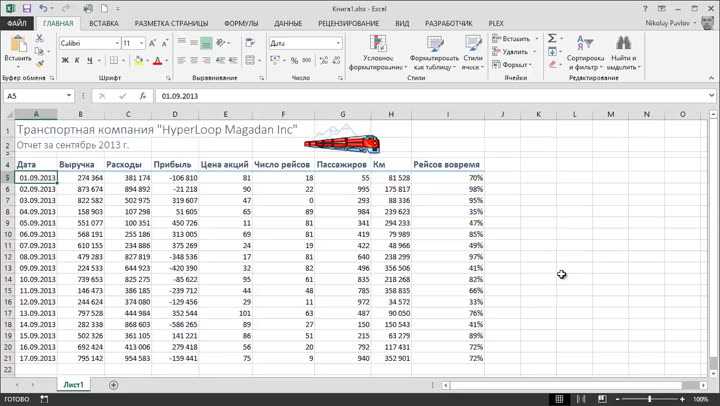
Границы в Excel – не декорация, а инструмент структурирования данных. Выделите диапазон ячеек, перейдите на вкладку «Главная» и в разделе «Шрифт» нажмите на стрелку рядом с кнопкой «Границы». Для заголовков используйте сплошную жирную линию толщиной 1,5 пт, для основных данных – тонкую (0,75 пт). Внешние границы таблицы сделайте двойными (2,25 пт), чтобы визуально отделить её от остального содержимого листа. Избегайте пунктирных линий – они снижают восприятие.
Заливка помогает выделить ключевые зоны: заголовки, итоговые строки или группы данных. Для заголовков выберите светло-серый оттенок (#D3D3D3) или бледно-голубой (#E6F2FF) – они не отвлекают от текста. Для чередования строк используйте заливку на 5–10% светлее фона (#F9F9F9), чтобы не перегружать таблицу. В Excel 365 и 2019 доступны темы заливки – выберите «Светлая 1» или «Средняя 1» для профессионального вида. Не применяйте яркие цвета: красный или зелёный утомляют глаза при длительном чтении.
Для таблиц с большим объёмом данных используйте условное форматирование с заливкой. Выделите диапазон, перейдите в «Условное форматирование» → «Создать правило» → «Форматировать только ячейки, которые содержат». Задайте правило: например, значения выше среднего закрашивать бледно-зелёным (#E6FFE6), ниже – бледно-розовым (#FFE6E6). Это ускорит анализ без ручной проверки. Для финансовых отчётов примените градиентную заливку от красного к зелёному через белый – так отклонения будут видны сразу.
Проверьте читаемость на печати: границы толщиной менее 0,5 пт могут сливаться, а заливка на 20% и темнее – затемнять текст. В настройках печати включите опцию «Чёрно-белая печать» и убедитесь, что таблица остаётся разборчивой. Если используете цветную печать, протестируйте контрастность: текст должен быть читаем на любом фоне. Для корпоративных документов сохраните шаблон с заданными стилями границ и заливки, чтобы не настраивать формат каждый раз.
Использование автозаполнения для быстрого ввода данных
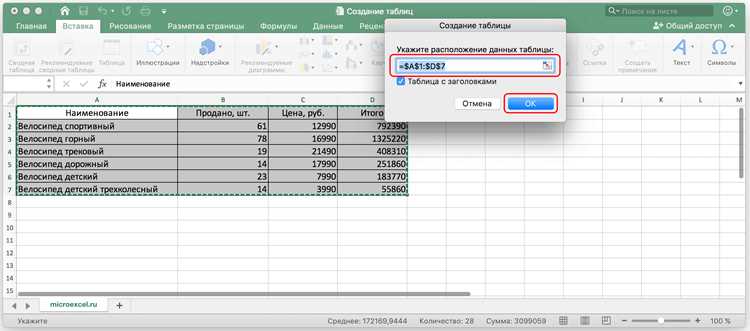
Автозаполнение в Excel экономит до 70% времени при работе с повторяющимися или последовательными данными. Чтобы активировать функцию, введите первые два элемента последовательности (например, «Январь» и «Февраль») и выделите обе ячейки. Затем потяните за маркер заполнения – маленький квадрат в правом нижнем углу выделенной области – вниз или вправо. Excel автоматически продолжит ряд: «Март», «Апрель» и так далее.
Для числовых последовательностей используйте аналогичный подход. Введите «1» и «2» в соседние ячейки, выделите их и протяните маркер. Excel предложит арифметическую прогрессию с шагом 1. Чтобы изменить шаг, введите «1» и «3», затем заполните ряд – получите последовательность с шагом 2. Для обратного отсчета (например, «10, 9, 8…») введите «10» и «9» и протяните маркер вниз.
- Дни недели и месяцы: Достаточно ввести «Пн» или «Янв», чтобы Excel распознал контекст и предложил полный список.
- Даты: Введите «01.01.2024» и протяните маркер – Excel заполнит ячейки следующими днями. Для ежемесячного заполнения используйте «01.01.2024» и «01.02.2024».
- Пользовательские списки: Создайте свой шаблон через «Файл» → «Параметры» → «Дополнительно» → «Изменить списки». Добавьте, например, «Москва, Санкт-Петербург, Казань» – теперь при вводе первого города Excel предложит остальные.
Автозаполнение работает не только с текстом и числами, но и с формулами. Введите формулу в первую ячейку (например, «=A1*10»), выделите её и протяните маркер вниз. Excel автоматически скорректирует ссылки: во второй ячейке появится «=A2*10», в третьей – «=A3*10» и так далее. Для фиксированных ссылок используйте знак «$» (например, «=$A$1*10»).
Если автозаполнение не срабатывает, проверьте настройки: «Файл» → «Параметры» → «Дополнительно» → раздел «Параметры правки». Убедитесь, что флажок «Включить маркер заполнения и перетаскивание ячеек» установлен. Для отмены автозаполнения нажмите Ctrl+Z или выберите параметр «Отменить автозаполнение» в контекстном меню, появляющемся после протягивания маркера.
Сохранение таблицы в нужном формате и месте на компьютере
После завершения работы с таблицей нажмите Ctrl + S или выберите Файл → Сохранить как. В открывшемся окне укажите папку назначения: для быстрого доступа используйте Документы или создайте отдельную директорию, например, C:\Отчеты\2024. Выберите формат файла из списка: .xlsx (стандартный для Excel, поддерживает все функции), .xls (для совместимости со старыми версиями), .csv (для обмена данными с другими программами) или .pdf (для неизменяемого документа). Если таблица содержит макросы, сохраните её в формате .xlsm – иначе код VBA будет удалён.
При сохранении в .csv учитывайте, что Excel по умолчанию использует разделитель, соответствующий региональным настройкам (запятая или точка с запятой). Чтобы избежать ошибок при импорте в другие системы, выберите Файл → Параметры → Дополнительно и укажите нужный разделитель вручную. Для защиты данных добавьте пароль: в окне сохранения нажмите Сервис → Общие параметры и введите ключ. Не сохраняйте файлы на рабочем столе – это замедляет систему и повышает риск потери данных при сбоях.
Проверка таблицы на ошибки и корректировка данных
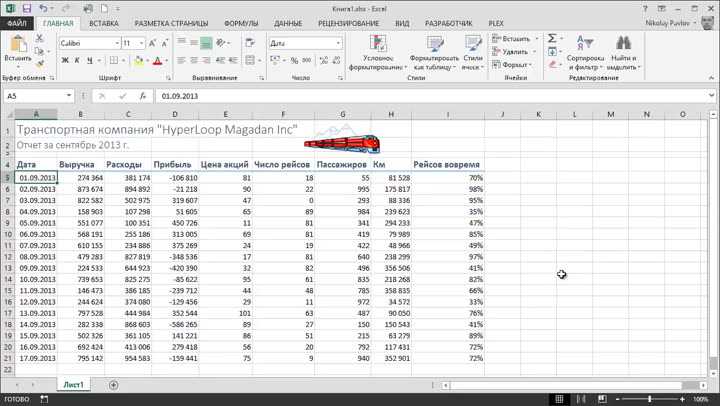
После заполнения таблицы запустите проверку на дубликаты через Главная → Условное форматирование → Выделить группы ячеек → Повторяющиеся значения. Excel подсветит совпадения в выбранном диапазоне – удалите лишние строки или исправьте данные вручную. Для числовых столбцов используйте Формулы → Проверка ошибок, чтобы выявить некорректные значения (например, текст в ячейке с валютой). Если в таблице есть расчеты, добавьте проверку на логические ошибки: введите формулу =ЕСЛИ(ОШИБКА(ваша_формула;0); «Ошибка»; ваша_формула) для автоматического отображения проблем.
Для проверки целостности данных используйте фильтры: выделите заголовки, нажмите Данные → Фильтр, затем отсортируйте каждый столбец по возрастанию/убыванию. Это поможет обнаружить выбросы (например, отрицательные цены или даты из будущего). В столбцах с датами проверьте формат через Формат ячеек → Дата – Excel автоматически исправит неверные записи, если они распознаются как даты. Для текстовых данных примените функцию =ДЛСТР(), чтобы найти ячейки с аномально длинными или короткими значениями.
Создайте резервную копию перед массовыми правками: Файл → Сохранить как → Выберите формат .xlsx и добавьте «_backup» к имени. Для исправления опечаток в больших таблицах используйте Заменить (Ctrl+H) – например, замените «руб.» на «₽» во всем документе. Если данные импортированы из внешних источников, очистите их от непечатаемых символов с помощью формулы =ПОДСТАВИТЬ(ПОДСТАВИТЬ(A1;СИМВОЛ(10);»»);СИМВОЛ(13);»»), где A1 – ячейка с проблемным текстом.

 Загрузка...