Содержание статьи

Трафареты в Microsoft Word – инструмент для быстрого нанесения повторяющихся элементов: логотипов, рамок, надписей или декоративных узоров. В отличие от графических редакторов, Word позволяет создать шаблон без установки дополнительного ПО, используя встроенные функции: фигуры, текстовые блоки и параметры обтекания. Основная сложность – добиться четких линий, которые не «размываются» при печати или вырезании. Для этого потребуется настроить толщину контура, выбрать правильный формат экспорта и учесть особенности принтера.
В стандартной версии Word (2016 и новее) нет отдельного инструмента «Трафарет», но его можно собрать из нескольких компонентов. Ключевые этапы: создание векторного контура, настройка заливки и обводки, экспорт в PDF с разрешением не менее 300 DPI. Если планируется вырезание вручную, избегайте сложных мелких деталей – минимальная ширина линии должна быть 1,5–2 мм, иначе нож или лазерный резак не справятся. Для многоразовых трафаретов используйте плотную бумагу (от 160 г/м²) или пленку для ламинации.
Ошибки на этапе подготовки приводят к неточным вырезам или «залипанию» мелких элементов. Например, при использовании шрифтов с засечками (типа Times New Roman) края букв могут сливаться – лучше выбирать рубленые шрифты (Arial, Helvetica) или конвертировать текст в кривые. Еще одна проблема – несоответствие масштаба при печати: всегда проверяйте параметры страницы (Файл → Параметры страницы → Размер бумаги) и отключайте автоматическое масштабирование в настройках принтера.
Для профессиональных задач (например, нанесение маркировки на упаковку) трафарет в Word – временное решение. В долгосрочной перспективе эффективнее использовать специализированные программы (CorelDRAW, Adobe Illustrator) или заказывать лазерную резку по векторным файлам. Однако для разовых проектов – оформления стенгазеты, изготовления шаблонов для росписи или вырезания наклеек – Word подходит идеально, если следовать четкому алгоритму.
Подготовка документа и настройка параметров страницы
Откройте новый документ Word через комбинацию Ctrl+N или выберите шаблон «Чистый документ». Удалите все автоматически добавленные элементы: колонтитулы, номера страниц, поля с датой. Перейдите на вкладку «Макет» → «Поля» → «Настраиваемые поля». Установите значения: верхнее и нижнее – 0,5 см, левое и правое – 1 см. Это минимизирует отступы и увеличит рабочую область для трафарета.
Настройте ориентацию страницы в зависимости от задачи: для вертикальных трафаретов (например, букв) используйте «Книжную», для горизонтальных (панели, вывески) – «Альбомную». Размер бумаги выберите из списка или задайте вручную: для стандартных трафаретов подойдет A4 (21×29,7 см), для крупных – A3 (29,7×42 см). Проверьте параметры в разделе «Макет» → «Размер» → «Другие размеры страниц».
| Элемент трафарета | Рекомендуемый масштаб | Единицы измерения |
|---|---|---|
| Текст (шрифт 12 пт) | 100% | Пункты (pt) |
| Геометрические фигуры | 1:1 (реальный размер) | Сантиметры (см) |
| Сложные контуры (логотипы) | 150–200% | Проценты (%) |
Включите сетку для точного позиционирования: «Вид» → «Сетка». Установите шаг сетки 0,5 см для мелких деталей или 1 см для крупных элементов. Отключите привязку к сетке, если требуется свободное размещение объектов. Сохраните документ в формате .docx с именем, содержащим назначение трафарета (например, «Трафарет_буквы_5см.docx»).
Выбор и форматирование фигуры для трафарета
В Word доступно более 150 встроенных фигур, но для трафарета подходят не все. Оптимальны простые контуры без мелких деталей: круги, квадраты, стрелки, сердечки или базовые символы (звезды, облака). Избегайте фигур с внутренними вырезами (например, кольца или рамки с узорами) – они усложнят вырезание. Для проверки пригодности фигуры увеличьте масштаб до 200%: если линии остаются четкими, а углы не «размываются», трафарет будет удобен в работе.
Форматируйте фигуру через вкладку «Формат фигуры» (появляется при выделении объекта). Установите толщину контура от 0,5 до 1,5 пт – слишком тонкие линии рвутся при вырезании, толстые затрудняют точность. Цвет контура задайте черным или темно-серым: светлые оттенки плохо видны на бумаге при печати. Заливку отключите полностью – трафарет должен быть прозрачным внутри.
Для сложных трафаретов используйте объединение фигур. Выделите несколько объектов, затем в контекстном меню выберите «Группировать» → «Объединить фигуры» → «Объединение». Это позволит создать монолитный контур из отдельных элементов, например, силуэт животного из кругов и треугольников. Перед объединением убедитесь, что фигуры пересекаются – иначе появятся лишние линии.
Если нужной фигуры нет в стандартном наборе, нарисуйте ее вручную с помощью инструмента «Рисованная кривая» (вкладка «Вставка» → «Фигуры»). Ставьте точки с шагом 5–10 мм, избегая острых углов – они ломаются при вырезании. Замкните контур двойным щелчком. Для сглаживания кривых выделите фигуру и нажмите Ctrl+Shift+Z – Word автоматически оптимизирует линии.
Перед сохранением трафарета экспортируйте его в PDF («Файл» → «Экспорт» → «Создать PDF»). Это гарантирует, что при печати на разных устройствах пропорции и толщина линий не исказятся. Для проверки качества распечатайте тестовую страницу на обычной бумаге и вырежьте фигуру ножницами – если края ровные, а бумага не рвется, трафарет готов к использованию на картоне или пластике.
Настройка контура и заливки для вырезания
Выделите фигуру или текст в Word, затем перейдите на вкладку «Формат фигуры» (или «Формат текста» для надписей). В разделе «Стили фигур» выберите «Контур фигуры» – здесь задайте толщину линии от 0,25 до 3 пт. Для трафарета оптимальна толщина 0,5–1 пт: слишком тонкие линии рвутся при резке, толстые – усложняют вырезание мелких деталей. Цвет контура установите контрастный (например, черный), чтобы границы были четкими на любом фоне.
Заливку фигуры удалите полностью: выберите «Заливка фигуры» → «Нет заливки». Если трафарет создается для печати на плотной бумаге или картоне, оставьте заливку белой (RGB 255,255,255), чтобы принтер не пропускал участки. Для лазерной резки или вырезания ножом заливка не нужна – принтер воспримет ее как сплошной блок, а не контур.
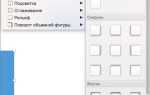
Для сложных трафаретов с внутренними вырезами (например, буквы «О», «А») используйте инструмент «Объединить фигуры» (вкладка «Формат фигуры» → «Объединить фигуры»). Выделите основную фигуру и внутренние элементы, затем выберите «Вычесть». Это удалит внутренние области, оставив только контур. Проверьте результат в режиме «Макет страницы» – линии должны быть замкнутыми, без разрывов.
Если трафарет содержит текст, преобразуйте его в кривые: выделите текст, нажмите правой кнопкой мыши и выберите «Преобразовать в фигуры». Это исключит проблемы с шрифтами при печати на другом устройстве. Для мелких символов (менее 10 пт) увеличьте толщину контура до 0,75 пт, чтобы буквы не сливались при резке.
Перед печатью экспортируйте документ в PDF с разрешением 300–600 dpi (Файл → Экспорт → Создать PDF/XPS). В настройках печати отключите параметры «Печать в оттенках серого» и «Экономия тонера» – они искажают контуры. Для проверки распечатайте тестовый фрагмент на обычной бумаге и вырежьте его ножницами: если линии ровные, а мелкие детали не отрываются, настройки корректны.
При работе с многослойными трафаретами (например, для объемных аппликаций) создавайте отдельные файлы для каждого слоя. В Word используйте разные цвета контуров (красный для переднего плана, синий для фона) и подписывайте слои в названиях фигур. Это упростит сборку после вырезания.
Добавление текста или дополнительных элементов
Шрифт и размер текста настраиваются через контекстное меню правой кнопкой мыши или панель инструментов «Главная». Для трафаретов рекомендуется выбирать жирные шрифты без засечек (например, Arial Black, Impact) с кеглем не менее 24 пт – это обеспечит читаемость при печати на разных материалах. Избегайте курсива и подчеркивания, так как они могут сливаться с контурами.
Для добавления символов или специальных знаков (стрелки, пиктограммы) используйте инструмент «Символ» на вкладке «Вставка». В разделе «Дополнительные символы» найдите нужный знак, например, «→» (U+2192) или «✂» (U+2702), и вставьте его напрямую в текстовый блок. Это удобно для маркировки направлений или функциональных зон трафарета.
Если требуется дублировать текст или элементы, выделите их и используйте комбинацию Ctrl+C / Ctrl+V. Для равномерного распределения копий по трафарету зажмите Ctrl и перетаскивайте объекты – Word автоматически создаст выровненные копии. Альтернативный способ: выделите несколько элементов и нажмите «Выровнять» на вкладке «Формат фигуры», затем выберите «Распределить по горизонтали/вертикали».
Добавление линий или границ к тексту выполняется через параметры контура фигуры. Выделите текстовый блок, перейдите в «Формат фигуры» → «Контур фигуры» и выберите толщину линии (рекомендуется 1–2 пт для четкости). Для пунктирных линий используйте стиль «Штрих» или «Точка-тире» – это поможет визуально отделить текст от фона при резке.
Чтобы вставить логотип или векторное изображение, используйте «Вставка» → «Рисунок» и выберите файл формата SVG или EMF. Эти форматы сохраняют четкость при масштабировании, что критично для трафаретов. После вставки настройте обтекание текстом на «Перед текстом» и уменьшите прозрачность до 0% – это предотвратит появление лишних контуров при печати.
Для создания многослойных элементов (например, текст внутри круга) сначала нарисуйте фигуру, затем добавьте текстовый блок поверх нее. Выделите оба объекта, нажмите правой кнопкой мыши и выберите «Группировать». Это зафиксирует их относительное положение. Если текст не помещается, уменьшите его кегль или используйте перенос по словам через контекстное меню «Абзац».
Печать пробного образца и проверка масштаба
Перед массовой печатью трафарета напечатайте пробный образец на стандартном листе формата A4. Убедитесь, что в настройках принтера установлен масштаб «100%» или «Фактический размер» – любые отклонения (например, «По размеру страницы») исказят пропорции. Если трафарет содержит мелкие детали (менее 2 мм), используйте лазерный принтер: струйные модели могут размывать края из-за впитывания чернил бумагой.
После печати приложите распечатку к поверхности, для которой создавался трафарет. Проверьте ключевые параметры:
- Совпадение габаритов: измерьте линейкой критические расстояния (например, между отверстиями или краями рисунка) и сравните с исходными размерами в Word.
- Четкость линий: края элементов должны быть ровными, без «зубцов» или разрывов. Если линии толще 0,5 мм, увеличьте разрешение документа до 300 dpi перед печатью.
- Совместимость с материалом: прижмите трафарет к поверхности (дерево, ткань, металл) и оцените, как ложатся края – зазоры более 1 мм потребуют корректировки контуров в Word.
При обнаружении несоответствий масштаба откройте документ в Word и измените размеры объекта через вкладку «Макет» → «Размер». Для точной настройки используйте поля «Высота» и «Ширина» в миллиметрах, а не процентах. Если трафарет состоит из нескольких частей, распечатайте каждую на отдельном листе и проверьте стыковку: допустимое смещение – не более 0,3 мм.
Для проверки повторяемости распечатайте 2–3 копии пробного образца на разных принтерах (если планируется массовое использование). Сохраните эталонный отпечаток с пометками о корректировках: дата, модель принтера, тип бумаги (например, «Офисная 80 г/м²»). Это ускорит настройку при последующих печатях.
Сохранение шаблона для повторного использования
Для быстрого доступа к шаблону добавьте его в коллекцию Word. Перейдите в Файл → Создать, выберите Личные и щелкните правой кнопкой мыши по пустому пространству. Нажмите Обзор и укажите путь к сохраненному файлу. Теперь шаблон будет отображаться в списке при каждом создании нового документа. Если трафарет используется часто, закрепите его в панели быстрого доступа: правый клик по значку шаблона → Добавить на панель быстрого доступа.
Чтобы исключить случайные изменения, защитите шаблон паролем. Откройте файл .dotx, перейдите в Файл → Сведения → Защитить документ → Зашифровать паролем. Введите комбинацию не менее 12 символов, включая цифры и спецсимволы. Сохраните изменения. Теперь при попытке редактирования потребуется ввод пароля, что предотвратит нежелательные правки. Для резервного копирования скопируйте файл в облачное хранилище или на внешний носитель.
Советы по резке и использованию готового трафарета
Если трафарет изготавливается из пластика (майлар, виниловая пленка), выбирайте толщину 0,1–0,2 мм: тоньше – легко рвется, толще – сложно резать. Для пластика подойдет нож с трапециевидным лезвием или специальный резак для пленок. Перед резкой зафиксируйте материал двусторонним скотчем по периметру, чтобы избежать скольжения. При работе с винилом используйте фен на минимальной мощности – нагрев до 40–50°C размягчает материал, делая резку чище.
- Перед нанесением краски через трафарет обезжирьте поверхность спиртом или ацетоном – это улучшит адгезию и предотвратит подтекание.
- Для равномерного покрытия используйте валик с коротким ворсом (4–6 мм) или спрей-краску с расстояния 20–25 см.
- При работе с аэрографом держите давление в пределах 1,5–2 бар – слишком высокое давление размоет края.
- Если трафарет многоразовый, промывайте его сразу после использования теплой водой с мылом или специальным очистителем для красок.
Для временной фиксации трафарета на поверхности используйте малярный скотч или аэрозольный клей (например, 3M Spray Mount). Избегайте обычного скотча – он оставляет липкие следы и может повредить материал при снятии. При работе с текстурированными поверхностями (дерево, штукатурка) прижимайте трафарет плотнее, чтобы краска не затекала под края. Для объемных рисунков наносите краску в 2–3 слоя с промежуточной сушкой 10–15 минут.
Храните готовые трафареты в плоском виде между листами пергамента или в файлах с застежкой. Избегайте сворачивания – это приводит к заломам, особенно у пластиковых трафаретов. Для длительного хранения используйте архивные коробки с кислотно-нейтральной бумагой. Если трафарет деформировался, разгладьте его под прессом (например, между книгами) в течение 24 часов – это восстановит форму без повреждений.

 Загрузка...