Содержание статьи
Тени в Microsoft Word – инструмент для визуального выделения элементов, который часто упускают из виду. В версиях Word 2013 и новее доступны два способа: через параметры шрифта для текста и через настройки фигуры для объектов. Для текста тень настраивается в разделе «Эффекты текста» (Главная → Шрифт → значок стрелки в правом нижнем углу → Эффекты текста). Здесь можно выбрать предустановленные стили или задать параметры вручную: смещение по осям X/Y, прозрачность, размытие и цвет.
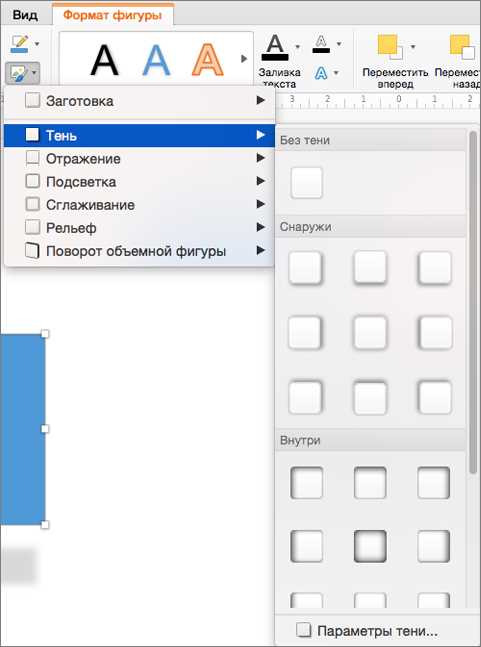
Для фигур, изображений или текстовых полей тень добавляется через «Формат фигуры» (щелчок правой кнопкой мыши по объекту → Формат фигуры → Эффекты → Тень). Доступны четыре типа теней: внешняя, внутренняя, перспективная и смещенная. Внешняя тень – универсальный вариант для большинства задач, внутренняя подходит для создания эффекта «вдавленности», а перспективная имитирует объем при печати на бумаге. Размер размытия регулируется ползунком «Размытие» (оптимальные значения – 3–8 пт для текста, 5–15 пт для крупных объектов).
При работе с цветными фонами используйте контрастные оттенки теней. Например, для темного текста на светлом фоне подойдет серая тень с прозрачностью 30–50%, а для светлого текста на темном – черная с прозрачностью 20–40%. Избегайте ярких цветов (красный, зеленый) – они снижают читаемость. Для точной настройки смещения используйте клавиши-стрелки: каждый нажатие перемещает тень на 1 пт. В Word 2019 и 365 появилась возможность сохранять пользовательские стили теней через «Стили фигур» (Формат → Стили фигур → Сохранить как новый стиль).
Ошибка новичков – чрезмерное размытие или смещение. Для текста размером 12 пт смещение по X/Y не должно превышать 2–3 пт, иначе эффект выглядит неестественно. Для крупных заголовков (24 пт и выше) допустимо смещение до 5 пт. Проверяйте результат в режиме «Предварительный просмотр» перед печатью: тени могут отображаться иначе на экране и на бумаге. Если тень не отображается, убедитесь, что в настройках печати включена опция «Печатать цвета и изображения фона» (Файл → Параметры → Экран → Параметры печати).
Выбор инструмента для добавления тени в Word

Word предлагает два основных способа добавления тени: через параметры фигуры и с помощью эффектов текста. Первый вариант доступен для графических объектов (фигур, диаграмм, изображений), второй – исключительно для текста. Выбор зависит от типа элемента, к которому применяется эффект, и требуемой гибкости настройки.
Для фигур и объектов используйте вкладку «Формат фигуры», которая появляется при выделении элемента. В разделе «Эффекты фигуры» найдите пункт «Тень» – здесь доступны предустановленные стили (внешние, внутренние, перспективные) и ручная настройка параметров: прозрачность, размытие, угол и расстояние. Предустановки ускоряют работу, но для точной подгонки под дизайн документа потребуется корректировка вручную.
Текстовые тени настраиваются через «Эффекты текста» в меню «Главная» или «Формат». В отличие от фигур, здесь нет предустановленных стилей – все параметры задаются вручную. Ключевые настройки: цвет тени (по умолчанию серый), прозрачность (рекомендуется 30–50% для читаемости), смещение по осям X/Y (оптимально 1–3 пт) и размытие (0–5 пт). Избегайте чрезмерного размытия – текст должен оставаться четким.
Инструмент «Тень» в Word 2016 и новее поддерживает динамическое обновление при изменении параметров. Это позволяет экспериментировать с настройками без многократного применения эффекта. Для быстрого доступа к настройкам используйте контекстное меню (правый клик по объекту) – пункт «Формат фигуры» или «Формат текста» откроет панель с расширенными опциями.
При работе с многослойными объектами учитывайте порядок наложения теней. Если фигура перекрывает текст, тень текста может стать невидимой. Решение: выделите текст, перейдите в «Формат текста» → «Эффекты текста» → «Тень» и увеличьте смещение по оси Z (доступно в Word 365). Альтернатива – изменить порядок слоев через «Формат фигуры» → «На передний/задний план».
Для документов с печатью на лазерных принтерах избегайте теней с высоким размытием (более 3 пт) – они могут отображаться некорректно из-за ограничений разрешения печати. Тестируйте эффект на тестовой странице перед массовой печатью. В электронных документах (PDF, DOCX) таких ограничений нет, но учитывайте, что чрезмерные тени увеличивают размер файла.
В Word Online и мобильных версиях функционал теней ограничен. Доступны только предустановленные стили для фигур и базовые настройки для текста (цвет, смещение). Для полного контроля используйте десктопную версию Word. Если документ будет открываться на разных платформах, сохраните его в формате PDF – так эффекты отобразятся корректно независимо от версии программы.
Для сложных дизайнерских задач (например, объемные надписи) комбинируйте тени с другими эффектами: отражением, свечением или градиентной заливкой. В панели «Формат фигуры» или «Формат текста» настройте параметры последовательно, начиная с тени – это упростит визуальную оценку результата. Экспортируйте документ в PDF с разрешением не менее 300 dpi для сохранения качества эффектов.
Добавление тени к тексту через параметры шрифта
Смещение тени регулируется ползунками «Сдвиг по горизонтали» и «Сдвиг по вертикали». Оптимальные значения для читаемости – 1–3 пт в обоих направлениях. Превышение 5 пт создаёт эффект «размытости», что ухудшает восприятие текста. Для контрастных шрифтов (например, Arial Black) рекомендуется использовать тёмные тени с минимальным смещением (1 пт), а для светлых шрифтов (Calibri Light) – более выраженные тени (2–3 пт) с полупрозрачным оттенком.
Цвет тени настраивается через палитру «Цвет текста» в том же окне. Избегайте ярких цветов (красный, зелёный) – они отвлекают внимание. Лучше использовать оттенки серого (RGB 100,100,100) или слегка затемнённый основной цвет текста. Для документов с тёмным фоном тень должна быть светлее текста (например, белый текст с серой тенью RGB 150,150,150).
Эффект тени не поддерживается в режиме «Черновик» и при экспорте в форматы .txt или .rtf. Для сохранения эффекта используйте .docx или .pdf. Если тень не отображается после применения, проверьте настройки совместимости (Файл → Сведения → Проверить наличие проблем → Проверить совместимость) и убедитесь, что документ не сохранён в устаревшем формате .doc.
Настройка тени для фигур и графических объектов
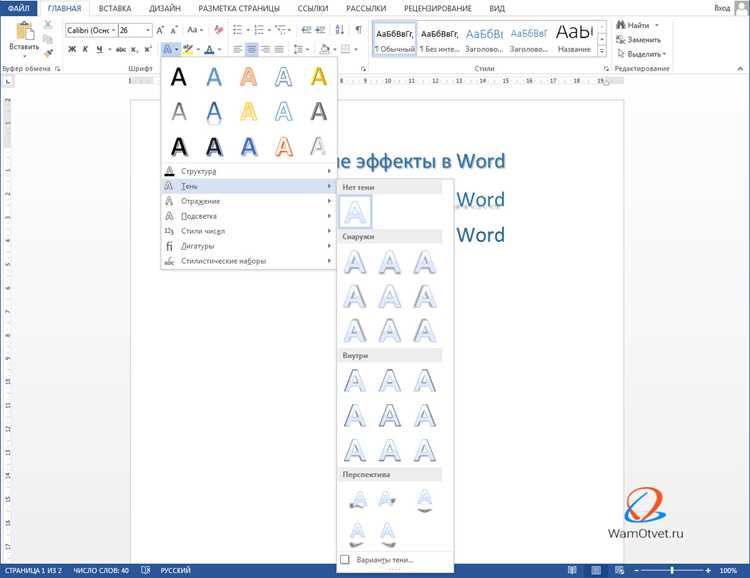
Предустановленные тени удобны для быстрого применения, но их параметры ограничены. Чтобы настроить тень вручную, выберите Параметры тени внизу меню. Откроется панель с настройками:
- Цвет – выберите из палитры или задайте пользовательский оттенок.
- Прозрачность – от 0% (непрозрачная) до 100% (полностью прозрачная).
- Размер – увеличивает или уменьшает область размытия тени.
- Размытие – смягчает края тени (от 0 до 200 пунктов).
- Угол – направление падения тени (0–360°).
- Расстояние – смещение тени относительно объекта (0–200 пунктов).
Для фигур с обводкой тень может накладываться некорректно, если не учитывать толщину линии. Увеличьте параметр Размер на 1–2 пункта больше ширины обводки, чтобы тень выглядела естественно. Например, для линии в 3 пункта задайте размер тени 4–5 пунктов.
Внутренние тени (Внутренняя в предустановках) подходят для создания эффекта вдавленности. Их настройка аналогична внешним, но параметр Расстояние работает в обратную сторону – чем выше значение, тем глубже «вдавливается» объект. Оптимальные значения для внутренней тени: размытие 5–10 пунктов, расстояние 2–5 пунктов.
Перспективные тени (Перспектива) имитируют объемное падение света. Они автоматически подстраиваются под форму объекта, но их параметры нельзя изменить вручную. Если нужен точный контроль, используйте внешнюю тень с углом 45° и расстоянием 5–10 пунктов.
Для групп объектов тень настраивается отдельно для каждого элемента. Чтобы применить одинаковые параметры ко всей группе, выделите все объекты, удерживая Shift, затем настройте тень. Если объекты перекрываются, тени могут накладываться друг на друга – в этом случае уменьшите прозрачность или измените угол падения.
Сохраните настроенную тень как стиль для быстрого применения. Выделите объект с нужными параметрами, перейдите на вкладку Формат, нажмите Стили фигур → Сохранить как новый стиль. В дальнейшем стиль появится в списке предустановленных и будет доступен для всех документов.
Изменение цвета и прозрачности тени
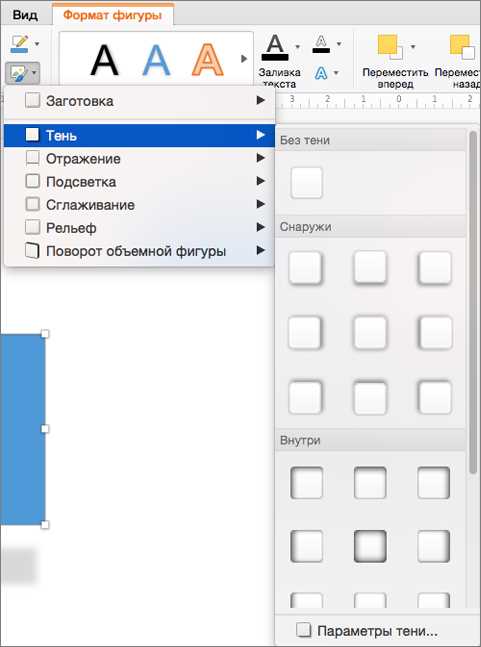
Цвет тени в Word задаётся через палитру RGB или HEX-коды. Чтобы изменить его, выделите объект, перейдите на вкладку Формат → Эффекты фигуры → Тень → Параметры тени. В открывшемся окне выберите Цвет и укажите нужный оттенок. Для точной настройки используйте инструмент Другие цвета, где можно ввести HEX-код (например, #FF5733) или значения RGB (255; 87; 51).
Прозрачность тени регулируется ползунком Прозрачность в том же окне параметров. Значение 0% делает тень полностью непрозрачной, 100% – невидимой. Оптимальный диапазон для читаемого текста – 30–60%, для декоративных элементов – до 80%. Избегайте значений ниже 20%, так как тень будет едва заметна.
Для быстрого применения предустановленных вариантов используйте коллекцию Тени на вкладке Формат. Однако эти шаблоны ограничены базовыми цветами (чёрный, серый, синий). Чтобы создать уникальный эффект, комбинируйте цвет и прозрачность вручную. Например, тёмно-синяя тень с 50% прозрачностью подходит для заголовков на светлом фоне.
| Тип объекта | Цвет тени (HEX) | Прозрачность | Эффект |
|---|---|---|---|
| Заголовок на белом фоне | #000000 | 40% | Мягкое выделение |
| Кнопка/иконка | #3A3A3A | 60% | Объёмный вид |
| Цитата на цветном фоне | #FFFFFF | 30% | Контрастный акцент |
При работе с градиентными заливками объектов избегайте использования чёрной тени – она создаёт резкий контраст. Вместо этого подберите цвет тени на 10–20% темнее основного оттенка объекта. Например, для градиента от #4A90E2 до #7BB3F0 используйте тень #2E6AAD с 50% прозрачностью.
Регулировка смещения тени по горизонтали и вертикали
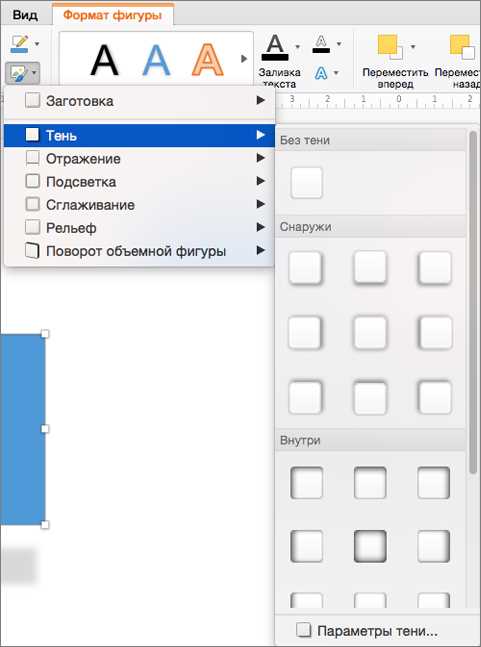
Смещение тени в Word задаётся двумя параметрами: горизонтальным и вертикальным. Они определяют, насколько далеко тень отстоит от объекта по осям X и Y. Значения указываются в сантиметрах или пунктах (pt) – по умолчанию Word предлагает шаг в 0,03 см. Для точной настройки откройте меню Формат фигуры → Эффекты → Тень, где расположены соответствующие ползунки.
Положительные значения горизонтального смещения сдвигают тень вправо, отрицательные – влево. Вертикальное смещение работает аналогично: вверх при отрицательных числах, вниз – при положительных. Например, комбинация 0,2 см по горизонтали и -0,1 см по вертикали создаст эффект падающей тени слева-сверху, имитируя боковое освещение.
Для текста смещение настраивается отдельно через Формат текста → Текстовые эффекты → Тень. Здесь доступны те же параметры, но с ограничением по точности: минимальный шаг – 0,01 см. При работе с мелким шрифтом (менее 12 pt) избегайте смещений более 0,05 см – тень может «размыть» читаемость.
Чтобы добиться реалистичного эффекта, соблюдайте пропорции: горизонтальное смещение должно быть в 1,5–2 раза больше вертикального. Например, для тени под объектом задайте 0,3 см по горизонтали и 0,15 см по вертикали. Исключение – стилизованные эффекты, где допустимы равные значения (0,2 см на обе оси) для создания «плавающей» тени.
Если тень «съезжает» при изменении размера объекта, зафиксируйте её через Параметры тени → Привязать к размеру объекта. Это полезно для динамических макетов, где пропорции элементов часто корректируются. Для статичных документов отключите привязку, чтобы сохранить точное смещение.
Создание размытой или четкой тени
Тень в Word настраивается через параметры формата фигуры или текста. Для доступа к настройкам выделите объект или текст, щелкните правой кнопкой мыши и выберите «Формат фигуры» или «Формат текста». В открывшемся окне перейдите на вкладку «Эффекты тени». Здесь доступны два ключевых параметра: размытие и прозрачность, которые определяют степень четкости.
Чтобы создать четкую тень, установите значение размытия на 0 пт. Это сохранит резкие границы тени, подчеркнув контуры объекта. Для текста такой эффект полезен при оформлении заголовков или выделении ключевых фраз. Пример: тень с параметрами смещение: 3 пт, цвет: черный, прозрачность: 30% создаст контрастный контур без размытия.
Размытая тень достигается увеличением значения размытия. Начните с 5–10 пт для легкого эффекта и до 25 пт для выраженного размытия. Чем выше значение, тем мягче переход между тенью и фоном. Для текста размытая тень подходит при оформлении цитат или подзаголовков, где важна визуальная мягкость.
Цвет тени влияет на восприятие четкости. Темные оттенки (черный, темно-серый) усиливают контраст, делая тень заметнее даже при размытии. Светлые цвета (серый, пастельные тона) требуют большего размытия для видимости. Пример: тень с параметрами цвет: 50% серый, размытие: 15 пт, прозрачность: 40% создаст ненавязчивый эффект глубины.
- Для объектов (фигур, изображений) размытие свыше 20 пт может сливаться с фоном, особенно на светлых страницах. Тестируйте на разных фонах.
- Для текста избегайте размытия более 15 пт – это ухудшает читаемость, особенно для мелких шрифтов.
- Прозрачность тени регулируется в диапазоне 0–100%. Значения 30–50% оптимальны для баланса между видимостью и естественностью.
Смещение тени по осям X и Y задает направление и длину. Для четкой тени используйте небольшие значения (1–3 пт), чтобы избежать эффекта «двойного контура». Для размытой тени смещение можно увеличить до 5–8 пт, но не более – иначе тень потеряет связь с объектом. Пример: смещение X: 4 пт, Y: 4 пт, размытие: 12 пт создаст объемный эффект без потери реалистичности.
В Word 2016 и новее доступны предустановленные стили теней. Найдите их в разделе «Эффекты тени» → «Варианты тени». Однако предустановки ограничены: они не позволяют точно настроить размытие или прозрачность. Используйте их как отправную точку, а затем корректируйте параметры вручную.
Для проверки результата переключайтесь между режимами просмотра: разметка страницы (сочетание клавиш Ctrl+F2) и режим чтения (Alt+Ctrl+R). В режиме чтения лучше видно, как тень взаимодействует с текстом и фоном. Если тень выглядит неестественно, уменьшите размытие или прозрачность на 5–10% и оцените изменения.

 Загрузка...