Содержание статьи
Размещение текста поверх изображения в PowerPoint требует точного контроля над слоями и прозрачностью. В стандартных шаблонах программы текст часто теряется на пестром фоне, поэтому важно использовать инструменты форматирования, доступные в версии PowerPoint 2016 и новее. Основные методы включают наложение полупрозрачных фигур, применение стилей WordArt или ручную настройку параметров текстового блока.
Для начала выберите изображение и вставьте его на слайд через меню Вставка → Рисунок. Затем добавьте текстовое поле (Вставка → Текстовое поле) и разместите его поверх картинки. Чтобы текст был читаемым, используйте контрастные цвета шрифта или добавьте подложку: выделите текстовое поле, перейдите в Формат фигуры → Заливка и выберите полупрозрачный цвет (например, черный с прозрачностью 50–70%). Альтернативный способ – применить эффект тени или обводки через Формат текста → Эффекты текста.
Если требуется более сложное оформление, используйте инструмент «Формат фона». Выделите слайд, щелкните правой кнопкой мыши и выберите Формат фона → Заливка рисунком или текстурой. Здесь можно настроить прозрачность фона, чтобы текст на переднем плане оставался четким. Для динамических эффектов примените анимацию к текстовому блоку (Анимация → Вход), но избегайте избыточных переходов, которые отвлекают от содержания.
В PowerPoint 365 доступна функция «Удаление фона» (Формат рисунка → Удалить фон), позволяющая вырезать части изображения и интегрировать текст в свободные области. Это особенно полезно для фотографий с однородными участками. Для точной настройки используйте направляющие (Вид → Линейка/Сетка), чтобы выровнять текст по ключевым элементам картинки.
Выбор подходящего изображения для фона слайда
Первое правило – разрешение картинки должно быть не ниже 1920×1080 пикселей. Изображения меньшего размера растянутся при масштабировании, что приведёт к размытости и пикселизации. Для проверки параметров используйте инструменты вроде FastStone Photo Resizer или GIMP, где можно увидеть точные данные о разрешении и DPI.
Избегайте фотографий с мелкими деталями или перегруженными композициями. Текст на таком фоне будет плохо читаться даже при настройке прозрачности. Оптимальны изображения с крупными объектами, однородными областями или абстрактными градиентами. Примеры подходящих вариантов:
- Пейзажи с небом или водой (без мелких элементов)
- Текстуры дерева, камня, ткани
- Минималистичные иллюстрации с большими цветовыми блоками
Цветовая палитра фона должна контрастировать с текстом. Для светлого текста выбирайте тёмные или приглушённые тона (например, тёмно-синий, серый, бордовый), для тёмного – светлые (бежевый, пастельный голубой). Проверяйте контрастность с помощью инструмента WebAIM Contrast Checker, где минимально допустимое соотношение для текста – 4.5:1.
Избегайте изображений с яркими акцентами в центре слайда. Они отвлекают внимание от текста. Если фон содержит яркие пятна, сместите их к краям или затемните с помощью наложения полупрозрачного слоя (в PowerPoint это делается через Формат фона → Заливка рисунком → Прозрачность).
Для корпоративных презентаций используйте изображения, соответствующие брендбуку. Если в фирменном стиле закреплены определённые цвета или графические элементы, подбирайте фоны с их оттенками или мотивами. Например, для IT-компании подойдут футуристические текстуры или абстрактные линии, для эко-бренда – природные фактуры.
Бесплатные стоковые фотографии часто перегружены водяными знаками или шаблонными сюжетами. Лучше использовать платные базы (Shutterstock, Adobe Stock) или специализированные ресурсы для презентаций (Unsplash, Pexels), где можно фильтровать изображения по разрешению и стилю. Для поиска абстрактных фонов добавьте в запрос ключевые слова: «seamless texture», «minimal background».
Проверяйте лицензию изображения перед использованием. Даже на бесплатных платформах могут действовать ограничения (например, запрет на коммерческое использование). В PowerPoint можно вставить метаданные изображения через Файл → Сведения → Свойства → Дополнительно, чтобы сохранить информацию об авторе и лицензии.
Тестируйте фон на разных экранах. Изображение, хорошо выглядящее на мониторе с высокой яркостью, может стать нечитаемым на проекторе. Для проверки экспортируйте слайд в PDF и откройте на устройстве с низким разрешением или в режиме «Показ слайдов → Настройка показа → Оттенки серого».
Добавление текстового блока поверх картинки
Вставьте изображение на слайд через Вставка → Рисунок. Выделите его и перейдите на вкладку Формат рисунка, затем выберите Обтекание текстом → За текстом. Это позволит размещать текстовые элементы поверх картинки без смещения её положения. Для точного позиционирования используйте направляющие линии (Вид → Направляющие), чтобы выровнять текст по ключевым элементам фона.
Добавьте текстовый блок через Вставка → Надпись. Удалите заливку и контур блока (Формат фигуры → Заливка → Нет заливки, Контур → Нет контура), чтобы текст выглядел наложенным напрямую на изображение. Для контрастности используйте полупрозрачный фон: выделите текстовый блок, откройте Формат фигуры → Заливка → Сплошная заливка, выберите цвет и установите прозрачность 30–50% в зависимости от яркости картинки.
Настройте шрифт: для тёмных фонов используйте светлые цвета (RGB 255,255,255 или #FFFFFF) с тенью (Формат текста → Эффекты текста → Тень), для светлых – тёмные оттенки с обводкой (Эффекты текста → Обводка). Размер шрифта подбирайте так, чтобы текст занимал не более 20–30% площади изображения, иначе он будет перегружать композицию. Сохраните макет как шаблон (Сохранить текущий слайд как шаблон), чтобы применять стиль к другим слайдам без повторных настроек.
Настройка прозрачности фона текста для лучшей читаемости
Для точной настройки используйте градиентную заливку с прозрачными краями. В меню «Заливка фигуры» выберите «Градиентная заливка», добавьте две точки градиента и установите для каждой прозрачность 50% и 90%. Это создаст плавный переход, смягчающий наложение текста на пестрый фон.
Избегайте сплошных темных заливок с прозрачностью ниже 20% – они сливаются с темными участками изображения, делая текст неразборчивым. Тестируйте результат на разных мониторах: если текст читается с расстояния 2 метра, настройка корректна.
Для текста на светлом фоне используйте заливку с прозрачностью 60–80% и темным шрифтом (например, черный или темно-синий). На темном фоне примените светлый шрифт (белый, светло-серый) с заливкой 40–60% – это обеспечит достаточный контраст.
Если фон картинки содержит мелкие детали, добавьте обводку текстовому блоку толщиной 0,5–1 пт контрастного цвета. Это визуально отделит текст от фона, даже если прозрачность заливки высокая. В меню «Контур фигуры» выберите цвет, противоположный основному тону изображения.
Для динамических презентаций используйте анимацию изменения прозрачности. Выделите текстовое поле, перейдите в «Анимация» → «Выделение» → «Изменение заливки». Установите начальную прозрачность 0%, конечную – 50%, длительность 0,5 секунды. Это привлечет внимание без ущерба читаемости.
При работе с текстом на градиентном фоне картинки настройте заливку текстового блока с учетом среднего тона изображения. Используйте инструмент «Пипетка» в меню заливки, чтобы подобрать цвет фона, затем увеличьте его яркость на 20–30% и примените прозрачность 50%.
Сохраните шаблон с настроенной прозрачностью как «Образец слайдов». Перейдите в «Вид» → «Образец слайдов», настройте параметры текстового поля и закройте режим образца. Все новые слайды будут использовать эти настройки, экономя время на форматировании.
Использование фигур в качестве подложки для текста
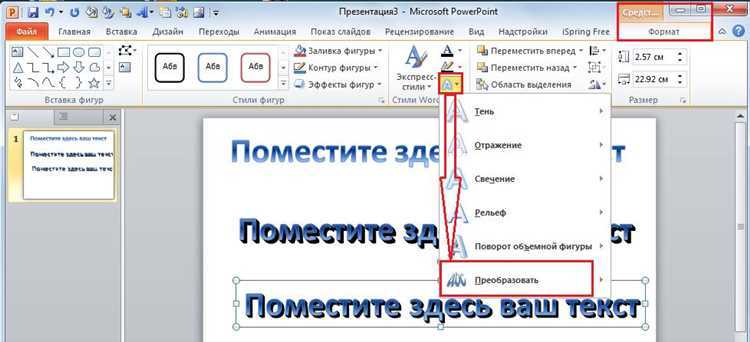
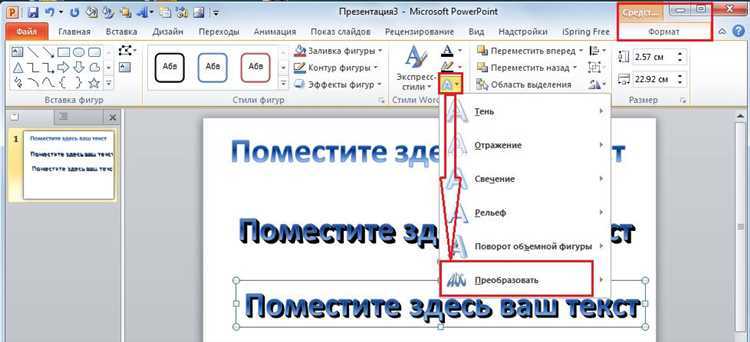
Для выделения ключевых фраз применяйте фигуры с обводкой. В Формат фигуры → Контур фигуры задайте толщину линии 1–2 пт и цвет, отличающийся от заливки. Например, синяя заливка с белой обводкой подчеркнет важность заголовка. Избегайте градиентов – они усложняют восприятие текста. Если фигура перекрывает часть изображения, настройте порядок слоев через Формат фигуры → Переместить назад.
Для группировки текста и фигуры выделите оба элемента, кликните правой кнопкой и выберите Группировать. Это позволит перемещать их как единое целое, сохраняя пропорции. При изменении размера фигуры удерживайте Shift, чтобы избежать искажений. Для динамичных презентаций используйте анимацию появления фигуры вместе с текстом: Анимация → Вход → Появление с задержкой 0,5 секунды.
Фигуры с закругленными углами (например, прямоугольник с радиусом 10–15 пт) смягчают визуальный шум. В Формат фигуры → Параметры фигуры → Размер и свойства настройте радиус углов. Для многострочного текста увеличьте внутренние отступы фигуры: Формат фигуры → Параметры текста → Отступы (минимум 0,3 см). Не используйте более трех фигур на одном слайде – это снижает концентрацию на содержании.
Выравнивание и позиционирование текста относительно картинки
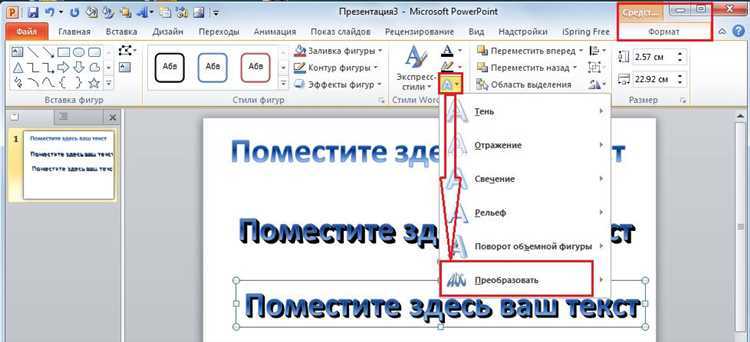
Для выравнивания текста по центру картинки выделите оба объекта (удерживая Shift) и воспользуйтесь вкладкой «Формат → Выровнять → Выровнять по центру». Если требуется привязать текст к конкретной точке изображения (например, к углу или краю), используйте направляющие линии: перетащите их из линеек (Вид → Линейка) и зафиксируйте текст на пересечении. При работе с несколькими надписями активируйте «Выровнять по сетке» (Вид → Сетка и направляющие) для равномерного распределения.
При динамическом изменении размера картинки текст может смещаться. Чтобы сохранить его положение, выделите оба объекта и сгруппируйте их (Ctrl+G). Альтернатива – использование «Области содержимого» в макетах слайдов: вставьте картинку в заполнитель, а текст разместите в соседнем блоке, который автоматически подстроится под размер изображения. Для сложных композиций применяйте «Объединить фигуры → Пересечение», чтобы текст занимал только видимую часть картинки.
Для точной настройки отступов от краёв изображения используйте параметры «Формат надписи → Параметры фигуры → Размер и свойства». Установите значения полей (например, 5 мм слева и справа) и зафиксируйте их кнопкой «Заблокировать якорь». Если текст должен повторять контуры картинки (например, вокруг круглого логотипа), преобразуйте надпись в кривую через «Формат → Преобразовать в фигуру» и вручную отредактируйте узлы.
Применение стилей и форматирования для гармоничного сочетания
Контраст между текстом и фоновым изображением – ключевой фактор читаемости. Используйте инструмент «Формат фигуры» в PowerPoint, чтобы добавить полупрозрачный слой между текстом и картинкой. Оптимальная прозрачность фона для текста – 60–80%. Для темных изображений выбирайте белый или светло-серый текст с полужирным начертанием, для светлых – черный или темно-синий с тенью.
Шрифты играют решающую роль в восприятии. Избегайте декоративных гарнитур (например, Comic Sans) для основного текста. Для заголовков подойдут шрифты с высокой читаемостью: Montserrat (полужирный, 28–36 пт), Roboto (32 пт), или Arial Black (24 пт). Основной текст должен быть не менее 18 пт, предпочтительно с межстрочным интервалом 1,2–1,5. Примеры удачных пар шрифтов:
- Заголовок: Bebas Neue (36 пт) + основной текст: Open Sans (20 пт)
- Заголовок: Playfair Display (32 пт) + основной текст: Lato (18 пт)
Цветовая палитра текста должна учитывать доминирующие оттенки изображения. Используйте инструмент «Пипетка» (Ctrl+Shift+C) для подбора цвета из фона. Если на картинке преобладают холодные тона (синий, зеленый), выбирайте теплые акценты для текста (оранжевый, желтый) и наоборот. Для корпоративных презентаций ограничьтесь 2–3 цветами из фирменного стиля, избегая неоновых оттенков.
Выравнивание текста зависит от композиции изображения. Если картинка имеет четкий фокус (например, портрет), размещайте текст в свободной зоне – слева или справа от объекта. Для пейзажей или абстрактных фонов используйте центрирование. Примеры эффективных приемов:
- Текст в нижней трети слайда (правило третей) с выравниванием по левому краю.
- Текст на прозрачной панели шириной 70% от слайда, выровненный по центру.
- Маркированный список с отступом 1,5 см от левого края и интервалом 0,5 см между пунктами.
Эффекты тени и обводки помогают выделить текст на пестром фоне. В PowerPoint настройте тень через «Формат текста» → «Эффекты текста» → «Тень». Рекомендуемые параметры: смещение по X/Y – 2 пт, прозрачность – 40%, размер – 100%. Обводка должна быть минимальной (0,25–0,5 пт) и контрастной: черная для светлого текста, белая – для темного. Избегайте размытых теней и градиентных обводок – они снижают четкость.
Анимация текста на фоне картинки должна быть минимальной. Используйте появление «По абзацам» (задержка 0,3 с) или «Выцветание» для плавного ввода. Избегайте эффектов «Вращение» или «Прыжок» – они отвлекают от содержания. Для выделения ключевых фраз применяйте подчеркивание или изменение цвета при наведении (доступно в режиме докладчика). Проверяйте читаемость анимации на проекторе: если текст мерцает или сливается с фоном, откажитесь от эффекта.
Сохранение пропорций текста при изменении размера изображения
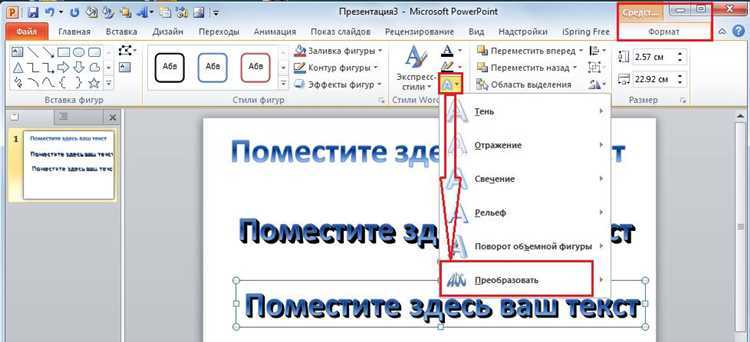
В PowerPoint текст на фоне картинки часто теряет читаемость при масштабировании слайда. Чтобы избежать деформации, используйте привязку текста к фиксированным пропорциям изображения. Для этого выделите текстовое поле и картинку, затем на вкладке Формат выберите Группировать. Группировка синхронизирует изменение размеров обоих объектов, сохраняя соотношение шрифта и фона.
Если группировка не подходит, задайте текстовое поле с фиксированными размерами. Перейдите в Формат фигуры → Размер и установите точные значения ширины и высоты. При изменении картинки вручную корректируйте размер текстового поля пропорционально, используя клавишу Shift для сохранения соотношения сторон.
- Используйте сетку и направляющие: перетащите направляющие из линеек (Ctrl+R) и привяжите к ним текстовое поле. Это обеспечит стабильное положение текста при изменении фона.
- Заблокируйте соотношение сторон текстового поля: в Формат фигуры → Размер снимите флажок Заблокировать соотношение сторон, если требуется свободное масштабирование, или оставьте его для пропорционального изменения.
- Применяйте стили абзацев: выравнивание по центру или по ширине (Ctrl+E, Ctrl+J) минимизирует смещение текста при изменении размеров.
Для динамического текста на фоне с градиентом или сложной текстурой используйте Обтравочную маску. Выделите картинку, нажмите Формат → Обрезать → Обтравочная маска, затем вставьте текст поверх. Маска сохранит пропорции текста относительно видимой области изображения, даже если фон будет обрезан или растянут.
В шаблонах PowerPoint с несколькими макетами настройте текстовые поля заранее. Откройте Вид → Образец слайдов, выберите нужный макет и задайте фиксированные размеры текстовых блоков. Это исключит необходимость ручной корректировки при смене фона на разных слайдах.
Для точного контроля используйте параметры Анимации. Если текст должен появляться поверх анимированного фона, настройте триггеры: выделите текст, перейдите в Анимации → Триггер → По щелчку и выберите картинку. Это предотвратит смещение текста при воспроизведении анимации фона.
Экспорт слайда с текстом на фоне картинки без потери качества
PowerPoint по умолчанию экспортирует слайды в форматы, которые могут ухудшать качество текста и изображений. Основная проблема – сжатие при сохранении в JPEG или PNG с низким разрешением. Чтобы избежать артефактов, используйте формат TIFF или PNG-24 с разрешением не менее 300 DPI. Для этого перейдите в «Файл» → «Экспорт» → «Изменить тип файла» и выберите «Изображение в формате PNG».
Если требуется сохранить прозрачность фона (например, для логотипов или текста с эффектами), выбирайте PNG-32. Этот формат поддерживает альфа-канал, но увеличивает размер файла. Для векторных элементов (шрифты, фигуры) предпочтительнее экспорт в PDF или SVG – они сохраняют четкость при масштабировании. В PowerPoint 2019 и новее доступен экспорт в SVG через «Файл» → «Экспорт» → «Создать документ PDF/XPS».
При экспорте в PDF убедитесь, что в настройках выбран параметр «Высокое качество печати» (ISO 19005-1). Это предотвращает сжатие текста и изображений. Для проверки качества откройте PDF в Adobe Acrobat и увеличьте масштаб до 400% – текст должен оставаться четким, без размытия. Если используете сторонние инструменты для конвертации PDF в изображения, выбирайте DPI не ниже 300.
Таблица сравнения форматов экспорта:
| Формат | Поддержка прозрачности | Рекомендуемое DPI | Сжатие | Совместимость |
|---|---|---|---|---|
| PNG-24 | Нет | 300+ | Без потерь | Высокая |
| PNG-32 | Да | 300+ | Без потерь | Средняя |
| TIFF | Да | 300–600 | Без потерь | Низкая |
| PDF (высокое качество) | Да | 300+ | Без потерь | Высокая |
| JPEG | Нет | 150–300 | С потерями | Высокая |
Для слайдов с анимацией или интерактивными элементами единственный способ сохранить качество – экспорт в видеоформат (MP4 или WMV). Выберите разрешение 1920×1080 (Full HD) и битрейт не ниже 8000 Kbps. В PowerPoint 365 доступен экспорт с частотой 60 кадров в секунду, что минимизирует размытие движущегося текста.
Если текст на фоне картинки выглядит размытым после экспорта, проверьте исходное разрешение изображения. Минимальное требование – 1920×1080 пикселей для слайдов 16:9. При использовании фотографий из интернета замените их на версии с разрешением 300 DPI (доступны на стоковых сайтах). Избегайте растягивания изображений в PowerPoint – это ухудшает качество.
Для профессиональной печати экспортируйте слайд в PDF/X-4. Этот стандарт поддерживает цветовые профили CMYK и сохраняет четкость текста при печати на полиграфическом оборудовании. В настройках PDF выберите «Стандарт PDF/X-4:2010» и отключите сжатие изображений. Перед отправкой на печать проверьте файл в Adobe Acrobat Preflight.
При экспорте в PowerPoint Online или старых версиях программы (до 2016) качество может снижаться из-за ограничений облачного сервиса. В этом случае используйте десктопную версию и сохраняйте файл локально. Для совместной работы загружайте экспортированные изображения в облако в исходном формате (PNG/TIFF), а не в сжатом виде.

 Загрузка...