Содержание статьи
Компас-3D – инструмент для параметрического моделирования, где цилиндр создаётся через базовые операции эскиза и выдавливания. Версия 19 и новее поддерживает два основных метода: выдавливание круга и вращение прямоугольника. Первый вариант оптимален для простых тел, второй – для цилиндров с внутренними полостями или фасками. Выбор зависит от задачи: для сплошного цилиндра достаточно эскиза с окружностью, для полого – потребуется замкнутый контур.
Начните с создания нового документа Деталь (Файл → Создать → Деталь). Перейдите в режим эскиза, выбрав плоскость XY (или любую другую, если требуется специфическая ориентация). Инструмент Окружность (панель Геометрия) позволяет задать диаметр цилиндра – введите значение в поле Диаметр или укажите радиус мышью. Для точности используйте привязки: Ближайшая точка или Центр для совмещения с началом координат.
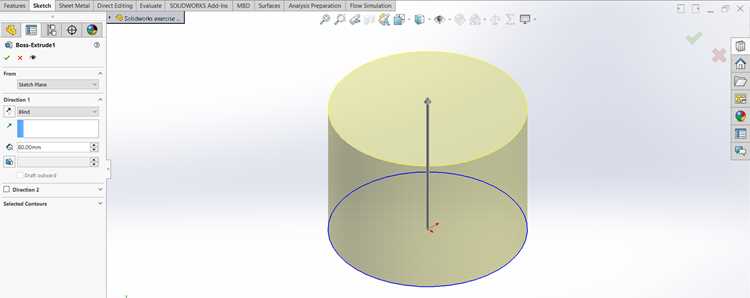
Завершив эскиз, перейдите в режим 3D-моделирования и выберите операцию Выдавливание (панель Редактирование детали). Укажите направление (обычно Прямое) и глубину – например, 100 мм для цилиндра высотой 10 см. Если требуется уклон, задайте угол в поле Уклон (значение по умолчанию – 0°). Для полых цилиндров создайте второй эскиз с меньшей окружностью и примените Выдавливание с вычитанием.
Проверьте параметры в дереве модели: убедитесь, что эскиз замкнут, а глубина выдавливания соответствует требованиям. Для редактирования щёлкните правой кнопкой по операции и выберите Редактировать. Оптимизируйте модель, удалив лишние элементы эскиза (Удалить вспомогательные объекты в контекстном меню). Сохраните файл в формате .m3d для дальнейшей работы.
Создание цилиндра в Компас 3D: пошаговая инструкция
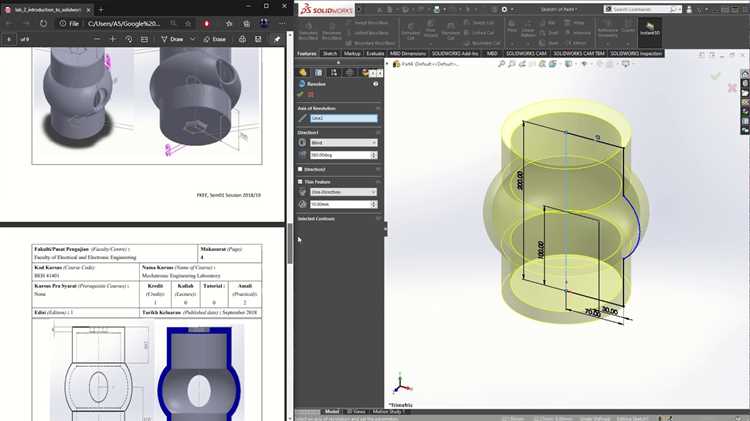
Запустите Компас 3D и выберите режим «Деталь» через меню «Файл» → «Создать». Убедитесь, что активна панель инструментов «Геометрия» – она содержит необходимые команды для построения эскизов и тел.
Нажмите кнопку «Эскиз» на панели инструментов или используйте горячую клавишу F5. Выберите фронтальную плоскость (обычно «Плоскость XY») для создания основания цилиндра. Это стандартная плоскость для большинства осесимметричных деталей.
В режиме эскиза активируйте инструмент «Окружность» (C) и постройте круг с заданным диаметром. Для точного ввода параметров используйте строку параметров: укажите координаты центра (например, 0;0) и радиус. Зафиксируйте эскиз кнопкой «Создать объект» или Enter.
Выйдите из режима эскиза, нажав «Эскиз» повторно или Esc. Перейдите на панель «Редактирование детали» и выберите команду «Операция выдавливания» (E). В параметрах укажите направление выдавливания (обычно «Прямое») и длину цилиндра, например, 50 мм. Для создания полого цилиндра активируйте опцию «Тонкостенный элемент» и задайте толщину стенки.
Если требуется цилиндр с фасками или скруглениями, используйте команды «Фаска» или «Скругление» на панели «Редактирование детали». Выделите кромку основания или торца цилиндра, затем введите размер фаски (например, 2×45°) или радиус скругления (3 мм). Применяйте изменения кнопкой «Создать объект».
Для проверки геометрии включите режим «Отображение модели» → «Каркас» или «Полутоновое с закраской». Это позволит оценить корректность построения и выявить ошибки, такие как пересечения или разрывы поверхностей. При необходимости отредактируйте эскиз или параметры выдавливания через дерево построения.
Сохраните деталь в формате .m3d через «Файл» → «Сохранить как». Для экспорта в другие форматы (например, .step или .stl) используйте команду «Файл» → «Экспорт». Убедитесь, что все параметры модели соответствуют техническому заданию перед финальным сохранением.
Подготовка рабочей области и выбор инструментов для моделирования
Рабочую область оптимизируйте под задачу. Увеличьте масштаб до 1:1 через колесо мыши или комбинацию Ctrl + 0, чтобы видеть деталь в натуральную величину. Отключите лишние элементы интерфейса: панели инструментов, не связанные с 3D-моделированием, скрываются через Вид → Панели инструментов. Оставьте только «Редактирование детали», «Вспомогательная геометрия» и «Измерения».
Для создания цилиндра потребуются инструменты из двух групп:
- Эскиз – основа для профиля (окружность). Активируется кнопкой Эскиз на панели «Текущее состояние» или клавишей F5.
- Операции – выдавливание эскиза в объём. Используйте команду Операция выдавливания (Ctrl + E) из панели «Редактирование детали».
Настройте параметры привязок, чтобы избежать ошибок при построении. Включите привязки к сетке и характерным точкам через Сервис → Параметры → Текущая деталь → Привязки. Отметьте галочками «По сетке», «Ближайшая точка» и «Центр». Шаг сетки установите равным 1 мм – этого достаточно для точного позиционирования окружности.
Проверьте настройки точности отображения. В Сервис → Параметры → Текущая деталь → Точность отрисовки выберите уровень «Высокая». Это предотвратит визуальные артефакты при работе с криволинейными поверхностями. Если планируете использовать цилиндр в сборке, активируйте опцию «Сохранять историю построения» в тех же параметрах.
Подготовьте вспомогательные плоскости, если цилиндр требует нестандартной ориентации. Создайте дополнительную плоскость через Операции → Плоскость → Смещённая. Укажите базовую плоскость (например, XY) и задайте смещение – например, 50 мм вдоль оси Z. Это пригодится для построения эскиза на нужном уровне.
Сохраните шаблон документа с настроенными параметрами, чтобы не повторять настройки в будущем. Выполните Файл → Сохранить как → Шаблон детали (*.m3d). В диалоговом окне отметьте «Использовать как шаблон по умолчанию». Теперь при создании новой детали все настройки будут применены автоматически.
Построение эскиза основания цилиндра в плоскости
Выберите плоскость для создания эскиза: в дереве модели Компас 3D кликните правой кнопкой по «Фронтальной», «Горизонтальной» или «Профильной» плоскости и выберите «Создать эскиз». Если требуется нестандартная ориентация, создайте вспомогательную плоскость через команду «Плоскость» на панели инструментов, задав параметры смещения или угла наклона относительно существующих.
Активируйте инструмент «Окружность» (горячая клавиша *C*) и укажите центр будущего основания. Для точного позиционирования используйте привязки: включите «Привязку к сетке» (Ctrl+G) или «Привязку к объектам» (Ctrl+Shift+A) для фиксации центра в начале координат или на пересечении осей. Задайте радиус окружности в строке параметров – например, 25 мм для цилиндра диаметром 50 мм.
При необходимости добавьте осевые линии: выделите окружность, нажмите «Осевая линия» на панели «Геометрия» и проведите горизонтальную или вертикальную линию через центр. Это упростит дальнейшее создание массивов или сопряжений. Для проверки симметрии используйте команду «Измерить» (Alt+M) – расстояния от центра до точек окружности должны совпадать.
Если основание требует фасок или скруглений, примените их до выхода из эскиза. Выберите инструмент «Фаска» или «Скругление», укажите радиус (например, 2 мм) и выделите нужные участки окружности. Убедитесь, что эскиз замкнут и не содержит разрывов – система подсветит ошибки красным цветом. Для сложных профилей используйте команду «Контур» (Ctrl+K) для объединения элементов в единый объект.
Завершите эскиз нажатием кнопки «Эскиз» в правом верхнем углу интерфейса или клавишей Esc. Проверьте параметры: в дереве модели эскиз должен отображаться как «Эскиз:1» с корректными размерами. При ошибках дважды кликните по эскизу для редактирования – система автоматически переключится в режим правки геометрии.
Задание высоты и направления выдавливания для формирования тела
Направление выдавливания определяет ориентацию цилиндра относительно плоскости эскиза. По умолчанию система предлагает два варианта: «Прямое» (вдоль положительного направления оси Z) и «Обратное» (противоположное). Для сложных моделей используйте опцию «Два направления», где можно задать разные расстояния для каждого вектора. Например, для создания втулки с буртиком укажите 30 мм в прямом направлении и 5 мм в обратном.
| Тип детали | Расстояние (мм) | Направление | Примечание |
|---|---|---|---|
| Вал | 150–300 | Прямое | Используйте симметричное выдавливание для балансировки |
| Крышка | 10–20 | Обратное | Толщина стенки не менее 2 мм |
| Труба | 500+ | Два направления | Внутренний диаметр задается отдельным эскизом |
Для нестандартных направлений используйте опцию «По направлению», где можно выбрать произвольный вектор. Укажите две точки в пространстве или ребро существующей модели – система автоматически рассчитает угол. Этот метод полезен при создании наклонных цилиндров, например, для патрубков под углом 45°. Убедитесь, что выбранный вектор не параллелен плоскости эскиза, иначе операция завершится ошибкой.
При работе с асимметричными деталями применяйте «Уклон» в параметрах выдавливания. Задайте угол (например, 5°) и направление уклона (внутрь или наружу). Это позволяет создавать конические элементы без дополнительных операций. Для цилиндров с переменной толщиной стенки используйте «Тонкостенный элемент» – укажите толщину (1–3 мм) и выберите направление смещения материала (внутрь, наружу или симметрично).
Настройка параметров цилиндра: диаметр, радиус и точность
В Компас-3D параметры цилиндра задаются через панель «Параметры» при создании эскиза или непосредственно в операции «Цилиндр». Для указания диаметра используйте поле «Диаметр» (D) в миллиметрах – стандартный шаг ввода 0.1 мм, но при необходимости точность можно увеличить до 0.001 мм через настройки документа (Файл → Настройки → Точность). Радиус (R) автоматически пересчитывается как D/2, но его можно задать напрямую, если требуется избежать округления. При работе с крупными деталями (диаметр >500 мм) рекомендуется переключаться на радиус, чтобы упростить ввод значений и снизить риск ошибок.
Точность построения цилиндра зависит от двух ключевых факторов: точности эскиза и параметров операции. В эскизе окружность должна быть замкнута с допуском не более 0.01 мм – проверяйте это через «Анализ геометрии» (выделите кривую, правый клик → Анализ). При создании тела вращения в операции «Цилиндр» установите параметр «Точность» на значение «Высокая» (по умолчанию «Средняя»), если требуется минимизировать отклонения при последующем экспорте в STEP или для ЧПУ-обработки. Для деталей с жесткими допусками (например, гидравлические цилиндры) дополнительно настройте «Допуск» в свойствах операции на уровне 0.005 мм.
При изменении диаметра или радиуса после создания цилиндра используйте команду «Редактировать» на панели «Редактирование детали». В открывшемся окне параметры можно корректировать с шагом, заданным в настройках документа. Если цилиндр участвует в сопряжениях с другими элементами (например, отверстиями), после изменения размеров пересчитайте зависимости через «Перестроить» (Ctrl+F9) – это исключит конфликты геометрии. Для массового редактирования параметров применяйте «Параметризацию» (вкладка «Параметры»), связывая размеры с переменными.
Ошибки округления при задании радиуса вместо диаметра (или наоборот) устраняются через явное указание формулы в поле ввода. Например, вместо ручного пересчета радиуса введите «=D/2» в поле радиуса – система автоматически подставит значение. Для цилиндров с нестандартными сечениями (эллипс, многоугольник) используйте эскиз с точными размерами, а не операцию «Цилиндр», так как встроенные инструменты поддерживают только круглое сечение.

 Загрузка...