Содержание статьи
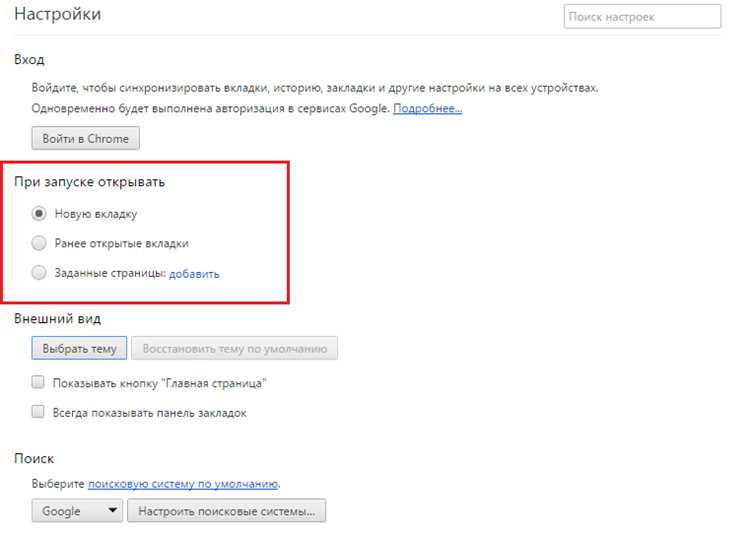
Стартовая страница в Google Chrome – это первое, что видит пользователь при запуске браузера. По умолчанию Chrome открывает вкладку «Новая вкладка» с плитками часто посещаемых сайтов, но эту настройку можно изменить. Правильная конфигурация стартовой страницы экономит время: вместо ручного ввода адресов или поиска закладок вы сразу попадаете на нужный ресурс. В Chrome доступно три варианта: открытие последних вкладок, заданного набора страниц или конкретного сайта.
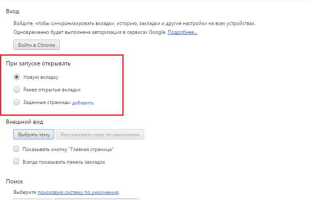
Настройка выполняется через меню «Настройки» (chrome://settings/) в разделе «При запуске». Если выбрать опцию «Открывать конкретную страницу или набор страниц», Chrome предложит добавить URL вручную или использовать текущие открытые вкладки. Для быстрого доступа к корпоративным ресурсам, почте или дашбордам удобно указать несколько адресов – браузер откроет их в отдельных вкладках. При этом Chrome поддерживает протоколы http://, https:// и даже chrome:// для внутренних страниц.
Для продвинутых пользователей есть возможность задать стартовую страницу через флаги (chrome://flags). Например, флаг #enable-startup-homepage позволяет принудительно открывать домашнюю страницу вместо новой вкладки. Однако изменение флагов может повлиять на стабильность браузера, поэтому рекомендуется тестировать настройки в отдельном профиле. Также стоит учитывать, что некоторые расширения (например, New Tab Redirect) переопределяют стандартное поведение Chrome, поэтому при конфликтах их нужно отключать.
Если требуется синхронизация настроек между устройствами, убедитесь, что вы вошли в аккаунт Google и включили синхронизацию в разделе «Синхронизация и сервисы Google». Это гарантирует, что стартовая страница будет одинаковой на всех устройствах, где установлен Chrome. Для корпоративных пользователей администраторы могут управлять настройками через групповые политики, задавая параметр HomepageLocation в реестре Windows или конфигурационных файлах macOS/Linux.
Как выбрать страницу, открывающуюся при запуске браузера
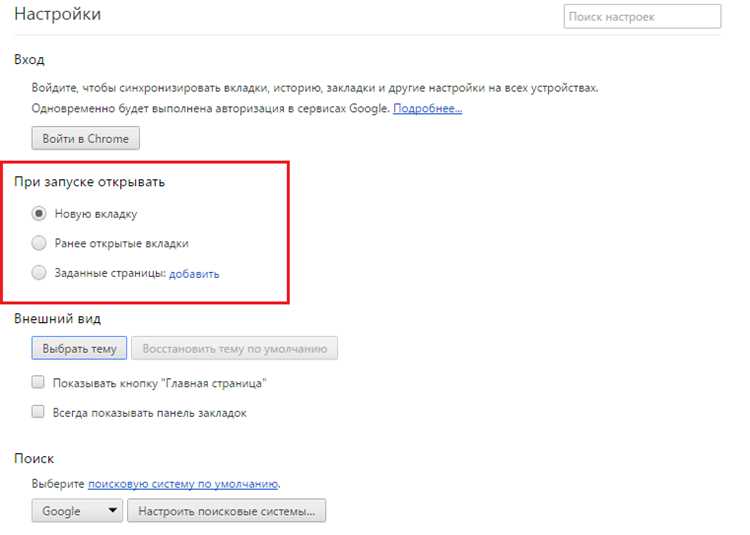
Google Chrome позволяет настроить три варианта поведения при запуске: открытие новой вкладки, восстановление сеанса или загрузка конкретных страниц. Чтобы изменить настройки, перейдите в Настройки → При запуске – здесь доступны переключатели между режимами. Если выбрать «Открывать конкретные страницы», можно добавить до 10 URL-адресов, которые будут загружаться одновременно.
Для быстрого доступа к часто используемым сайтам добавьте их через кнопку «Добавить новую страницу». Введите адрес вручную или выберите из списка недавно посещённых. Chrome сохраняет настройки автоматически, но для синхронизации на других устройствах потребуется войти в аккаунт Google и включить опцию «Синхронизация» в разделе Настройки → Синхронизация и службы Google.
Если нужно открывать страницы с параметрами (например, определённым языком или режимом), используйте полные URL с GET-запросами. Пример: https://www.google.com/search?q=новости&hl=ru. Такие ссылки работают только при выборе режима «Открывать конкретные страницы» – в других случаях параметры игнорируются.
| Режим запуска | Описание | Подходит для |
|---|---|---|
| Новая вкладка | Открывает пустую вкладку с поисковой строкой и плитками часто посещаемых сайтов | Пользователей, предпочитающих начинать с чистого листа |
| Ранее открытые вкладки | Восстанавливает все вкладки из последнего сеанса | Тех, кто продолжает работу после перезагрузки браузера |
| Конкретные страницы | Загружает заранее заданные URL | Пользователей с фиксированным набором стартовых сайтов (почта, новости, рабочие инструменты) |
При выборе режима «Ранее открытые вкладки» Chrome сохраняет состояние сеанса даже после аварийного завершения работы. Однако этот режим может замедлять запуск браузера, если в предыдущем сеансе было открыто более 20 вкладок. Для оптимизации производительности очищайте историю сеансов через Настройки → Конфиденциальность и безопасность → Очистить историю, выбрав период «За всё время» и отметив пункт «Данные сеансов».
На мобильных устройствах настройки запуска Chrome ограничены: доступен только выбор между новой вкладкой и восстановлением сеанса. Чтобы добавить конкретные страницы, используйте закладки или расширения вроде «Start.me», которые позволяют создавать кастомизированные стартовые панели. На Android также можно настроить ярлык на рабочем столе для прямого открытия нужного сайта через меню «Добавить на главный экран» в Chrome.
Как добавить несколько сайтов для одновременного открытия
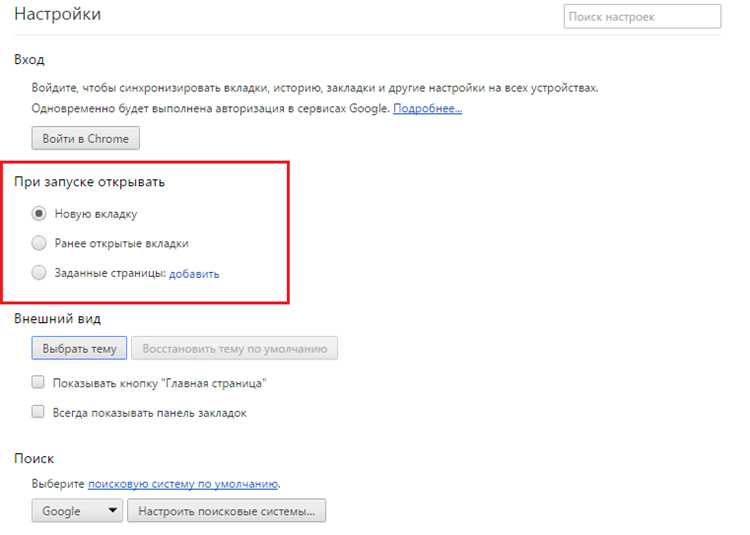
Откройте Chrome и перейдите в настройки через меню (три точки в правом верхнем углу) → «Настройки» → «При запуске». Выберите опцию «Открыть конкретную страницу или набор страниц». Нажмите «Добавить новую страницу» и введите URL первого сайта, например, https://mail.google.com. Повторите действие для каждого ресурса, который должен загружаться автоматически – Chrome поддерживает до 10 страниц в одном наборе. Для удобства используйте короткие ссылки без лишних параметров (например, https://github.com вместо https://github.com/trending).
Чтобы изменить порядок открытия вкладок, перетаскивайте их мышью в списке настроек. Если нужно временно отключить автозагрузку, снимите флажок рядом с URL – это не удалит страницу из списка. Для быстрого доступа к настройкам введите в адресной строке chrome://settings/onStartup. Учтите: при включенном режиме «Гостевой сеанс» или «Режим инкогнито» настройки стартовых страниц не применяются.
Как изменить порядок вкладок на стартовой странице

Для более точного контроля используйте расширение New Tab Redirect или Custom New Tab Page. Эти инструменты позволяют задать фиксированный список сайтов и менять их порядок через настройки расширения. Установите одно из них из Chrome Web Store, затем откройте параметры и перетащите ссылки в нужной последовательности.
Если вы используете встроенную функцию «Быстрый доступ» (отображается при открытии новой вкладки), очистите историю посещений для конкретных сайтов через Настройки → Конфиденциальность и безопасность → Очистить данные браузера. Выберите «История посещений» и укажите временной диапазон. После этого посетите нужные страницы заново – они появятся в порядке последних открытий.
Для пользователей с техническими навыками доступен метод редактирования файла Preferences, расположенного в папке профиля Chrome. Найдите его по пути %LOCALAPPDATA%\Google\Chrome\User Data\Default (Windows) или ~/Library/Application Support/Google/Chrome/Default (macOS). Откройте файл в текстовом редакторе, найдите секцию «ntp» и измените порядок объектов в массиве «most_visited_sites». Сохраните изменения и перезапустите браузер.
Альтернативный способ – создать собственную стартовую страницу с помощью HTML-файла. Сохраните код с ссылками в нужном порядке на локальном диске, затем укажите путь к файлу в настройках Chrome: Настройки → При запуске → Открыть конкретную страницу или набор страниц. Этот метод полностью исключает влияние алгоритмов Chrome на порядок вкладок.
При использовании корпоративных или учебных аккаунтов Google порядок вкладок может управляться администратором через политики Chrome. Проверьте настройки через chrome://policy – если параметр ManagedBookmarks или HomepageLocation задан принудительно, изменить порядок не получится без прав администратора.
Для мобильной версии Chrome на Android или iOS порядок вкладок на стартовой странице изменить нельзя. Единственный способ – удалить все сайты из быстрого доступа через долгое нажатие и добавить их заново в нужной последовательности. На iOS также можно использовать сторонние приложения для создания кастомных стартовых страниц, например Start.
Как убрать или заменить стандартные ярлыки Chrome

Стандартные ярлыки Chrome (Google, YouTube, Gmail и другие) хранятся в файле Preferences, расположенном в папке профиля браузера. Путь к нему зависит от ОС: в Windows это %LOCALAPPDATA%\Google\Chrome\User Data\Default, в macOS – ~/Library/Application Support/Google/Chrome/Default, в Linux – ~/.config/google-chrome/Default. Откройте файл текстовым редактором (например, Notepad++ или VS Code) и найдите секцию "ntp_tiles". Удалите ненужные элементы массива или замените их на собственные, указав "url" и "title". После сохранения изменений перезапустите Chrome – ярлыки обновятся.
Для быстрой замены ярлыков без редактирования файлов используйте расширения вроде New Tab Redirect или Start.me. Первое позволяет перенаправить новую вкладку на любую страницу, второе – создать кастомную панель с ярлыками, виджеты и фон. Установите расширение, настройте параметры через его интерфейс и закрепите результат в настройках Chrome (chrome://settings/appearance → «Открывать страницу новой вкладки»).
Как настроить фоновое изображение для новой вкладки
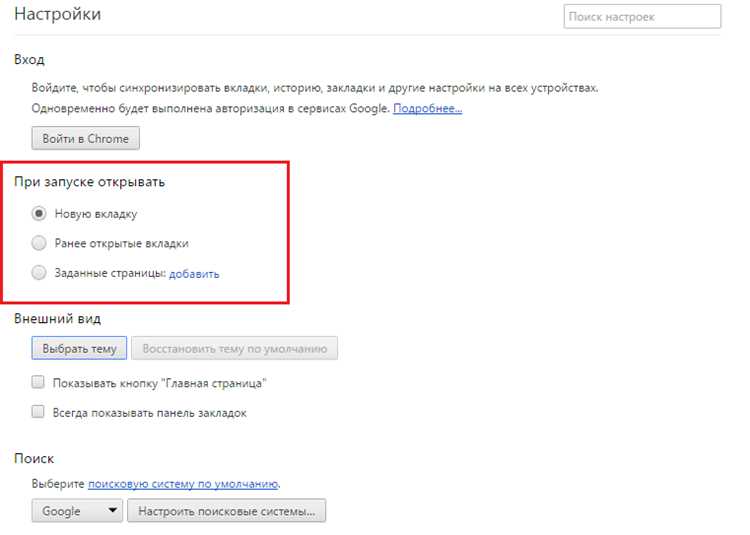
Откройте Chrome и введите в адресной строке chrome://flags. Найдите параметр NTP Custom Backgrounds и переключите его в состояние Enabled. Перезапустите браузер. После этого при открытии новой вкладки в правом нижнем углу появится значок шестерёнки – нажмите на него, выберите Изменить фон и загрузите изображение с компьютера или выберите из предложенных коллекций. Поддерживаются форматы JPG, PNG и WebP с разрешением не менее 1920×1080 пикселей для корректного отображения.
Для тонкой настройки используйте расширения из Chrome Web Store, например, Custom New Tab Page или Momentum. Первое позволяет загружать собственные фоны, настраивать виджеты и цветовые схемы, второе – добавлять мотивирующие цитаты и списки задач поверх изображения. Установите расширение, перейдите в его настройки и следуйте инструкциям: обычно достаточно выбрать файл через интерфейс или указать URL-адрес картинки. Учтите, что некоторые расширения требуют доступа к данным сайтов – проверяйте разрешения перед установкой.
Как отключить рекламу и рекомендации на стартовой странице

Для блокировки рекламы на уровне расширений установите uBlock Origin из Chrome Web Store. После установки откройте настройки расширения, перейдите в раздел «Мои фильтры» и добавьте строку chrome.google.com##ntp-modules – это скроет оставшиеся рекламные блоки на стартовой странице. Для полного отключения персонализации перейдите в chrome://settings/syncSetup и отключите синхронизацию «Открытые вкладки» и «История», так как эти данные используются для показа таргетированной рекламы.
Как сохранить настройки стартовой страницы при переустановке браузера
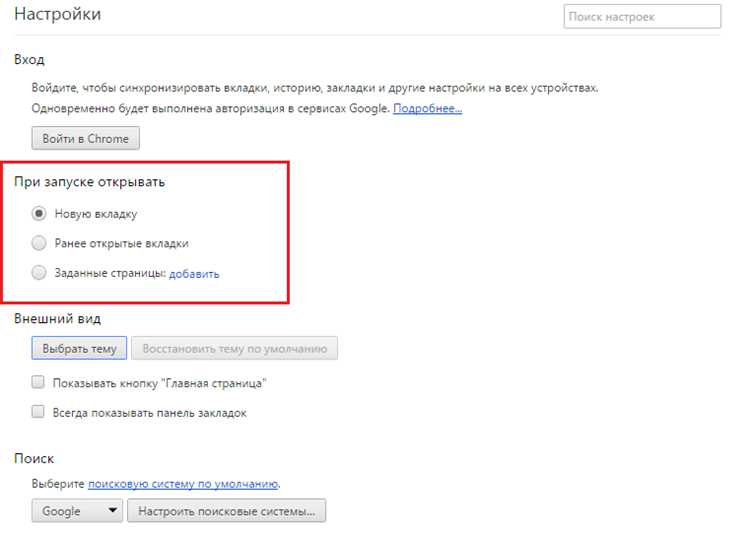
Google Chrome хранит настройки стартовой страницы в профиле пользователя, который по умолчанию удаляется при деинсталляции браузера. Чтобы сохранить параметры, необходимо экспортировать данные профиля или синхронизировать их с аккаунтом Google. Без этих действий после переустановки придется настраивать страницу заново.
Первый способ – использование встроенной синхронизации. Перейдите в Настройки → Включить синхронизацию и авторизуйтесь под своим аккаунтом Google. Убедитесь, что в разделе Настройки синхронизации → Управление синхронизацией включены опции Настройки и Открытые вкладки. После переустановки браузера войдите в тот же аккаунт, и Chrome автоматически восстановит стартовую страницу.
Если синхронизация недоступна, создайте резервную копию папки профиля вручную. Путь к ней зависит от операционной системы:
- Windows:
%LOCALAPPDATA%\Google\Chrome\User Data\Default - macOS:
~/Library/Application Support/Google/Chrome/Default - Linux:
~/.config/google-chrome/Default
Скопируйте папку Default в безопасное место перед удалением Chrome. После переустановки замените новую папку Default на сохраненную. Учтите, что этот метод не работает, если вы меняете версию браузера или ОС.
Для точечного сохранения настроек стартовой страницы экспортируйте файл Preferences из папки профиля. В нем хранятся параметры, включая URL-адреса, отображаемые при запуске. Откройте файл в текстовом редакторе и найдите секцию "homepage" или "startup_urls". Скопируйте значения и вставьте их в новый файл Preferences после переустановки.
Расширения для управления профилями упрощают процесс. Установите Profile Manager или Session Buddy. Эти инструменты позволяют экспортировать и импортировать настройки, включая стартовые страницы, в один клик. После переустановки Chrome установите расширение заново и восстановите данные из резервной копии.
Если вы используете корпоративную версию Chrome или политики управления, настройки стартовой страницы могут храниться в реестре Windows или конфигурационных файлах групповой политики. В этом случае обратитесь к системному администратору для получения инструкций по резервному копированию параметров. Для Windows путь к политикам Chrome: HKEY_LOCAL_MACHINE\SOFTWARE\Policies\Google\Chrome.
Перед переустановкой проверьте, не используете ли вы сторонние программы для очистки системы (например, CCleaner). Они могут удалять папки профиля Chrome даже без вашего ведома. Исключите директорию User Data из списка очистки или временно отключите такие утилиты. После восстановления настроек убедитесь, что стартовая страница отображается корректно, открыв Chrome с параметром --homepage="ваш_URL" через командную строку.
Как вернуть стандартные настройки стартовой страницы
Сбросьте параметры Chrome через встроенные инструменты браузера. Откройте меню ⋮ → Настройки → Сброс настроек, выберите «Восстановить настройки по умолчанию». Это удалит пользовательские изменения, включая стартовую страницу, но сохранит закладки, историю и пароли. Альтернативный способ – введите в адресной строке chrome://settings/reset и подтвердите действие.
Если стандартная страница не восстановилась, проверьте расширения и вредоносное ПО:
- Отключите все расширения через
chrome://extensionsи перезапустите браузер. - Запустите антивирусное сканирование – некоторые программы подменяют стартовую страницу через
HKEY_CURRENT_USER\Software\Policies\Google\Chromeв реестре Windows. - Удалите подозрительные программы через «Панель управления → Программы и компоненты».
- Создайте новый профиль Chrome: перейдите в
chrome://settings/manageProfile, добавьте новый профиль и проверьте стартовую страницу в нём.
В macOS/Linux аналогичные действия выполняются через ~/.config/google-chrome/Default/Preferences – удалите файл, чтобы сбросить настройки.

 Загрузка...