Содержание статьи
Удаление устройства в экосистеме Яндекса требуется, когда гаджет перестаёт отвечать, был заменён новым или привязан повторно после сброса. Процедура зависит от того, как именно устройство было добавлено: напрямую через приложение, через навык поставщика или после подключения к хабу.
В работе участвуют несколько интерфейсов: раздел «Устройства» в приложении, меню параметров конкретного гаджета и список активных навыков. Если устройство исчезло из сети, но продолжает отображаться в каталоге, используется отдельный способ удаления через отметку недоступного оборудования.
Перед удалением стоит проверить, не подключён ли гаджет к нескольким сервисам одновременно. В некоторых случаях нужно отключить навык производителя, иначе устройство будет автоматически добавляться снова. При правильной последовательности шагов оборудование убирается из списка окончательно, а сценарии, связанные с ним, освобождаются.
Удаление устройства через приложение Яндекс Дом
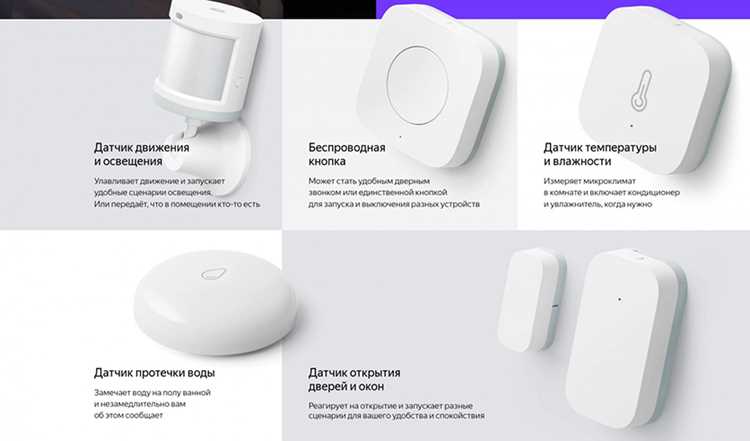
Для удаления гаджета требуется открыть приложение и перейти в раздел со списком подключённых элементов. В каталоге отображаются все активные устройства, включая те, что были добавлены через навыки или напрямую по протоколам Zigbee и Wi-Fi.
После выбора нужного устройства откройте его параметры и прокрутите меню до команды удаления. Приложение запрашивает подтверждение, чтобы исключить случайное удаление. После подтверждения устройство исчезает из списка и перестаёт участвовать в сценариях.
Если гаджет продолжает отображаться, требуется перезапуск приложения или проверка наличия дублирующих подключений. Ниже приведена краткая последовательность действий.
| Шаг | Действие |
|---|---|
| 1 | Открыть приложение и перейти в раздел «Устройства» |
| 2 | Выбрать гаджет, который нужно удалить |
| 3 | Открыть раздел настроек этого устройства |
| 4 | Нажать пункт «Удалить устройство» |
| 5 | Подтвердить действие и дождаться обновления списка |
Отключение интеграции устройства на странице его настроек
Если гаджет был добавлен через встроенную интеграцию, его можно удалить непосредственно в меню настроек. Этот способ применяется для устройств, работающих по Wi-Fi, Zigbee или через фирменные мосты производителей.
После открытия страницы параметров найдите блок с привязкой к сервису. В нём отображается источник подключения: прямое соединение, хаб или навык поставщика. Для корректного удаления требуется отключить эту привязку, чтобы устройство не восстанавливалось автоматически.
При отключении интеграции приложение завершает обмен данными с гаджетом, убирает его из активного списка и отменяет участие в сценариях. Если устройство после этого остаётся в каталоге, значит, оно связано с другим сервисом и нужно проверить дополнительные источники подключения.
Исключение устройства из выбранной комнаты
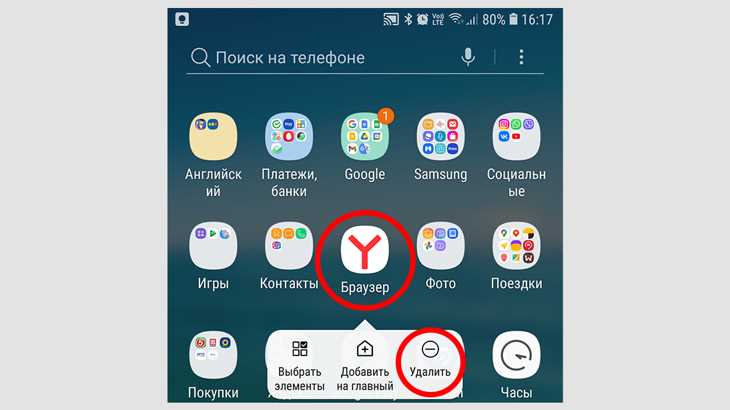
В некоторых ситуациях требуется убрать гаджет только из конкретной комнаты, не удаляя его полностью. Эта операция используется, когда устройство было перемещено в другое помещение или назначено в неверную зону.
Откройте карточку устройства и перейдите в раздел с его размещением. В списке доступных комнат выберите вариант «Без комнаты» или другую подходящую зону. После сохранения настроек гаджет исчезает из прежнего раздела и перестаёт отображаться в групповых действиях этой комнаты.
Если устройство добавлено в несколько комнат через совместимые сценарии, его нужно исключить из каждого размещения отдельно. Это исключает ошибки при обновлении списка и устраняет нежелательные привязки.
Удаление устройства, подключенного через навык стороннего сервиса
Гаджеты, добавленные через сторонний сервис, управляются не напрямую, а через активированный навык. В этом случае удаление выполняется не в карточке устройства, а в разделе настроек навыков. Откройте список подключённых сервисов и найдите навык, который отвечает за появление устройства.
После перехода в настройки навыка отключите его или выполните выход из учётной записи поставщика. Эта операция разрывает связь между сервисом и Яндекс Домом, и все связанные устройства исчезают из каталога. Если требуется убрать только один элемент, а не всю группу, проверьте, поддерживает ли сервис выборочное отключение.
Некоторые навыки обновляют список устройств автоматически. В таких случаях необходимо удалить устройство также на стороне поставщика, например в приложении производителя. Только после этого Яндекс Дом перестанет повторно добавлять его в систему.
Очистка списка устройств после сброса гаджета
После аппаратного сброса устройство теряет прежние ключи связи, но его старая запись остаётся в каталоге. Эта запись мешает повторному добавлению, поскольку система воспринимает её как действующую. Чтобы избежать конфликтов, требуется удалить устаревший экземпляр вручную.
Откройте список устройств и найдите элемент, который был сброшен. В его карточке появится отметка о недоступности или отсутствие данных о состоянии. Нажмите кнопку удаления и подтвердите действие. После очистки старой записи можно выполнять повторное подключение без ошибок.
Если гаджет был привязан через сторонний сервис, необходимо проверить наличие его копии также в приложении производителя. В некоторых случаях сервис сохраняет старую версию устройства, что вызывает повторное появление записи в Яндекс Доме. Удалите копию на стороне поставщика, чтобы избежать автоматического восстановления.
Удаление недоступного устройства, которое не выходит на связь
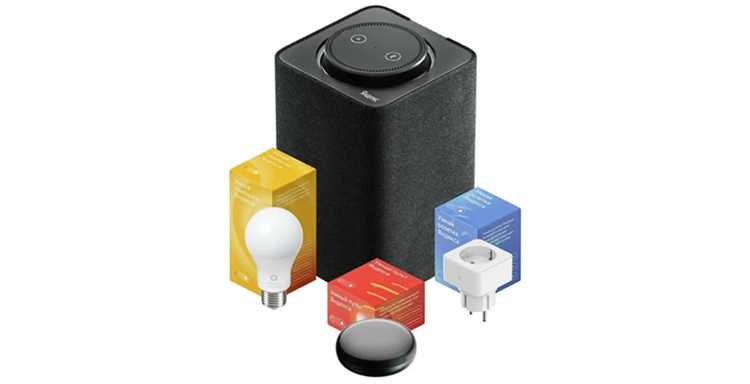
Если гаджет перестал отвечать или был физически отключён, но продолжает отображаться в списке Яндекс Дома, его можно удалить через отметку недоступного устройства. Это предотвращает конфликты при подключении нового оборудования и освобождает сценарии.
В приложении перейдите в раздел «Устройства» и найдите элемент с пометкой «Не в сети» или отсутствующим статусом. Откройте его параметры и выберите команду удаления. Приложение запросит подтверждение для исключения элемента из каталога.
После удаления проверьте, не добавляется ли устройство автоматически через навык стороннего сервиса. Если повторное появление происходит, нужно отключить соответствующий навык или удалить устройство также в приложении производителя. Только при полном разрыве связи оно исчезнет окончательно.
Проверка повторного появления устройства после удаления
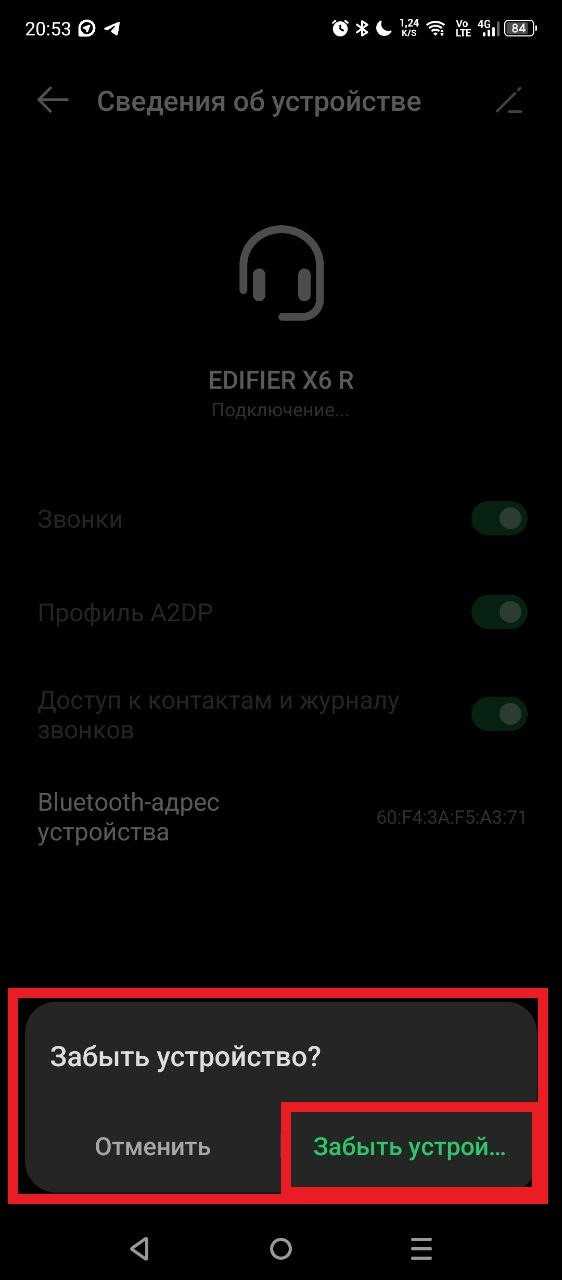
После удаления устройства важно убедиться, что оно не возвращается автоматически. Для этого необходимо выполнить проверку всех возможных источников подключения и сценариев.
Рекомендуется следующая последовательность действий:
- Перезапустить приложение Яндекс Дом и обновить список устройств.
- Проверить, не добавлено ли устройство через сторонний навык. При необходимости отключите навык или выйдите из учётной записи поставщика.
- Если гаджет ранее был сброшен, убедитесь, что его старая запись полностью удалена из каталога.
- Проверить сценарии и группы, чтобы убедиться, что удалённое устройство не участвует в автоматических действиях.
- При повторном появлении гаджета повторите удаление на стороне производителя или хаба.
Только комплексная проверка источников подключения гарантирует, что устройство исчезнет окончательно и не создаст конфликтов при последующем добавлении нового оборудования.
Вопрос-ответ:
Как удалить устройство из Яндекс Дома через приложение?
Для удаления откройте приложение Яндекс Дом и перейдите в раздел «Устройства». Выберите гаджет, который нужно удалить, откройте его настройки и нажмите «Удалить устройство». После подтверждения элемент исчезнет из списка и перестанет участвовать в сценариях.
Можно ли удалить устройство, если оно недоступно и не отвечает?
Да, недоступное устройство можно удалить через отметку о недоступности. В списке устройств найдите элемент с пометкой «Не в сети», откройте его параметры и выполните удаление. Если устройство связано с внешним сервисом, необходимо также отключить навык или удалить элемент в приложении производителя.
Что делать, если устройство подключено через навык стороннего сервиса?
Для удаления откройте список подключённых навыков в приложении Яндекс Дом. Найдите навык, который управляет устройством, и отключите его или выйдите из учётной записи поставщика. После этого устройство исчезнет из списка. Если элемент продолжает появляться, необходимо удалить его также на стороне сервиса производителя.
Как убрать устройство только из одной комнаты, не удаляя его полностью?
Откройте карточку устройства и перейдите в раздел с размещением. Выберите команду «Без комнаты» или другую подходящую зону. После сохранения настроек гаджет исчезнет из прежней комнаты и перестанет участвовать в её сценариях, оставаясь доступным в системе.
Почему устройство снова появляется после удаления и как это предотвратить?
Повторное появление происходит, если гаджет подключён через несколько источников, например навык стороннего сервиса или старую запись после сброса. Чтобы предотвратить это, необходимо удалить устаревшую запись в каталоге, отключить все связанные навыки и проверить наличие элемента в приложении производителя. После этого повторное добавление не произойдёт.
Как удалить устройство из умного дома Яндекса, если оно перестало отвечать и не появляется в сети?
Если устройство не выходит на связь, его можно удалить через отметку о недоступности в приложении Яндекс Дом. Для этого откройте раздел «Устройства», найдите гаджет с пометкой «Не в сети» и откройте его параметры. Нажмите «Удалить устройство» и подтвердите действие. Если устройство было подключено через навык стороннего сервиса, дополнительно отключите этот навык или удалите устройство в приложении производителя, чтобы оно не добавлялось обратно автоматически.

 Загрузка...