Содержание статьи
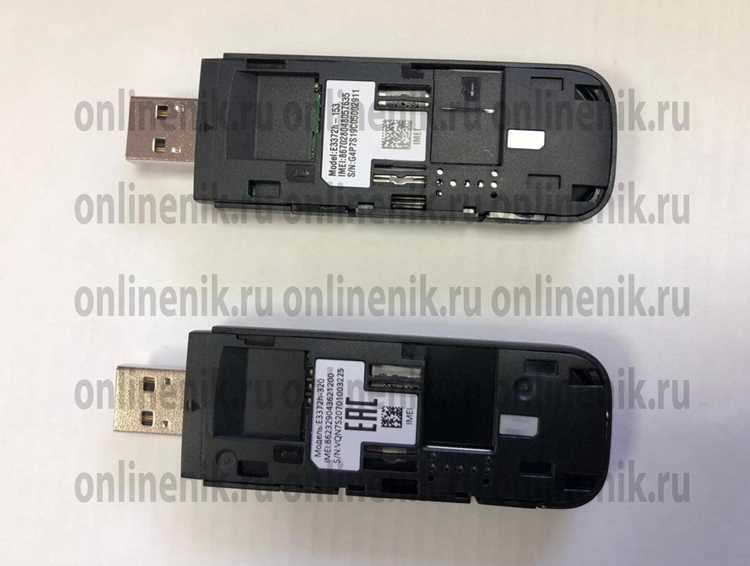
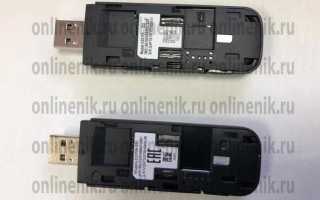
Модем Huawei E3372H поддерживает стандарты 4G LTE и обеспечивает скорость передачи данных до 150 Мбит/с. Для корректного подключения к планшету важно учитывать тип разъема устройства: большинство современных планшетов используют порт USB-C, поэтому потребуется OTG-кабель или переходник с USB-A на USB-C.
Перед подключением убедитесь, что SIM-карта активирована и тарифный план включает передачу данных. Для моделей Huawei E3372H с режимом HiLink не требуется установка драйверов на планшет, а для стандартного режима возможно потребуется загрузка приложений для управления соединением.
Проверка совместимости планшета с модемом включает определение версии операционной системы и доступных настроек сети. Планшеты на Android начиная с версии 6.0 обычно поддерживают прямое подключение через OTG, в то время как старые модели могут требовать ручной настройки APN.
В данной инструкции рассмотрены все этапы подключения: от подготовки SIM-карты и оборудования до проверки интернет-соединения и устранения типичных ошибок. Следуя шагам, можно настроить стабильное соединение без использования компьютера и сторонних программ.
Проверка совместимости планшета с модемом Huawei E3372H
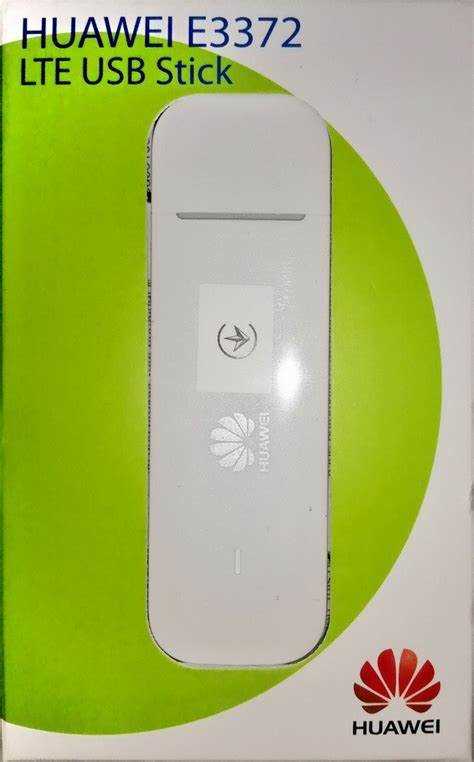
Для подключения модема Huawei E3372H к планшету необходимо убедиться, что устройство поддерживает OTG (On-The-Go). На Android это можно проверить в настройках через раздел «Память» или с помощью сторонних приложений, например USB OTG Checker. Планшеты с iPadOS требуют использование специальных переходников Lightning или USB-C, совместимых с внешними USB-модемами.
Следует учитывать версию операционной системы: Android 6.0 и выше поддерживают подключение модемов в режиме HiLink без установки драйверов. Планшеты с более старыми версиями Android могут потребовать ручной настройки APN через «Настройки сети».

Разъем планшета определяет выбор кабеля: для USB-C потребуется OTG-адаптер с поддержкой USB 2.0 или 3.0, для Micro-USB – соответствующий OTG-кабель. Важно, чтобы планшет обеспечивал питание USB, иначе модем не активируется.
Проверка частотного диапазона модема также имеет значение. Huawei E3372H работает в диапазонах LTE FDD 800/900/1800/2100/2600 МГц и TDD 2300/2600 МГц. Если планшет или регион не поддерживает эти частоты, соединение будет нестабильным или невозможно.
Подготовка SIM-карты и модема к подключению
Перед установкой SIM-карты в модем Huawei E3372H убедитесь, что она активирована и поддерживает передачу данных. Для модема требуется формат nano-SIM. Если карта другого размера, используйте адаптер, чтобы обеспечить плотное соединение без повреждений контактов.
Модем нужно подготовить путем проверки режима работы: HiLink позволяет подключаться без установки драйверов, стандартный режим требует управления соединением через приложение Huawei Mobile Partner. Для планшета предпочтителен режим HiLink, так как он автоматически получает IP и настраивает APN.
Перед подключением рекомендуется извлечь модем из USB-порта компьютера и очистить контакты от пыли и загрязнений. Это минимизирует риск нестабильного соединения. Также стоит убедиться, что SIM-карта не защищена PIN-кодом или, при необходимости, отключить запрос PIN в настройках модема.
Проверка работы SIM-карты осуществляется на другом устройстве: планшете с LTE или телефоне. Если интернет через SIM-карту функционирует, модем можно подключать к планшету без дополнительных настроек.
Подключение модема через USB-кабель или OTG-адаптер
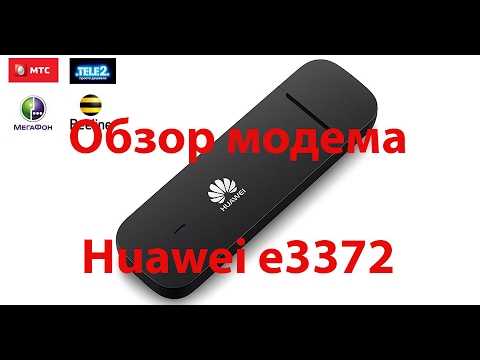
Для подключения модема Huawei E3372H к планшету используйте подходящий кабель:
- USB-A к USB-C для современных Android-планшетов;
- Micro-USB с OTG для старых моделей;
- Lightning с переходником для планшетов Apple.
Пошаговая инструкция подключения:
- Вставьте SIM-карту в модем, убедившись, что контактная сторона обращена правильно.
- Подключите модем к OTG-кабелю или напрямую к USB-порту планшета.
- Если планшет поддерживает HiLink, модем автоматически появится в списке сетевых устройств.
- В стандартном режиме откройте приложение Huawei Mobile Partner или аналог, чтобы установить соединение.
Рекомендации для стабильной работы:
- Используйте кабель длиной не более 30 см, чтобы снизить потери питания;
- Не подключайте модем через USB-хаб без внешнего питания;
- Убедитесь, что планшет обеспечил питание USB, иначе модем не включится.
Настройка сетевых параметров планшета для работы модема
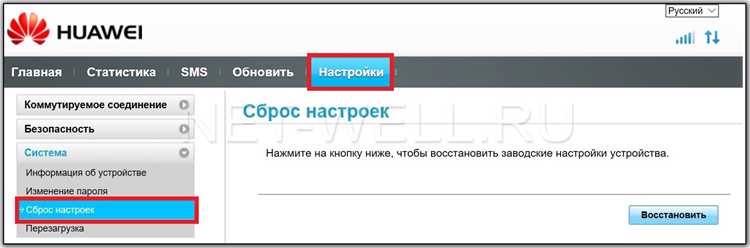
После подключения модема Huawei E3372H к планшету необходимо проверить и при необходимости настроить сетевые параметры. В Android это выполняется через Настройки → Сеть и интернет → Мобильная сеть → APN. Для HiLink модема обычно APN определяется автоматически, для стандартного режима требуется ручная настройка.
Ручная настройка APN включает следующие параметры:
- Имя точки доступа (APN): указано оператором SIM-карты;
- Имя пользователя и пароль: чаще всего не требуется, если оператор не установил их;
- Тип сети: LTE/3G/2G, рекомендуется выбрать LTE/4G для максимальной скорости;
- Режим подключения: только интернет, без MMS, если планшет не поддерживает MMS.
Для планшетов на iPadOS APN настраивается через Настройки → Сотовая связь → Параметры данных. При использовании модема в режиме HiLink ручная настройка не нужна, но важно убедиться, что функция «Сотовые данные» включена и планшет видит сеть модема.
После настройки APN рекомендуется перезагрузить планшет, чтобы изменения вступили в силу и соединение с интернетом стало стабильным.
Проверка соединения и доступ к интернету на планшете
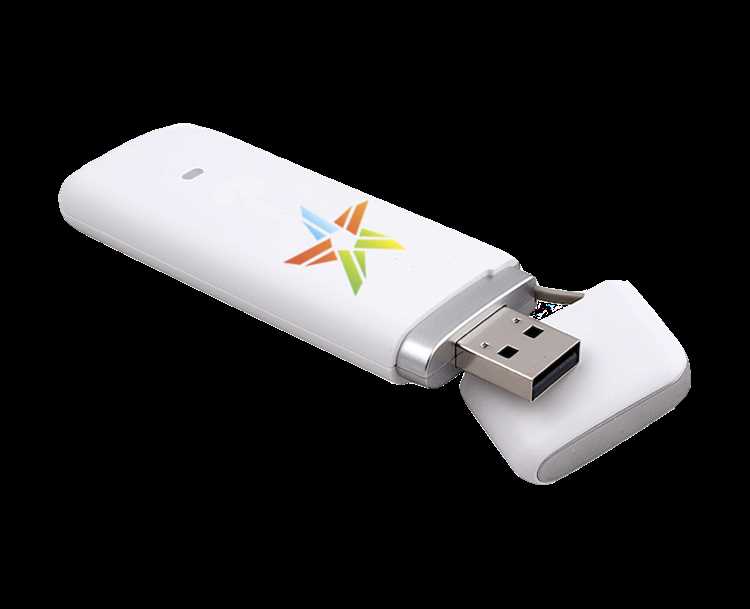
После подключения модема Huawei E3372H к планшету убедитесь, что устройство распознало модем. На Android это отображается в разделе Настройки → Сеть и интернет → Мобильная сеть, где должен появиться активный интерфейс LTE или 4G.
Для проверки интернет-соединения откройте браузер или приложение с доступом к сети. Если страницы загружаются, соединение установлено корректно. В случае HiLink модема также можно войти в веб-интерфейс по адресу 192.168.8.1 для отображения статуса подключения, уровня сигнала и скорости.
При отсутствии доступа к интернету проверьте:
- правильность установки SIM-карты и отсутствие PIN-блокировки;
- корректность APN и выбранного типа сети;
- наличие питания USB у планшета для модема;
- отсутствие ограничений трафика или блокировок со стороны оператора.
Дополнительно можно использовать приложения для мониторинга соединения, чтобы отслеживать стабильность сигнала и скорость передачи данных. Это помогает выявить проблемы с сетью до использования планшета в работе.
Устранение возможных проблем при подключении модема

Если планшет не распознает модем Huawei E3372H, первым шагом проверьте работу кабеля и OTG-адаптера. Используйте короткий кабель USB 2.0 или 3.0 длиной до 30 см и убедитесь, что разъемы плотно соединены.
При отсутствии интернет-соединения проверьте правильность установки SIM-карты. Она должна быть в формате nano-SIM и не заблокирована PIN-кодом. Для HiLink модема убедитесь, что планшет видит Wi-Fi-сеть модема или активный интерфейс USB.
Если соединение нестабильное, проверьте APN и тип сети в настройках планшета. Для LTE рекомендуется выбирать режим только 4G или LTE, исключая автоматический выбор сети, чтобы избежать переключений на 3G/2G.
В случае перегрева модема или планшета отключите устройство на 5–10 минут. Убедитесь, что планшет обеспечивает питание USB, иначе модем не будет включаться. Проверка работы SIM-карты на другом устройстве помогает исключить проблемы с оператором.
Вопрос-ответ:
Мой планшет не распознает модем Huawei E3372H. Какие действия помогут определить причину?
Сначала проверьте поддержку OTG на планшете с помощью приложения USB OTG Checker или через настройки системы. Затем убедитесь, что кабель и разъемы исправны, а SIM-карта корректно вставлена и не заблокирована PIN-кодом. Для модемов в режиме HiLink убедитесь, что планшет видит сеть модема через интерфейс USB или Wi-Fi. Если все параметры верны, проверьте работу SIM-карты на другом устройстве, чтобы исключить проблемы оператора.
Нужно ли устанавливать драйверы для работы модема с планшетом?
Для режима HiLink установка драйверов не требуется — планшет автоматически определяет интерфейс модема и получает сетевые параметры. В стандартном режиме может потребоваться приложение Huawei Mobile Partner для управления соединением и ручного ввода APN, но на современных Android-планшетах версии 6.0 и выше чаще всего достаточно настроек APN в системе.
Какие параметры APN нужно указать на планшете для корректного подключения модема?
Необходимо указать имя точки доступа (APN), которое предоставляет оператор SIM-карты. Пользователь и пароль чаще всего не требуются. Выберите тип сети LTE/4G для максимальной скорости. Если планшет не поддерживает MMS, отключите соответствующий режим. После ввода параметров рекомендуется перезагрузить устройство, чтобы настройки вступили в силу.
Соединение нестабильное, страницы загружаются медленно. Что проверить в первую очередь?
Проверьте уровень сигнала модема, используйте веб-интерфейс HiLink или индикатор на модеме. Убедитесь, что планшет получает питание USB для модема и что кабель не превышает 30 см. Проверьте настройки APN и тип сети, выбрав только LTE/4G. Если проблема сохраняется, протестируйте SIM-карту на другом устройстве, чтобы исключить ограничение трафика со стороны оператора.

 Загрузка...