Содержание статьи
Подключение к удалённому компьютеру через WiFi в Linux позволяет управлять системой, передавать файлы и запускать приложения без физического доступа к устройству. Для этого требуется настроить статический или динамический IP-адрес в одной локальной сети и убедиться, что между устройствами отсутствуют блокировки в брандмауэре.
Наиболее надёжный способ доступа – через SSH. Для его работы нужно установить пакет openssh-server на удалённой машине и проверить, что порт 22 открыт. Подключение выполняется командой ssh user@ip_address, где user – имя пользователя на удалённой системе, а ip_address – её IP в локальной сети.
Для передачи файлов рекомендуется использовать scp или rsync. scp подходит для одиночных файлов и папок, а rsync – для синхронизации больших объёмов данных с возможностью возобновления передачи при разрыве соединения. Обе команды работают через SSH, что обеспечивает шифрование трафика.
Если требуется графический доступ, можно применить VNC. Для этого устанавливается сервер VNC на удалённой машине и клиент на локальной. Важно выбрать порты выше 5900 и настроить пароль для безопасности. Перед подключением стоит проверить стабильность WiFi, чтобы минимизировать задержки и разрывы соединения.
Настройка IP-адресов для локальной сети
Для подключения к другому компьютеру через WiFi необходимо, чтобы оба устройства находились в одной подсети. В Linux IP-адрес можно назначить статически или получить автоматически через DHCP.
Для статической настройки:
- Откройте терминал и выполните ip addr для проверки текущих интерфейсов.
- Выберите интерфейс WiFi, например wlan0.
- Назначьте IP-адрес командой sudo ip addr add 192.168.1.10/24 dev wlan0, где 192.168.1.10 – свободный адрес в вашей сети.
- Установите шлюз по умолчанию: sudo ip route add default via 192.168.1.1.
- Проверьте связь с другими устройствами через ping 192.168.1.X.
Для автоматического получения IP через DHCP:
- Убедитесь, что на маршрутизаторе включен DHCP-сервер.
- Выполните sudo dhclient wlan0 для запроса адреса.
- Проверьте назначенный IP командой ip addr show wlan0.
Рекомендуется использовать статические IP, если планируется регулярное подключение между устройствами. Для диагностики проблем с подключением полезно проверить маску сети и шлюз: они должны совпадать на всех устройствах в одной подсети.
Включение и проверка SSH-сервера
Для удалённого подключения через WiFi в Linux требуется SSH-сервер. На большинстве дистрибутивов используется пакет openssh-server. Установите его командой sudo apt install openssh-server для Debian/Ubuntu или sudo dnf install openssh-server для Fedora.
После установки активируйте службу и убедитесь, что она запускается автоматически:
- sudo systemctl enable ssh – включение автозапуска при старте системы.
- sudo systemctl start ssh – запуск сервиса сразу.
Для проверки доступности порта используйте команду sudo netstat -tulnp | grep :22 или ss -tuln | grep :22. Если порт 22 слушается, сервер готов к подключению.
При необходимости измените конфигурацию в файле /etc/ssh/sshd_config, например, поменяйте порт или ограничьте доступ по ключам. После изменений перезапустите службу командой sudo systemctl restart ssh для применения новых настроек.
Подключение к удалённому компьютеру через SSH

Для подключения к другому компьютеру через WiFi используйте команду ssh user@ip_address, где user – имя пользователя на удалённой машине, а ip_address – её IP в локальной сети. Если SSH-сервер работает на нестандартном порту, добавьте ключ -p порт.
Для ускорения входа рекомендуется использовать аутентификацию по ключу:
- Сгенерируйте ключ командой ssh-keygen -t rsa -b 4096 на локальном компьютере.
- Скопируйте публичный ключ на удалённый компьютер: ssh-copy-id user@ip_address.
- Проверяйте подключение без ввода пароля: ssh user@ip_address.
Если соединение нестабильно, применяйте опцию -o ConnectTimeout=10 для ограничения времени ожидания. Для одновременного подключения к нескольким устройствам используйте конфигурационный файл ~/.ssh/config, где задаются алиасы, порты и параметры ключей для каждого хоста.
Для безопасности отключите аутентификацию по паролю в файле /etc/ssh/sshd_config и перезапустите службу командой sudo systemctl restart ssh. Это снизит риск несанкционированного доступа при подключении через WiFi.
Передача файлов с помощью SCP и rsync

Для передачи данных между компьютерами через WiFi в Linux используют SCP и rsync. Оба инструмента работают поверх SSH, обеспечивая шифрование трафика.
Пример использования SCP для копирования файла:
scp /путь/к/файлу user@ip_address:/путь/на/удалённом/компьютере
Для передачи папок добавьте ключ -r:
scp -r /путь/к/папке user@ip_address:/путь/на/удалённом/компьютере
rsync позволяет синхронизировать большие объёмы данных и возобновлять передачу после разрыва соединения:
rsync -avz /локальная/папка/ user@ip_address:/удалённая/папка/
| Команда | Описание | Рекомендации |
|---|---|---|
| scp file.txt user@192.168.1.10:/home/user/ | Копирование одиночного файла | Использовать для небольших файлов |
| scp -r /home/user/docs user@192.168.1.10:/home/user/ | Копирование папки рекурсивно | Подходит для каталогов с ограниченным количеством файлов |
| rsync -avz /home/user/docs/ user@192.168.1.10:/home/user/docs/ | Синхронизация папок с проверкой изменений | Использовать для больших объёмов данных и регулярных обновлений |
| rsync -avz —partial /home/user/largefile.iso user@192.168.1.10:/home/user/ | Передача большого файла с возможностью возобновления | Применять при нестабильном WiFi |
Использование VNC для графического доступа
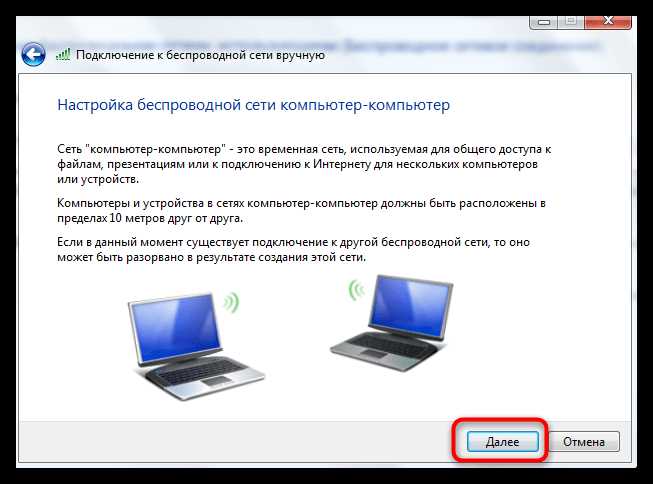
Для удалённого управления графическим интерфейсом в Linux через WiFi используют VNC. На удалённой машине устанавливают сервер, например tigervnc-server, на локальной – клиент, например tigervnc-viewer.
После установки настройте пароль для VNC-сессии командой vncpasswd. Рекомендуется использовать порты выше 5900 для каждой сессии, чтобы избежать конфликтов и повысить безопасность.
Запуск сервера выполняется командой vncserver :1 -geometry 1280×720 -depth 24, где :1 – номер дисплея, geometry – разрешение, depth – цветовая глубина. Для остановки сессии используется vncserver -kill :1.
Подключение с локального компьютера выполняется через команду vncviewer ip_address:1. При нестабильном WiFi рекомендуется включить опцию сжатия и ограничение частоты обновления в клиенте для снижения нагрузки на сеть.
Для безопасности желательно туннелировать VNC через SSH: ssh -L 5901:localhost:5901 user@ip_address, а затем подключаться к localhost:5901 в VNC-клиенте, что шифрует весь трафик между компьютерами.
Диагностика проблем с подключением по WiFi
Для выявления проблем с подключением используйте команду ping ip_address для проверки доступности удалённого компьютера. Отсутствие ответа указывает на проблемы с сетью или брандмауэром.
Проверка интерфейса выполняется через ip addr и iwconfig. Убедитесь, что WiFi активен, назначен корректный IP и подключение к роутеру установлено.
Для анализа маршрута используйте traceroute ip_address или tracepath ip_address, чтобы определить, на каком этапе теряются пакеты.
Если SSH или VNC не отвечают, проверьте открытые порты командой sudo ss -tuln или sudo netstat -tulnp. Убедитесь, что сервисы слушают нужные порты и firewall не блокирует соединение.
При нестабильном WiFi измерьте качество сигнала через iwconfig wlan0 и переместите устройства ближе к точке доступа или используйте 5 ГГц сеть для снижения помех.
Для постоянного мониторинга соединения применяйте ping -c 50 ip_address и анализируйте потерю пакетов. В случае значительных потерь рекомендуется перезагрузить роутер или сменить канал WiFi для уменьшения интерференции.
Вопрос-ответ:
Как проверить, что SSH-сервер правильно работает на удалённом компьютере?
Для проверки состояния SSH-сервера выполните sudo systemctl status ssh. В выводе должно быть указано active (running). Дополнительно можно проверить, слушает ли порт 22 с помощью ss -tuln | grep :22 или netstat -tulnp | grep :22. Если соединение установлено, попробуйте подключиться с локального компьютера командой ssh user@ip_address.
Можно ли использовать статический IP для нескольких устройств в одной WiFi-сети?
Да, но каждому устройству нужно назначить уникальный IP в пределах одной подсети, например 192.168.1.10, 192.168.1.11 и так далее, с одинаковой маской сети и шлюзом. Повторение адресов вызывает конфликты и прерывание соединений. Для удобства лучше вести таблицу назначенных IP, особенно если устройств несколько.
Какая команда удобнее для передачи больших папок — SCP или rsync?
Для больших объёмов данных предпочтительнее rsync, так как он проверяет изменения и может продолжить передачу после разрыва соединения. Пример команды: rsync -avz /папка/ user@ip_address:/путь/. SCP быстрее подходит для одиночных файлов или небольших папок, но при обрыве соединения передача начинается заново.
Как настроить VNC для безопасного графического подключения через WiFi?
Сначала устанавливается сервер VNC на удалённой машине, например tigervnc-server, и задаётся пароль через vncpasswd. Затем создаётся туннель через SSH: ssh -L 5901:localhost:5901 user@ip_address. После этого клиент подключается к localhost:5901. Такой подход шифрует весь трафик и предотвращает несанкционированный доступ к графическому интерфейсу.
Что делать, если не удаётся подключиться по WiFi к удалённому компьютеру?
Сначала проверяют доступность удалённого IP командой ping ip_address. Если пакеты теряются, проверяют настройки WiFi и качество сигнала через iwconfig wlan0. Далее проверяют открытые порты SSH и VNC с помощью ss -tuln. При необходимости перезагружают маршрутизатор или меняют канал WiFi, чтобы уменьшить помехи. Также стоит проверить, не блокирует ли соединение брандмауэр на локальной или удалённой машине.

 Загрузка...