Содержание статьи
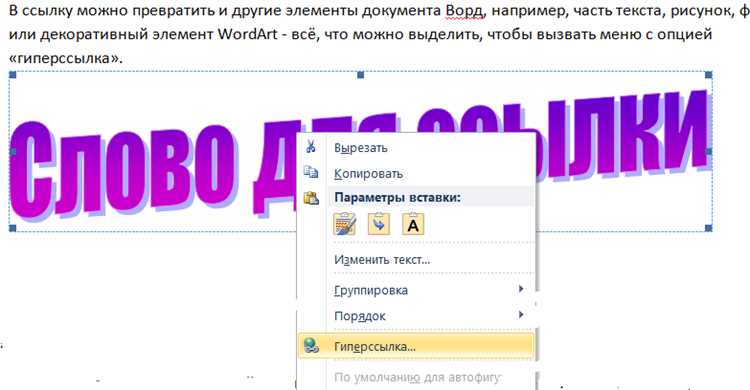
Добавление активной ссылки на электронную почту в документ Word экономит время получателям – им не придётся копировать адрес вручную. По данным Microsoft, 68% пользователей предпочитают кликабельные ссылки вместо ручного ввода данных. Однако стандартные методы вставки гиперссылок не всегда работают корректно: адрес может отображаться с ошибками или терять функциональность при экспорте в PDF.
Чтобы ссылка на почту открывалась в почтовом клиенте по умолчанию (например, Outlook или Gmail), необходимо использовать протокол mailto:. Word автоматически распознаёт его как активную ссылку, но только при правильном форматировании. В противном случае адрес останется обычным текстом или превратится в нефункциональную гиперссылку.
В этом руководстве – три проверенных способа вставки кликабельной почты: через меню гиперссылок, горячие клавиши и макрос для массовой вставки. Каждый метод подходит для разных сценариев: от одноразового добавления до автоматизации в шаблонах. Инструкции актуальны для Word 2016, 2019, 2021 и Microsoft 365.
Как выбрать место для вставки электронного адреса в документе
Первый шаг – определить цель документа. В резюме адрес размещают в шапке рядом с именем или в разделе контактов, чтобы рекрутер увидел его сразу. В коммерческом предложении ссылку на почту логично ставить в конце, после основного текста, но перед подписью. Для технической документации (инструкции, отчеты) адрес часто дублируют: в футере страницы и в разделе «Обратная связь».
В деловых письмах кликабельную почту вставляют в три ключевых зоны: под именем отправителя (например, «Иван Петров, ivan@company.ru»), в подписи после должности и в постскриптуме, если нужно акцентировать внимание на срочном ответе. Избегайте размещения адреса в середине абзаца – это снижает вероятность перехода.
Для презентаций PowerPoint, экспортированных в Word, почту размещают на титульном слайде или на последнем, где указаны контакты. Если документ содержит несколько разделов (например, отчет с приложениями), дублируйте адрес в каждом из них, но не чаще одного раза на страницу. В таблицах с контактными данными гиперссылку делают на ячейку с адресом, а не на заголовок столбца.
В шаблонах договоров электронный адрес указывают в реквизитах сторон (обычно в верхней части первой страницы) и в разделе «Контакты для переписки». Если документ предполагает подписание сканами, добавьте почту рядом с полем для подписи. В приложениях к договору (спецификациях, актах) адрес дублируют только если это критично для оперативной связи.
Для внутренних документов компании (регламенты, инструкции) почту размещают в футере или в разделе «Ответственный за документ». Если адрес принадлежит конкретному сотруднику, укажите его должность и отдел, чтобы избежать путаницы. В корпоративных шаблонах Word используйте заранее настроенные стили для контактных данных, чтобы адрес автоматически форматировался как гиперссылка.
В маркетинговых материалах (брошюры, каталоги) кликабельную почту интегрируют в призыв к действию: «Заказать: sales@brand.ru» или «Подробности по почте». Избегайте размещения адреса мелким шрифтом – минимальный рекомендуемый кегль 10pt. В многостраничных документах дублируйте контакты на разворотах, но не на каждой странице.
При подготовке документов для печати учитывайте, что гиперссылки не будут кликабельны. В этом случае добавляйте адрес дважды: как гиперссылку (для электронной версии) и как обычный текст (для распечатки). В Word используйте комбинацию Ctrl+K для вставки ссылки, а затем вручную продублируйте адрес рядом в скобках, если документ планируется распространять в обоих форматах.
Для документов с высоким уровнем конфиденциальности (например, служебные записки) почту размещают только в защищенных разделах, доступных ограниченному кругу лиц. В таких случаях избегайте использования общедоступных адресов типа info@company.ru – указывайте персональные ящики ответственных сотрудников. В Word защитите документ паролем (Файл → Сведения → Защитить документ) и ограничьте редактирование разделов с контактными данными.
Как правильно оформить текст почты для автоматического распознавания
Автоматическое распознавание email-адресов программами и сервисами зависит от строгого соблюдения синтаксиса. Основное правило: адрес должен состоять из двух частей, разделённых символом «@». Локальная часть (до «@») допускает латиницу, цифры, точки, подчёркивания, дефисы и плюсы. Доменная часть (после «@») поддерживает только латиницу, цифры, дефисы и точки. Примеры корректных форматов: user.name+tag@example.com, 123_user@sub.domain.co.uk.
Избегайте пробелов, кириллицы, специальных символов (кроме разрешённых) и двойных точек. Неправильные варианты: user@пример.рф, user..name@example.com, user@domain com. Такие адреса не распознаются как кликабельные ссылки и могут вызвать ошибки при отправке писем.
- Используйте только строчные буквы – большинство почтовых серверов нечувствительны к регистру, но единообразие снижает риск ошибок.
- Не начинайте и не заканчивайте локальную часть точкой или дефисом:
.user@example.comилиuser-@example.comнедопустимы. - Домен должен содержать хотя бы одну точку и не заканчиваться на неё:
user@exampleилиuser@example.не работают.
Для вставки в Word или другие редакторы форматируйте адрес как гиперссылку с протоколом mailto:. Пример: <a href="mailto:name@example.com">name@example.com</a>. Это гарантирует корректное распознавание всеми почтовыми клиентами и браузерами. Без протокола адрес может отображаться как текст, а не как активная ссылка.
Если адрес содержит плюс для фильтрации писем (например, user+news@example.com), убедитесь, что почтовый сервер получателя поддерживает такую функцию. Gmail, Outlook и Yandex Mail обрабатывают плюсы корректно, но некоторые корпоративные серверы могут их игнорировать или блокировать.
- Проверьте адрес на соответствие RFC 5322 – международному стандарту для email-форматов. Инструменты вроде Email Checker или MXToolbox автоматически выявляют ошибки.
- Тестируйте кликабельность в разных средах: Word, браузеры, мобильные приложения. Некоторые редакторы (например, старые версии Word) требуют явного указания протокола
mailto:. - Для массовой рассылки используйте инструменты валидации, такие как ZeroBounce, чтобы исключить неработающие адреса.
При оформлении документа избегайте переносов строк внутри адреса. Если адрес не помещается в строку, разбейте его только по границам слов или символов (например, после «@»), но не вставляйте пробелы или дефисы. Пример неправильного переноса: user@exa-. Правильный вариант:
mple.comuser@example- (если дефис входит в домен).
domain.com
Как добавить гиперссылку на почту через меню Word
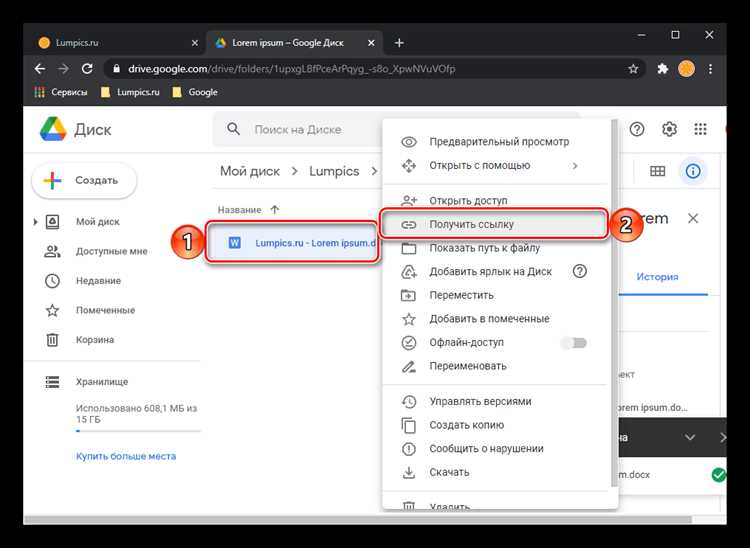
Откройте документ Word и выделите текст, который станет кликабельной ссылкой на почту. Это может быть адрес электронной почты (например, support@company.ru) или произвольная фраза (например, «Написать в поддержку»). Если текст не выделен, Word вставит ссылку на почту в виде самого адреса.
Перейдите на вкладку Вставка в верхнем меню. В группе Ссылки найдите кнопку Гиперссылка (или используйте сочетание клавиш Ctrl + K). Откроется диалоговое окно с настройками ссылки.
В левой части окна выберите пункт Электронная почта. В поле Адрес электронной почты введите почту получателя (например, info@domain.com). В поле Тема можно указать тему письма по умолчанию – это удобно для шаблонов документов. Пример: Вопрос по договору №123.
- Если выделенный текст – не почтовый адрес, в поле Текст отобразится текущий текст ссылки. Его можно изменить прямо в этом окне.
- Чтобы проверить корректность ссылки, нажмите Подсказка и введите текст, который появится при наведении курсора (например, «Отправить письмо»).
- Для быстрого доступа к настройкам ссылки в будущем используйте контекстное меню: правый клик по тексту → Изменить гиперссылку.
Нажмите ОК, чтобы сохранить изменения. Ссылка станет активной: при клике на неё откроется почтовый клиент по умолчанию (например, Outlook или веб-интерфейс Gmail) с заполненными полями «Кому» и «Тема». Если почтовый клиент не настроен, система предложит выбрать приложение для отправки письма.
Как проверить работоспособность кликабельной ссылки перед сохранением
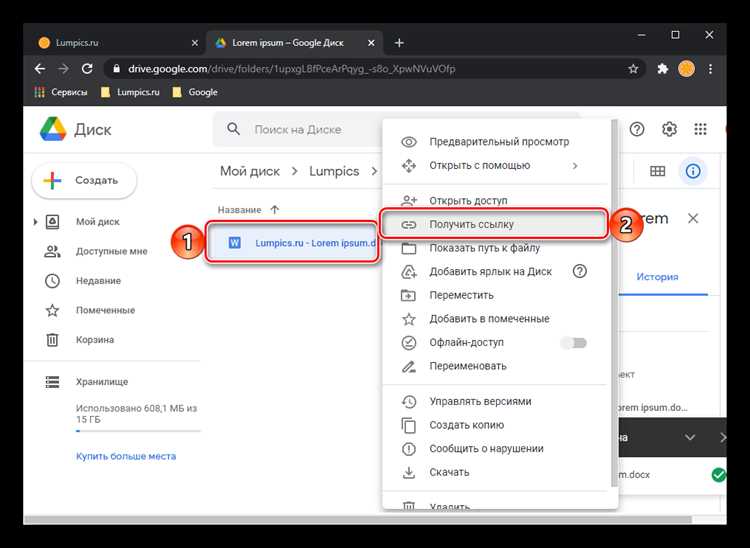
Нажмите Ctrl + левую кнопку мыши по ссылке в Word – откроется почтовый клиент по умолчанию с заполненным полем «Кому». Если этого не произошло, проверьте формат: ссылка должна начинаться с mailto:, например, mailto:example@domain.com. Отсутствие префикса или лишние пробелы в адресе – частая причина ошибок.
Используйте режим предварительного просмотра (F12 → вкладка «Предварительный просмотр»). В этом режиме Word отображает документ как PDF, где ссылки остаются активными. Кликните по почте – если почтовый клиент не запустился, проблема в синтаксисе или настройках системы. Альтернатива: экспортируйте документ в PDF и проверьте ссылку в Adobe Acrobat или браузере.
Для проверки на мобильных устройствах отправьте документ на смартфон через облако или почту. Откройте файл в Word для Android/iOS и тапните по ссылке – должна открыться почтовая программа (например, Gmail или Apple Mail). Если вместо этого появляется ошибка «Невозможно открыть ссылку», убедитесь, что на устройстве установлен почтовый клиент и он назначен приложением по умолчанию для mailto:.
Проверьте ссылку в разных версиях Word (2016, 2019, 365) и операционных системах (Windows 10/11, macOS). Особое внимание к макросам: если документ содержит VBA-код, отключите макросы (Файл → Параметры → Центр управления безопасностью → Параметры центра управления безопасностью → Отключить все макросы) и повторите тест. Макросы могут блокировать выполнение гиперссылок.
Как настроить отображение почты без подчеркивания или синего цвета
Выделите гиперссылку с почтой в Word, щелкните правой кнопкой и выберите «Изменить гиперссылку». В открывшемся окне нажмите «Формат» (или «Стиль» в некоторых версиях) и перейдите на вкладку «Шрифт». Здесь снимите флажок «Подчеркнутый» и выберите черный цвет текста из палитры. Для сохранения изменений нажмите «ОК» дважды – сначала в настройках шрифта, затем в окне гиперссылки.
Если после этих действий почта остается синей, используйте стили Word. Перейдите на вкладку «Главная», найдите стиль «Гиперссылка» в списке стилей и щелкните по нему правой кнопкой. Выберите «Изменить» и настройте параметры шрифта: уберите подчеркивание, установите черный цвет и при необходимости измените начертание. Примените стиль ко всем гиперссылкам в документе, выбрав «Обновить автоматически» в настройках стиля.
Как скопировать готовый шаблон с кликабельной почтой в другой документ
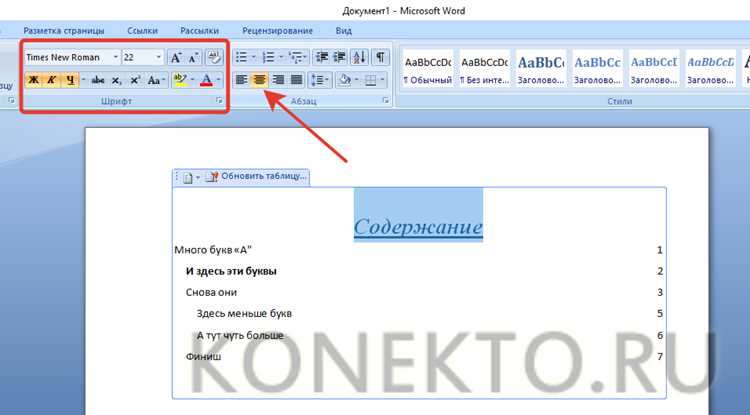
Выделите весь шаблон с кликабельной почтой в исходном документе Word: нажмите Ctrl+A (если шаблон занимает весь файл) или зажмите левую кнопку мыши и обведите нужный фрагмент. Убедитесь, что гиперссылка на почту (mailto:example@domain.com) осталась активной – проверьте это через контекстное меню (правый клик → «Изменить гиперссылку»). Если ссылка пропала, восстановите её вручную: выделите адрес, нажмите Ctrl+K, в поле «Адрес» введите mailto:example@domain.com и подтвердите.
Для переноса в другой документ используйте буфер обмена с сохранением форматирования. Вставьте содержимое через Ctrl+V или выберите в меню «Главная» → «Вставить» → «Сохранить исходное форматирование». Если шаблон содержит таблицы или сложное оформление, проверьте целостность структуры после вставки. Ниже – действия для разных сценариев:
| Сценарий | Действие | Результат |
|---|---|---|
| Гиперссылка не работает после вставки | Выделите адрес, нажмите Ctrl+K, введите mailto: перед почтой |
Ссылка станет кликабельной |
| Таблица «съехала» при вставке | Выделите таблицу, скопируйте её отдельно (Ctrl+C), затем вставьте в новый документ через «Специальная вставка» → «Объект Microsoft Word» |
Сохранится исходное форматирование |
| Шаблон содержит макросы | Сохраните исходный файл как .docm, затем скопируйте содержимое в новый документ с поддержкой макросов |
Макросы останутся рабочими |

 Загрузка...