Содержание статьи
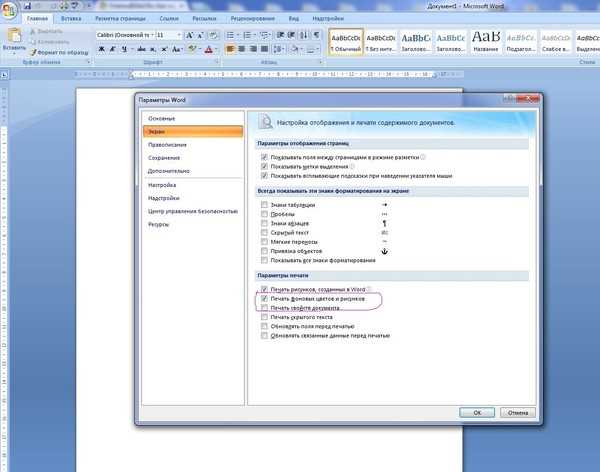
Цветная печать в Microsoft Word требует точной настройки параметров документа и принтера. По умолчанию Word использует цветовую модель RGB для экранного отображения, но для корректной печати на большинстве офисных принтеров необходим переход на CMYK. Это особенно важно при работе с графиками, диаграммами или фотографиями, где точность цветопередачи критична. Пропуск этого шага приводит к искажению оттенков на распечатке.
Перед отправкой документа на печать проверьте настройки принтера: выберите режим «Цветная печать» в драйвере устройства. В Word откройте Файл → Печать → Параметры принтера и убедитесь, что опция «Черно-белая печать» отключена. Для струйных принтеров дополнительно настройте качество печати – режим «Высокое» или «Фото» обеспечит более насыщенные цвета, но увеличит расход чернил на 20–30%.
Если цвета на распечатке отличаются от экранных, откалибруйте монитор и принтер. В Windows используйте инструмент «Калибровка цвета» (Панель управления → Цвет и внешний вид → Калибровка дисплея). Для принтеров HP и Epson доступны фирменные утилиты калибровки, например, HP Color Center или Epson Print Layout. При печати тестовой страницы сравните оттенки с эталонной шкалой – разница в 10–15% считается допустимой.
Для документов с графикой используйте формат PDF/X-4 перед печатью. Экспортируйте файл через Файл → Экспорт → Создать PDF/XPS, выбрав стандарт PDF/X-4:2010. Этот формат сохраняет цветовые профили и минимизирует искажения при передаче на печать. Избегайте вставки изображений в формате JPEG с высоким сжатием – предпочтительны PNG или TIFF без потерь.
Цветная печать в Word: пошаговая инструкция
Откройте документ в Word и перейдите на вкладку «Файл». Выберите «Печать» или нажмите Ctrl+P. В разделе «Принтер» убедитесь, что выбран цветной принтер – его название должно содержать слова «Color» или «Цветной». Если принтер не отображается, проверьте подключение и драйверы. В настройках принтера найдите параметр «Цвет» или «Color Mode» и установите значение «Цветная печать» (Color) вместо «Черно-белая» (Grayscale). Для струйных принтеров дополнительно настройте качество печати: выберите «Высокое» или «Фото» в разделе «Тип бумаги» и «Качество печати».
Перед отправкой на печать проверьте документ в режиме предварительного просмотра (кнопка «Предварительный просмотр» в окне печати). Убедитесь, что цвета отображаются корректно – особенно важно для градиентов, изображений и текста с заливкой. Если цвета выглядят блеклыми, отключите параметр «Экономия тонера» в настройках принтера или увеличьте насыщенность в параметрах цветопередачи (обычно доступно в драйвере принтера). Для точной передачи цветов используйте профиль ICC вашего принтера – загрузите его с сайта производителя и выберите в настройках печати Word в разделе «Управление цветом».
Как выбрать цветной принтер для печати из Word
Первое, что нужно учитывать – тип принтера. Лазерные модели (например, HP Color LaserJet Pro M454dw) обеспечивают высокую скорость печати (до 28 стр/мин) и низкую стоимость отпечатка (около 0,15 руб. за страницу), но требуют значительных первоначальных вложений (от 30 000 руб.). Струйные принтеры (как Epson EcoTank ET-2800) дешевле в покупке (от 15 000 руб.), но расходные материалы обходятся дороже (до 0,5 руб. за страницу). Для офисной печати документов из Word с цветными графиками или диаграммами лазерные принтеры предпочтительнее – они не боятся простоя и выдают стабильное качество.
Совместимость с Word критична. Убедитесь, что принтер поддерживает драйверы для вашей версии Windows (например, PCL6 для HP или PostScript для Brother). Модели с Wi-Fi Direct (как Canon imageCLASS LBP623Cdw) позволяют печатать напрямую с ПК без маршрутизатора, что удобно для небольших офисов. Проверьте наличие функции автоматической двусторонней печати – она экономит бумагу при распечатке многостраничных отчетов.
Разрешение и цветопередача влияют на качество графики. Для печати из Word достаточно разрешения 600×600 dpi (стандарт для лазерных принтеров), но если требуется печать фотографий или сложных иллюстраций, выбирайте модели с 1200×1200 dpi (например, Xerox Phaser 6510). Обратите внимание на количество картриджей: четыре отдельных (CMYK) дают более точные цвета, чем трехцветные системы (CMY).
| Критерий | Лазерный принтер | Струйный принтер |
|---|---|---|
| Скорость печати (стр/мин) | 20–30 | 5–15 |
| Стоимость отпечатка (руб.) | 0,1–0,2 | 0,3–0,8 |
| Начальная цена (руб.) | 30 000–100 000 | 10 000–40 000 |
| Ресурс картриджа (стр.) | 1500–5000 | 100–500 |
Настройка цветового профиля документа перед печатью
Цветовой профиль определяет, как цвета отображаются на экране и воспроизводятся на печати. В Word по умолчанию используется профиль sRGB, но для профессиональной печати часто требуется Adobe RGB (1998) или CMYK. Проверьте требования типографии: некоторые принтеры работают только с CMYK, другие поддерживают оба стандарта.
Чтобы изменить профиль в Word, откройте документ и перейдите в Файл → Параметры → Дополнительно. В разделе Параметры отображения найдите Цветовая схема и выберите нужный профиль. Учтите: Word не конвертирует цвета автоматически – это лишь визуальное отображение. Для точной настройки используйте графические редакторы (Photoshop, GIMP) перед вставкой изображений в документ.
- sRGB – универсальный профиль для цифровых устройств, но ограничен по цветовому охвату. Подходит для офисной печати и веба.
- Adobe RGB (1998) – шире охват, чем sRGB, рекомендуется для фотографий и полиграфии среднего качества.
- CMYK – обязателен для профессиональной печати (журналы, брошюры). Требует предварительной конвертации изображений.
Если документ содержит изображения, убедитесь, что они сохранены в правильном цветовом пространстве. В Photoshop выберите Редактирование → Преобразовать в профиль и укажите целевой профиль. Для CMYK используйте профили типа ISO Coated v2 (ECI) или US Web Coated (SWOP) v2 в зависимости от региона и типа бумаги.
Перед печатью выполните тестовый прогон на том же принтере и бумаге, что и финальный тираж. Используйте инструмент Предварительный просмотр в Word (Файл → Печать) и сравните цвета на экране с отпечатанным образцом. Разница возникает из-за расхождений между RGB-дисплеем и CMYK-печатью – это нормально, но требует корректировки.
Для точной калибровки принтера загрузите ICC-профиль с сайта производителя (например, Epson, Canon, HP). Установите его через Панель управления → Цвет → Управление цветом в Windows. В настройках принтера выберите этот профиль вместо стандартного. Это уменьшит искажения цветов на 30–50%.
Избегайте использования автоматических настроек принтера («Цвет/Черно-белое» или «Высокое качество»). Вручную укажите:
- Тип бумаги (мелованная, глянцевая, матовая).
- Разрешение (не менее 300 dpi для фотографий).
- Режим цвета (CMYK для профессиональной печати).
Если документ содержит Pantone-цвета (для брендинга), конвертируйте их в CMYK через Pantone Color Finder или плагин Pantone Color Manager. В Word такие цвета не поддерживаются напрямую – используйте векторные графические редакторы (Illustrator, CorelDRAW) для их корректного отображения.
После всех настроек сохраните документ в формате PDF/X-4 (для CMYK) или PDF/A (для RGB). В Word выберите Файл → Экспорт → Создать PDF/XPS, затем в параметрах укажите Стандарт: PDF/X-4 и снимите галочку с «Включить сведения о документе». Это гарантирует, что цветовые профили не будут изменены при передаче в типографию.
Проверка и корректировка цветов в тексте и изображениях
Перед печатью откройте документ в режиме предварительного просмотра (Файл → Печать → Предварительный просмотр) и включите отображение цветоделения (Параметры → Дополнительно → Цвет → Показывать цвета CMYK). Это позволит увидеть, как цвета будут воспроизводиться на бумаге: RGB-оттенки (например, ярко-синий #0066FF) часто теряют насыщенность при конвертации в CMYK, смещаясь к фиолетовому или серому. Для корректировки используйте палитру Дизайн → Цвета → Настроить цвета, где можно вручную задать процентное соотношение голубого, пурпурного, желтого и черного (например, 100% C + 50% M для насыщенного синего).
Для изображений проверьте цветовые профили: вставленные картинки должны быть в цветовом пространстве sRGB или Adobe RGB (если принтер поддерживает). Откройте изображение в Формат → Коррекция → Цвет и выберите режим Автокоррекция – Word автоматически устранит пересветы и провалы в тенях, но для точной настройки используйте ползунки Яркость/Контраст и Насыщенность. Избегайте значений насыщенности выше 80% – такие цвета могут «забивать» детали при печати на струйных принтерах.
Тестовая печать на листе того же типа бумаги, что и финальный документ, поможет выявить расхождения. Сравните отпечатанные цвета с экранными, используя инструмент Пипетка в графическом редакторе (например, Photoshop) или бесплатном Color Picker от Microsoft. Если зеленый оттенок (#00AA44) на бумаге выглядит желтоватым, уменьшите процент желтого (Y) в CMYK-составе на 10–15% и повторите печать. Для критичных проектов экспортируйте документ в PDF (Файл → Экспорт → Создать PDF/XPS) с включенной опцией Сохранить цветовые профили – это минимизирует искажения при передаче файла на печать.
Выбор параметров печати для сохранения цветопередачи
Цветопередача при печати зависит от трех ключевых факторов: профиля цвета принтера, типа бумаги и настроек драйвера. По умолчанию Word использует цветовой профиль sRGB, который не всегда соответствует возможностям принтера. Для точной передачи оттенков выберите профиль, совместимый с вашей моделью устройства, например Adobe RGB для профессиональных принтеров или CMYK для полиграфии.
Перед печатью проверьте настройки драйвера принтера. В разделе «Управление цветом» отключите опцию «Автоматическая коррекция цвета», если принтер поддерживает ручную настройку профилей. Для струйных принтеров Epson или Canon установите режим «Фото» или «Высокая точность», а для лазерных устройств – «Цветопередача: ручная».
- Бумага с покрытием (глянцевая, матовая) лучше сохраняет насыщенность цветов, чем офисная. Коэффициент отражения у глянцевой бумаги – 90–95%, у матовой – 80–85%.
- Для тестовых отпечатков используйте бумагу плотностью не менее 120 г/м² – она меньше деформируется при нанесении чернил.
- Избегайте универсальных настроек «По умолчанию» – они оптимизированы для скорости, а не качества.
В Word перейдите в «Файл» → «Печать» → «Параметры принтера». В разделе «Качество» выберите максимальное разрешение (не менее 600 dpi для лазерных принтеров, 1440–2880 dpi для струйных). Для струйных устройств активируйте опцию «Микроскопическое распыление» или «Чернильная экономия: отключено».
Цветовые режимы принтера влияют на конечный результат. Режим «Цветной» использует все картриджи, но может искажать оттенки. Режим «Фото» (если доступен) оптимизирует баланс чернил для плавных градиентов. Для документов с преобладанием текста и графики выберите «Цветной: сбалансированный» – он снижает расход чернил без потери читаемости.
- Откройте документ в Word и нажмите Ctrl+P.
- В окне предварительного просмотра щелкните «Параметры страницы».
- В разделе «Бумага» выберите тип, соответствующий загруженной в принтер (например, «Глянцевая фотобумага»).
- Вернитесь в «Параметры принтера» и установите цветовой режим вручную.
- Запустите пробную печать на листе формата A5 или меньше.
Если цвета на отпечатке отличаются от экранных, откалибруйте монитор и принтер. Для калибровки монитора используйте аппаратные калибраторы (например, Datacolor SpyderX) или встроенные инструменты Windows/macOS. Принтер калибруется через драйвер: в настройках найдите пункт «Калибровка цвета» и следуйте инструкциям. Для струйных принтеров проведите очистку печатающей головки перед калибровкой.
Сохраните настройки профиля для повторного использования. В драйвере принтера создайте пользовательский профиль с выбранными параметрами (разрешение, тип бумаги, цветовой режим) и назовите его, например, «Word_Фото_Глянцевая». Это сократит время настройки при последующих печатях и обеспечит стабильность цветопередачи.
Предварительный просмотр документа в цвете перед печатью

Откройте документ в Word и перейдите на вкладку *Файл* → *Печать*. В правой части окна отобразится предварительный просмотр страниц в цвете. Убедитесь, что в настройках принтера выбрана опция *Цветная печать* – иначе оттенки будут искажены. Для точной проверки цветопередачи используйте режим *Масштаб 100%* или *Две страницы*, чтобы оценить соотношение элементов на листе. Если цвета выглядят тусклыми или не соответствуют ожиданиям, проверьте профиль принтера в разделе *Свойства принтера* → *Цветовые настройки* и выберите режим *Фото* или *Высокая точность*.
Для документов с градиентами или сложными цветовыми переходами (например, логотипы, диаграммы) включите опцию *Предварительный просмотр с учетом цветового профиля* в параметрах печати. Это позволит увидеть, как принтер интерпретирует RGB-цвета документа в CMYK-пространство. Если результат неудовлетворителен, скорректируйте оттенки в исходном файле с помощью инструмента *Цвет* на вкладке *Дизайн* или экспортируйте документ в PDF с настройкой *Цветопередача: относительный колориметрический*, чтобы минимизировать потери при конвертации.

 Загрузка...