Содержание статьи
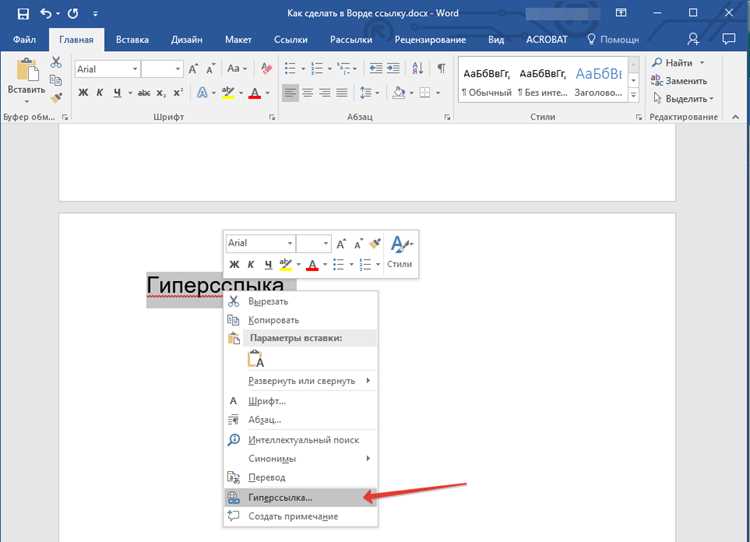
Ссылка на документ – это не просто URL. Это инструмент, который должен работать без сбоев, открываться в нужном формате и быть доступным для пользователей с разными устройствами. В 80% случаев ошибки возникают из-за неправильного указания пути или игнорирования параметров доступа. Рассмотрим процесс пошагово, избегая типовых ловушек.
Первый шаг – определите тип документа. Для PDF или DOCX браузеры используют разные механизмы обработки. Например, PDF-файлы часто открываются во встроенном просмотрщике, а Word-документы могут скачиваться автоматически. Убедитесь, что сервер отдает правильный Content-Type (например, application/pdf для PDF). Проверить это можно через инструменты разработчика в браузере (вкладка Network).
Второй шаг – формирование корректного пути. Используйте относительные ссылки для файлов в той же директории (./документ.pdf) или абсолютные для внешних ресурсов (https://example.com/docs/отчет.docx). Избегайте пробелов и кириллицы в именах файлов – они кодируются в %20 и могут вызывать ошибки на некоторых серверах. Для динамических ссылок (например, в CMS) применяйте функции генерации URL, такие как get_permalink() в WordPress.
Третий шаг – настройка атрибутов ссылки. Добавьте target="_blank", если документ должен открываться в новой вкладке, и rel="noopener noreferrer" для безопасности. Для принудительного скачивания используйте download="название_файла". Пример рабочей ссылки:
<a href="/files/договор.pdf" target="_blank" rel="noopener noreferrer">Скачать договор</a>
Последний шаг – тестирование. Проверьте ссылку в разных браузерах (Chrome, Firefox, Safari) и на мобильных устройствах. Убедитесь, что файл открывается без задержек и не требует дополнительных прав доступа. Если документ размещен на облачном хранилище (Google Drive, Yandex Disk), используйте прямые ссылки с параметром ?export=download для Google или &force_download=1 для Яндекса.
Выбор документа для создания ссылки в разных форматах

При выборе документа для ссылки учитывайте целевую аудиторию и контекст использования. PDF – универсальный формат для официальных материалов (договоры, инструкции), так как сохраняет верстку и доступен на любых устройствах. DOCX подходит для редактируемых документов, где важна совместная работа (шаблоны, черновики). XLSX используйте для таблиц с расчетами или данными, требующими сортировки, а PPTX – для презентаций с визуальными элементами.
Для веб-контента оптимальны форматы с минимальным весом: HTML (для интеграции в сайт), TXT (для простых текстов без форматирования) или CSV (для экспорта данных). Если документ содержит изображения или сложную верстку, выбирайте EPUB – он адаптируется под размер экрана и поддерживает интерактивные элементы. Избегайте TIFF для ссылок: формат громоздкий и не поддерживается большинством браузеров.
| Формат | Сценарий использования | Ограничения |
|---|---|---|
| Юридические документы, отчеты, руководства | Трудно редактировать, большой вес при высоком разрешении | |
| DOCX | Шаблоны, совместное редактирование | Требует установленного ПО (Word, LibreOffice) |
| CSV | Экспорт баз данных, импорт в аналитические системы | Нет форматирования, только текстовые данные |
| EPUB | Электронные книги, адаптивный контент | Не поддерживает сложные макеты |
Проверяйте совместимость форматов с платформой, где будет размещена ссылка. Например, GitHub корректно отображает Markdown (MD) и JSON, но не поддерживает просмотр DOCX без дополнительных расширений. Для архивов используйте ZIP или RAR – они сжимают файлы, но требуют распаковки. Если документ предназначен для печати, выбирайте PDF/A: он гарантирует сохранность цветов и шрифтов независимо от устройства.
Настройка прав доступа перед генерацией ссылки
Перед созданием ссылки на документ определите, кто и с какими правами сможет его открыть. В большинстве систем управления документами (например, Google Drive, SharePoint, Nextcloud) доступ настраивается через роли: «Чтение», «Комментирование», «Редактирование» и «Полный доступ». Установите минимально необходимый уровень – если документ содержит конфиденциальные данные, ограничьтесь «Чтением» или вовсе отключите возможность скачивания. В Google Drive это делается через меню «Настройки доступа» → «Дополнительные» → снятие галочки с «Разрешить скачивание, печать и копирование».
Для корпоративных решений используйте групповые политики. В SharePoint или OneDrive for Business назначайте права на уровне групп Azure AD или SharePoint-групп. Например, создайте группу Finance_ReadOnly и предоставьте ей доступ только к папке с финансовыми отчётами. Избегайте назначения прав отдельным пользователям – это усложняет администрирование. В SharePoint настройте разрешения через «Управление доступом» → «Остановить наследование», затем добавьте нужные группы с соответствующими ролями.
- В облачных хранилищах (Yandex Disk, Dropbox) проверьте параметры ссылки:
- Срок действия: установите ограничение (например, 7 дней) для временных ссылок.
- Пароль: обязателен для документов с персональными данными (ПДн). В Dropbox Business пароль генерируется автоматически при включении опции «Требовать пароль».
- Запрет индексации: в Yandex Disk отключите «Разрешить поисковым системам индексировать файл», чтобы ссылка не попала в выдачу.
- Для локальных сетей (SMB, FTP) настройте ACL (списки контроля доступа) на уровне файловой системы. В Windows Server откройте свойства папки → «Безопасность» → «Дополнительно» → добавьте пользователей или группы с правами
ReadилиRead & Execute. Убедитесь, что у учётной записиEveryoneнет лишних разрешений.
После настройки прав протестируйте доступ под разными учётными записями. Используйте режим инкогнито в браузере или отдельный профиль для проверки анонимного доступа. В корпоративных системах задействуйте инструменты аудита: в SharePoint включите «Журнал аудита», в Google Workspace – «Отчёты» → «Активность». Если документ содержит данные, подпадающие под ФЗ-152 или GDPR, ведите лог всех обращений к ссылке с фиксацией IP-адресов и времени доступа.
Способы получения ссылки в облачных хранилищах
В Яндекс Диске откройте контекстное меню файла и выберите «Поделиться» → «Скопировать ссылку». Чтобы получить прямую ссылку для загрузки, замените в URL часть /disk/ на /download/ и добавьте ?direct=1. Для папок этот метод не работает – используйте API или сторонние инструменты, например, «Яндекс.Диск CLI».
В OneDrive щелкните по файлу правой кнопкой, выберите «Поделиться» и нажмите «Копировать ссылку». Для прямого доступа к файлу без авторизации измените тип ссылки на «Любой человек с этой ссылкой» и снимите флажок «Разрешить редактирование». Если требуется ссылка на скачивание, добавьте к URL параметр &download=1 – это заставит браузер предложить сохранение файла вместо открытия.
Создание прямой ссылки на файл на локальном сервере
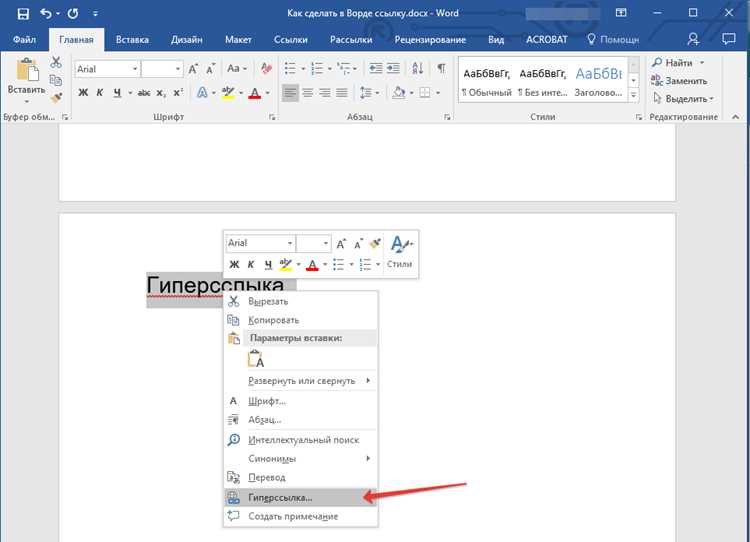
Для формирования прямой ссылки на файл в локальной сети используйте структуру URL вида http://[IP-адрес]:[порт]/[путь_к_файлу]. Например, если сервер запущен на машине с адресом 192.168.1.100 и портом 8080, а файл расположен в папке /var/www/files/document.pdf, ссылка примет вид: http://192.168.1.100:8080/files/document.pdf. Убедитесь, что сервер (Apache, Nginx, IIS) настроен на отдачу статических файлов из указанной директории.
Проверьте разрешения доступа к файлу: в Linux выполните команду chmod 644 /var/www/files/document.pdf, чтобы предоставить права на чтение всем пользователям. Для Windows откройте свойства файла и установите разрешение «Чтение» для группы «Все». Если сервер требует аутентификации, добавьте в ссылку учетные данные: http://username:password@192.168.1.100:8080/files/document.pdf, но избегайте этого метода в продакшене из-за уязвимостей безопасности.
При использовании Nginx настройте блок server в конфигурации (/etc/nginx/sites-available/default), добавив директиву location /files/ { alias /var/www/files/; }. После изменений перезапустите сервис: sudo systemctl restart nginx. Для Apache создайте символическую ссылку в /var/www/html/ или настройте Alias в конфигурации виртуального хоста: Alias /files/ "/var/www/files/".
Тестируйте ссылку через браузер или утилиту curl: curl -I http://192.168.1.100:8080/files/document.pdf. Код ответа 200 OK подтвердит доступность файла. Если возникает ошибка 403 Forbidden, проверьте права на директорию (chmod 755 /var/www/files/) и наличие индексного файла (index.html), который может блокировать доступ.
Для динамического формирования ссылок в приложениях используйте относительные пути. Например, в PHP: echo "http://" . $_SERVER['HTTP_HOST'] . "/files/" . basename(__FILE__);. В Python с Flask: url_for('static', filename='files/document.pdf', _external=True). Храните конфигурацию сервера (IP, порт) в переменных окружения, чтобы избежать жесткого кодирования.
Проверка работоспособности ссылки после её генерации

Автоматизируйте проверку с помощью инструментов:
- cURL: выполните команду
curl -I "ваша_ссылка"в терминале – она вернёт заголовки без загрузки файла. - Postman: отправьте GET-запрос и проанализируйте тело ответа (например, для JSON-документов проверьте наличие ключевых полей).
- Selenium: напишите скрипт на Python для эмуляции клика по ссылке и проверки загрузки файла (пример:
driver.get("ссылка"); assert "filename" in driver.page_source).
Для ссылок на внутренние ресурсы (корпоративные порталы, CMS) протестируйте доступ с разных устройств и сетей. Если документ защищён токеном (например, JWT), убедитесь, что срок его действия не истёк – используйте jwt.io для декодирования payload. При ошибках 5xx проверьте логи сервера: часто проблема кроется в неверных правах на папку или ограничениях по IP.
Оптимизация ссылки для удобного обмена и встраивания

Короткие ссылки сокращают время копирования и снижают вероятность ошибок при ручном вводе. Сервисы вроде Bitly или TinyURL позволяют уменьшить длину URL до 15–20 символов, сохраняя оригинальный путь. Для документов в Google Drive или OneDrive используйте встроенные функции сокращения: замените часть ссылки вида https://docs.google.com/document/d/1Ab2Cd3Ef4Gh5Ij6Kl7Mn8Op9Qr0St1Uv/edit?usp=sharing на https://bit.ly/3xYz7Ab. Это особенно критично для мессенджеров с ограничением на длину сообщений (например, Telegram – 4096 символов, но длинные ссылки визуально загромождают чат).
Добавление UTM-меток в ссылку повышает точность аналитики переходов. Параметры utm_source, utm_medium и utm_campaign позволяют отслеживать источник трафика в Google Analytics. Пример: https://example.com/doc.pdf?utm_source=email&utm_medium=newsletter&utm_campaign=spring_sale. Для документов, распространяемых через корпоративные каналы, это помогает оценить эффективность рассылки или рекламной кампании. Избегайте избыточных меток – достаточно 3–4 ключевых параметров.
Ссылки с якорем (#раздел) ускоряют навигацию по объемным документам. В PDF-файлах якоря создаются через закладки, в HTML-документах – через атрибут id у элементов. Пример: https://example.com/guide.html#chapter3 сразу открывает третий раздел. Это актуально для технических спецификаций, инструкций или презентаций, где пользователю нужен конкретный фрагмент. Проверяйте работоспособность якорей в разных браузерах – некоторые PDF-ридеры игнорируют их.
Для встраивания в веб-страницы используйте тег <iframe> с фиксированными размерами. Оптимальные пропорции для документов: ширина 800–1000 пикселей, высота 600–800 пикселей. Пример кода: <iframe src="https://example.com/doc.pdf" width="800" height="600" frameborder="0"></iframe>. Если документ размещен на Google Drive, добавьте параметр embedded=true для корректного отображения: https://docs.google.com/document/d/1Ab2Cd3Ef4Gh5Ij6Kl7Mn8Op9Qr0St1Uv/preview?embedded=true. Убедитесь, что у пользователей есть права на просмотр – иначе iframe останется пустым.
Ссылки на документы в облачных хранилищах должны содержать параметры доступа. В Google Drive добавьте usp=sharing для принудительного открытия в режиме просмотра: https://drive.google.com/file/d/1Ab2Cd3Ef4Gh5Ij6Kl7Mn8Op9Qr0St1Uv/view?usp=sharing. Для OneDrive используйте web=1: https://1drv.ms/b/s!Aq1Bc2D3E4F5G6H7I8J9K0L1M2N3?web=1. Это исключает необходимость скачивания файла для просмотра. В корпоративных сетях проверяйте настройки брандмауэра – некоторые компании блокируют внешние облачные ссылки.
Тестируйте ссылки на разных устройствах и платформах. Мобильные браузеры могут некорректно обрабатывать PDF-файлы или документы Google Docs, открывая их в сторонних приложениях вместо встроенного просмотра. Для iOS добавьте параметр allowfullscreen в iframe, чтобы разрешить масштабирование. На Android проверяйте отображение в Chrome и Samsung Internet – поведение может отличаться. Используйте инструменты вроде BrowserStack для эмуляции устройств, если нет возможности протестировать на реальном оборудовании.
Автоматизация создания ссылок с помощью скриптов и API
Современные системы документооборота, такие как Google Drive, SharePoint или Notion, предоставляют REST API для генерации ссылок на файлы программно. Например, Google Drive API позволяет получить публичную ссылку на документ с помощью метода files.get с параметром fields=webViewLink. Для этого требуется OAuth-токен с правами https://www.googleapis.com/auth/drive.readonly. Код на Python с использованием библиотеки google-api-python-client занимает менее 20 строк, включая аутентификацию.
В корпоративных средах часто применяют PowerShell для автоматизации ссылок в SharePoint. Скрипт Get-PnPFile из модуля PnP.PowerShell возвращает объект с полем ServerRelativeUrl, которое можно преобразовать в полноценную ссылку, добавив базовый URL сайта. Пример: $file = Get-PnPFile -Url "/sites/team/Docs/report.docx" -AsFileObject; $link = "https://contoso.sharepoint.com" + $file.ServerRelativeUrl. Для массовой обработки файлов используют Get-PnPListItem с фильтром по типу контента.
API Notion позволяет генерировать временные ссылки на страницы с помощью метода create_page и параметра properties.url.url. Ответ содержит поле public_url, доступное только при включенной опции «Share to web» в настройках страницы. Для автоматизации требуется интеграционный токен с правами pages:write. Пример запроса в cURL: curl -X POST "https://api.notion.com/v1/pages" -H "Authorization: Bearer $TOKEN" -H "Content-Type: application/json" -d '{"parent": {"database_id": "..."}, "properties": {"URL": {"url": "https://example.com"}}}'.
Для внутренних систем без публичного API используют Selenium или Playwright для эмуляции действий пользователя. Скрипт открывает браузер, авторизуется, переходит к документу и копирует ссылку из адресной строки. Пример на Playwright (JavaScript): await page.goto('https://internal-system/docs/123'); const url = page.url(); await fs.writeFile('link.txt', url);. Метод ненадёжен при изменениях UI, но работает там, где API отсутствует.
В GitHub Actions можно автоматически обновлять ссылки в README.md при пуше новых версий документации. Используют действие actions/github-script с вызовом GraphQL API: query { repository(name: "repo", owner: "org") { object(expression: "main:docs") { ... on Tree { entries { name, object { ... on Blob { text } } } } } } }. Результат парсится, и ссылки на файлы заменяются на актуальные. Для приватных репозиториев требуется токен с правами repo.
При работе с облачными хранилищами Yandex Disk API предоставляет метод publish, который возвращает публичную ссылку вида https://disk.yandex.ru/i/.... Запрос требует OAuth-токена и ID файла, полученного через resources. Пример на Python: requests.put(f"https://cloud-api.yandex.net/v1/disk/resources/publish?path={file_id}", headers={"Authorization": f"OAuth {token}"}). Для отзыва доступа используют метод unpublish. Ограничение: публичные ссылки действуют до ручного отключения.

 Загрузка...