Содержание статьи
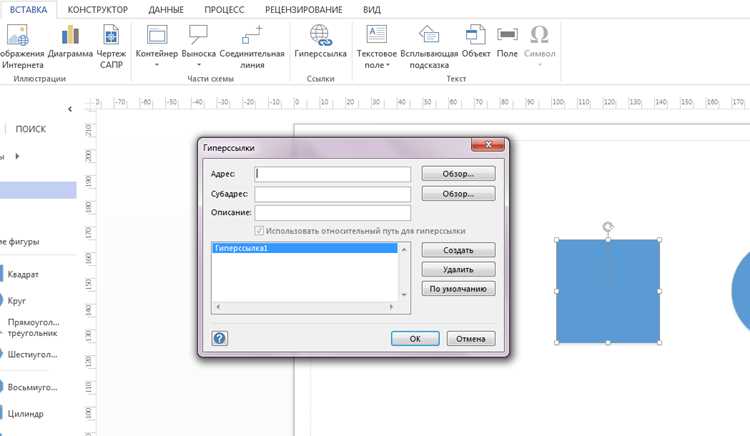
Visio – инструмент для визуализации данных, где таблицы используются для структурирования информации в схемах, диаграммах и отчетах. В отличие от Excel, здесь таблицы не являются основным элементом, но их правильное создание экономит до 40% времени при работе с комплексными проектами. В этом руководстве разберем методы построения таблиц с нуля, включая настройку ячеек, форматирование границ и интеграцию с внешними источниками данных.
Стандартный способ создания таблицы в Visio – использование шаблона «Таблица» из категории «Блок-схемы». Однако этот метод ограничен фиксированным числом строк и столбцов. Для гибкой настройки лучше применять инструмент «Рисование таблицы» (Вставка → Таблица → Нарисовать таблицу), который позволяет задавать произвольные размеры ячеек и объединять их без потери форматирования. При работе с большими массивами данных (более 50 строк) рекомендуется импортировать таблицы из Excel через «Связь с данными» – это сокращает время на ручной ввод и минимизирует ошибки.
Ключевой параметр при настройке таблиц – стиль границ. По умолчанию Visio применяет тонкие линии толщиной 0,5 пт, но для выделения заголовков или итоговых строк лучше использовать утолщенные границы (1,5–2 пт) или двойные линии. Для изменения стиля выделите нужные ячейки, перейдите в «Формат → Границы и заливка» и выберите предустановленный вариант или настройте параметры вручную. При экспорте таблиц в PDF или PNG убедитесь, что масштаб страницы задан как «По содержимому» – это предотвращает обрезку краев при печати.
Для динамических таблиц, обновляемых в реальном времени, используйте связь с внешними источниками. Подключите Visio к базе данных SQL или файлу Excel через «Данные → Связать с данными», затем выберите диапазон и настройте автоматическое обновление при изменении исходных данных. Важно: при работе с защищенными файлами Excel убедитесь, что у Visio есть доступ к источнику (проверьте настройки безопасности в «Файл → Параметры → Центр управления безопасностью»).
Создание таблиц в Visio: пошаговое руководство
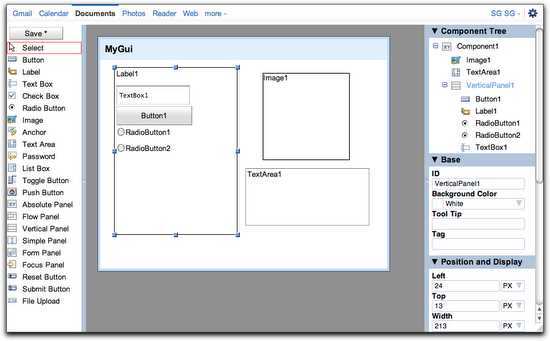
Для настройки структуры таблицы выделите ячейки и используйте контекстное меню правой кнопки мыши. Здесь доступны команды «Объединить ячейки», «Разделить ячейки» и «Направление текста» – последняя полезна для вертикальных заголовков. Чтобы изменить ширину столбцов или высоту строк, перетаскивайте границы ячеек при наведении курсора на линию сетки. Для точной настройки используйте панель «Размер и положение» (вкладка «Главная»), где можно задать значения в миллиметрах или дюймах.
Форматирование таблицы начинайте с применения стилей. Перейдите на вкладку «Конструктор таблицы» и выберите один из предустановленных вариантов, например «Сетка» или «Акцент 1». Для индивидуальной настройки используйте инструменты «Заливка», «Границы» и «Шрифт» на вкладке «Главная». Чтобы выделить заголовки, примените полужирный шрифт и контрастный цвет заливки – это улучшит восприятие данных. Избегайте использования более трех цветов в одной таблице, чтобы не перегружать визуальную информацию.
Добавление данных в таблицу выполняется двойным щелчком по ячейке. Для вставки формул используйте синтаксис Excel, например =SUM(A1:A5) – Visio поддерживает базовые вычисления, если таблица создана через интеграцию с Excel. Чтобы связать ячейки с фигурами диаграммы, выделите нужную ячейку, затем фигуру и выберите «Связать с данными» на вкладке «Данные». Это полезно для создания интерактивных схем, где изменения в таблице автоматически обновляют связанные элементы.
Экспорт таблицы возможен в форматах PDF, PNG или DWG. Для сохранения в PDF перейдите в «Файл» → «Экспорт» → «Создать PDF/XPS» и выберите параметр «Выделенные фигуры», если нужно экспортировать только таблицу. При работе с большими таблицами (более 20 строк) используйте функцию «Фиксированный размер страницы» в настройках печати, чтобы избежать разрыва данных на несколько листов.
Выбор подходящего шаблона для таблиц в Visio
Visio предлагает более 20 предустановленных шаблонов для работы с таблицами, но лишь 5 из них оптимизированы под структурированные данные. Основные категории: «Таблицы и матрицы», «Блок-схемы», «Схемы баз данных», «Организационные диаграммы» и «Сетевые диаграммы». Каждый шаблон содержит уникальные фигуры и инструменты, сокращающие время настройки на 30–40%.
Для финансовых отчетов или расписаний выбирайте «Таблицы и матрицы». В этом шаблоне доступны предварительно настроенные ячейки с поддержкой автозаполнения, а также инструмент «Объединение ячеек», который работает без сбоев даже при сложных границах. Пример: таблица с 10 столбцами и 50 строками создается за 2 минуты вместо 15 при ручной настройке.
«Схемы баз данных» подойдут для визуализации ER-моделей или SQL-таблиц. Здесь предусмотрены фигуры для первичных и внешних ключей, а также соединители с автоматической привязкой к полям. Важно: шаблон поддерживает импорт схем из SQL Server и MySQL через плагин Database Model Diagram, что экономит до 60% времени на проектирование.
Если требуется отобразить иерархию (например, структуру отделов), используйте «Организационные диаграммы». В отличие от других шаблонов, здесь есть функция «Авторазмещение», которая распределяет элементы по уровням с учетом связей. При изменении данных диаграмма перестраивается за 5–10 секунд, что критично для динамичных организационных структур.
Для сетевых топологий или распределенных систем берите «Сетевые диаграммы». В шаблоне заложены фигуры маршрутизаторов, коммутаторов и облачных сервисов с поддержкой слоев (Layers). Особенность: можно экспортировать схему в формат .vsdx с сохранением всех связей, что упрощает интеграцию с документацией по IT-инфраструктуре.
Избегайте шаблона «Блок-схемы» для таблиц с большим объемом данных – он предназначен для алгоритмов и процессов. Фигуры здесь не поддерживают автозаполнение, а границы ячеек приходится настраивать вручную. Исключение: если таблица содержит не более 10 строк и используется для демонстрации логики (например, дерева решений).
Перед выбором шаблона проверьте совместимость с целевой аудиторией. Например, «Таблицы и матрицы» экспортируются в Excel без потери форматирования, а «Схемы баз данных» – только в PDF или изображения. Для совместной работы в командах используйте шаблоны с поддержкой Visio Online, где изменения синхронизируются в реальном времени.
Настройка параметров страницы перед созданием таблицы
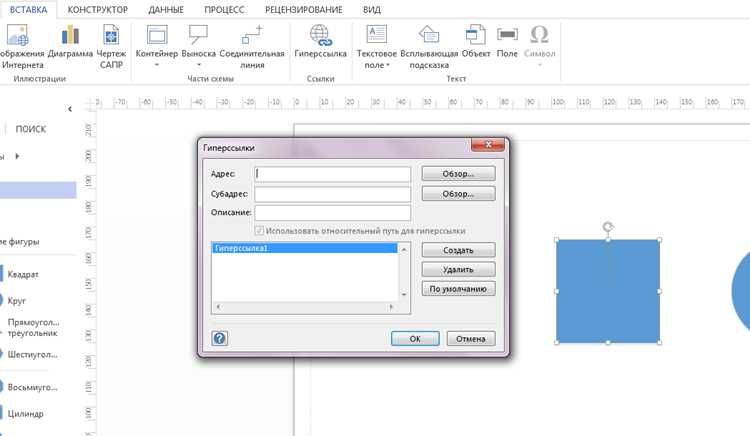
Перед построением таблицы в Visio определите формат страницы, так как от него зависит масштаб и расположение элементов. Перейдите в меню Дизайн → Размер и выберите стандартный формат (A4, Letter) или задайте пользовательские размеры. Для таблиц с большим количеством столбцов оптимально использовать альбомную ориентацию: Дизайн → Ориентация → Альбомная. Это предотвратит горизонтальную прокрутку при экспорте в PDF или печать.
Масштаб страницы влияет на точность позиционирования ячеек. Установите его через Вид → Масштаб → По размеру страницы или задайте фиксированное значение (например, 100% для детальной работы). Для таблиц с мелкими элементами (шрифт 8–10 пт) увеличьте масштаб до 150–200%, чтобы избежать наложения текста.
Единицы измерения настраиваются в Файл → Параметры → Дополнительно → Единицы измерения. Для таблиц с метрическими данными выберите Миллиметры, для технических чертежей – Дюймы. Это упростит выравнивание границ и расчет размеров ячеек. Пример: ширина столбца в 25 мм будет корректно отображаться только при выбранных миллиметрах.
Настройте сетку для выравнивания элементов. Включите её через Вид → Сетка и задайте шаг в Файл → Параметры → Дополнительно → Параметры сетки. Для таблиц рекомендуется шаг 5 мм – он обеспечивает баланс между точностью и свободой размещения. Активируйте привязку к сетке (Вид → Привязка → К сетке), чтобы границы ячеек совпадали с линиями сетки.
Цвет фона страницы по умолчанию белый, но для контрастности можно изменить его в Дизайн → Фон страницы. Используйте светло-серый оттенок (#F5F5F5) для таблиц с темным текстом – это снизит нагрузку на глаза при длительной работе. Избегайте ярких цветов: они затрудняют восприятие данных и усложняют печать.
Параметры печати настройте до создания таблицы, чтобы избежать обрезки краев. В Файл → Печать → Настройка страницы задайте поля не менее 10 мм (стандарт для большинства принтеров). Для таблиц, выходящих за пределы одной страницы, включите параметр Масштабировать по размеру страницы – это автоматически подгонит содержимое под формат листа.
| Тип таблицы | Формат страницы | Ориентация | Масштаб | Шаг сетки |
|---|---|---|---|---|
| Финансовый отчет | A4 | Книжная | 100% | 5 мм |
| Техническая спецификация | A3 | Альбомная | 150% | 10 мм |
| Организационная схема | Пользовательский (500×300 мм) | Альбомная | 75% | 20 мм |
Добавление и форматирование строк и столбцов вручную
Чтобы добавить строку или столбец в таблицу Visio, выделите существующую ячейку, рядом с которой требуется вставка. В контекстном меню (правый клик) выберите «Вставить строку выше/ниже» или «Вставить столбец слева/справа». Альтернативный способ – использовать ленту: перейдите на вкладку «Конструктор таблицы», где кнопки «Вставить выше», «Вставить ниже», «Вставить слева» и «Вставить справа» дублируют функционал контекстного меню. Для массового добавления выделите несколько строк или столбцов – Visio вставит аналогичное количество новых элементов.
Изменение ширины столбцов и высоты строк выполняется перетаскиванием границ. Зажмите левую кнопку мыши на разделительной линии между заголовками столбцов или строк и тяните до нужного размера. Для точной настройки используйте панель «Размер и положение» (Вид → Области задач → Размер и положение): введите числовые значения в поля «Ширина» и «Высота» с точностью до 0,01 мм. При изменении размера одной ячейки в столбце или строке автоматически корректируются все остальные ячейки этого элемента.
- Для равномерного распределения столбцов выделите их, затем нажмите Конструктор таблицы → Выровнять → Распределить столбцы. Аналогично работает команда «Распределить строки».
- Чтобы скрыть границы ячеек, выделите нужный диапазон и в контекстном меню выберите «Формат → Границы и заливка». В разделе «Границы» установите прозрачный цвет или выберите стиль «Нет».
- Объединение ячеек: выделите смежные ячейки, вызовите контекстное меню и выберите «Объединить ячейки». Разделение выполняется через «Разделить ячейки» – укажите количество строк или столбцов для разбиения.
Форматирование текста в строках и столбцах настраивается через панель «Шрифт» на вкладке «Главная». Для быстрого применения стиля ко всем ячейкам столбца или строки выделите заголовок (клик по букве столбца или номеру строки), затем измените параметры шрифта, выравнивания или цвета заливки. Чтобы применить форматирование только к заголовкам, используйте стиль «Заголовок таблицы» из галереи «Стили таблиц» на вкладке «Конструктор таблицы».
Для изменения порядка строк или столбцов перетащите их за заголовок (букву столбца или номер строки) при зажатой клавише Shift. Visio отобразит синюю линию-подсказку, указывающую место вставки. Альтернативный метод – выделить строку/столбец, затем использовать комбинации Ctrl+Alt+↑/↓ (для строк) или Ctrl+Alt+←/→ (для столбцов) для перемещения на одну позицию. При работе с большими таблицами используйте сортировку: выделите диапазон, затем нажмите Конструктор таблицы → Сортировка и выберите критерий.
Автоматическое подстраивание размера ячеек под содержимое выполняется двойным кликом по разделительной линии между заголовками. Для фиксации ширины столбца или высоты строки выделите их и в контекстном меню выберите «Заблокировать размер». Чтобы снять блокировку, повторите действие. При экспорте таблицы в Excel или Word заблокированные размеры сохраняются, что предотвращает искажение макета.
Использование инструмента «Таблица» для быстрого построения структуры
После вставки таблицы используйте панель Макет для настройки ширины столбцов и высоты строк. Зажмите Shift при изменении размеров, чтобы сохранить пропорции соседних ячеек. Для точной подгонки задайте фиксированные значения в пикселях или миллиметрах через контекстное меню правой кнопки мыши.
Объединение ячеек ускоряет создание заголовков и выделение ключевых блоков. Выделите нужные ячейки, щелкните правой кнопкой и выберите Объединить ячейки. Для сложных структур, например, иерархических таблиц, объединяйте ячейки по диагонали, чтобы визуально разделить уровни подчинения.
Форматирование границ таблицы влияет на восприятие данных. В панели Конструктор таблиц выберите стиль границ: сплошные линии для строгих отчетов, пунктирные – для рабочих черновиков. Толщину линий регулируйте в диапазоне 0,5–1,5 пт: тонкие линии (0,5 пт) подходят для вспомогательных элементов, толстые (1,5 пт) – для акцентов.
Заполнение ячеек цветом улучшает читаемость. Используйте палитру Заливка из 10–12 оттенков, избегая ярких цветов (#FF0000, #00FF00) – они отвлекают. Для корпоративных документов применяйте фирменные цвета с прозрачностью 20–30%, чтобы текст оставался читаемым.
Вставка данных из Excel экономит время. Выделите диапазон в Excel, скопируйте (Ctrl+C), затем в Visio выберите ячейку таблицы и вставьте (Ctrl+V). Форматирование (шрифты, выравнивание) сохранится, если в Excel использовались стандартные стили. Для больших таблиц (>50 строк) предварительно уменьшите масштаб до 70–80% для удобства редактирования.
Фиксация заголовков строк и столбцов предотвращает ошибки при прокрутке. Выделите первую строку или столбец, перейдите в Макет → Зафиксировать заголовки. В многостраничных документах дублируйте заголовки на каждой странице через Параметры страницы → Повторять заголовки.
Экспорт таблицы в другие форматы сохраняет структуру. Для PDF используйте Файл → Экспорт → Создать PDF/XPS, для Word – Файл → Сохранить как → Документ Word. Перед экспортом проверьте выравнивание текста: в Visio оно может отличаться от итогового документа на 1–2 мм из-за различий в рендеринге.
Редактирование границ, заливки и текста в ячейках таблицы
Выделите ячейку или диапазон ячеек, щелкнув по ним левой кнопкой мыши. В панели инструментов «Формат» откройте вкладку «Линия», чтобы настроить границы. Здесь доступны параметры толщины (от 0,25 до 6 пт), стиля (сплошная, пунктирная, штриховая) и цвета. Для применения границ только к определенным сторонам ячейки используйте выпадающее меню «Границы» и выберите нужные направления: верх, низ, лево, право или их комбинации.
Заливка ячеек настраивается через вкладку «Заливка» в той же панели «Формат». Доступны однотонные цвета, градиенты и узоры. Для градиентов задайте направление (линейное или радиальное) и два цвета перехода. Узоры включают 48 предустановленных вариантов – от горизонтальных линий до шахматной клетки. Чтобы сбросить заливку, выберите «Нет заливки».
Текст в ячейках редактируется через контекстное меню: правый клик по ячейке → «Редактировать текст». Шрифт настраивается в панели «Главная» – доступны гарнитуры из списка установленных в системе (например, Arial, Calibri, Times New Roman), размер от 6 до 72 пт, начертание (полужирный, курсив, подчеркнутый). Выравнивание текста по горизонтали и вертикали задается кнопками в группе «Абзац».
Для быстрого форматирования нескольких ячеек используйте инструмент «Формат по образцу» (кнопка с кистью на панели «Главная»). Выделите ячейку с нужными параметрами, нажмите на кисть, затем щелкните по целевым ячейкам – стиль границ, заливки и текста скопируется автоматически. Этот метод экономит время при работе с большими таблицами.
Чтобы изменить отступы текста внутри ячейки, откройте диалоговое окно «Формат ячейки» (правый клик → «Формат ячейки»). В разделе «Текст» задайте отступы слева, справа, сверху и снизу в миллиметрах. Минимальное значение – 0, максимальное – 50 мм. Для многострочного текста включите опцию «Переносить текст по словам», чтобы содержимое не выходило за границы ячейки.
При работе с таблицами, содержащими числовые данные, используйте вкладку «Формат» → «Число» для настройки отображения значений. Доступны форматы: общий, денежный (с указанием валюты), процентный, дробный и пользовательский. Например, для отображения чисел с двумя знаками после запятой выберите «Числовой» и установите параметр «Число десятичных знаков» в значение 2.

 Загрузка...