Содержание статьи
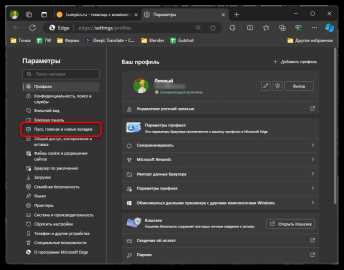
Microsoft Edge позволяет настроить стартовую страницу так, чтобы при каждом запуске браузера открывался нужный сайт или набор вкладок. По умолчанию Edge открывает страницу edge://newtab, но эту настройку можно изменить за несколько кликов. Процесс отличается в зависимости от версии браузера: в классической (на базе Chromium) и мобильной версиях шаги будут разными.
В десктопной версии Edge откройте меню с тремя точками в правом верхнем углу и выберите Настройки. В разделе При запуске доступны три варианта: Открыть новую вкладку, Продолжить с того места, где остановились и Открыть конкретную страницу или несколько страниц. Для установки собственной стартовой страницы выберите последний пункт и введите URL вручную или добавьте текущую вкладку.
На мобильных устройствах (Android/iOS) алгоритм схож, но интерфейс адаптирован под сенсорное управление. Перейдите в Настройки → Общие → Стартовая страница. Здесь можно выбрать между стандартной страницей Edge, последней сессией или пользовательским адресом. Введите URL в поле Добавить новую страницу и подтвердите выбор.
Если требуется открывать несколько сайтов при запуске, в десктопной версии добавьте их через кнопку Добавить новую страницу в разделе настроек. В мобильной версии эта функция недоступна – можно указать только один адрес. Для быстрого доступа к настройкам используйте поисковую строку в edge://settings и введите стартовая страница.
Какие страницы можно задать в качестве стартовых в Edge
Для личного использования эффективны специализированные стартовые страницы: агрегаторы новостей (например, Google News), дашборды с погодой и календарём (как Start.me) или минималистичные страницы с поисковой строкой (DuckDuckGo). Edge также поддерживает локальные HTML-файлы – это удобно для разработчиков, тестирующих веб-приложения без развёртывания на сервере. При выборе страницы учитывайте частоту её обновления: динамические ресурсы (ленты новостей) могут замедлять запуск браузера.
Как открыть настройки стартовой страницы через меню браузера
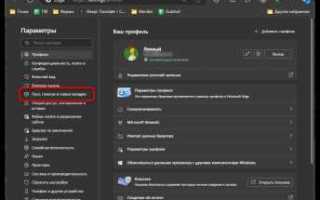
В открывшемся списке выберите пункт «Настройки». Браузер перенаправит вас на страницу с параметрами, где сгруппированы все доступные опции. Обратите внимание, что настройки стартовой страницы находятся в разделе «При запуске», который расположен в левой боковой панели.
- Если боковая панель не отображается, разверните её, нажав на значок «≡» в верхнем левом углу страницы настроек.
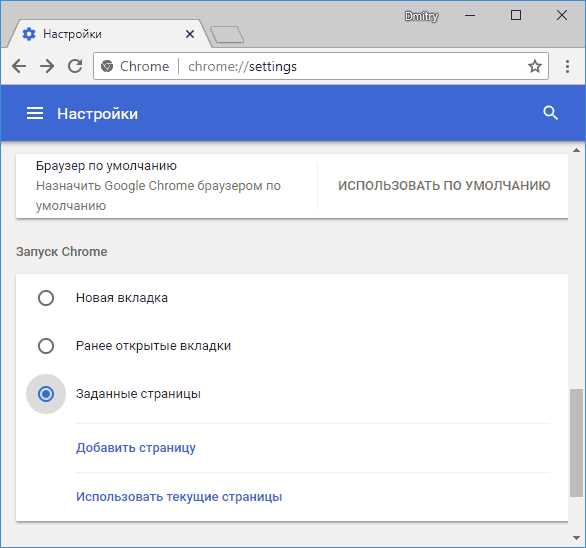
- В разделе «При запуске» вы увидите три основных варианта: «Открыть новую вкладку», «Продолжить с того места, где остановились» и «Открыть конкретные страницы или страницы».
Для изменения стартовой страницы выберите третий вариант – «Открыть конкретные страницы или страницы». После этого откроется дополнительное поле, где можно добавить, удалить или изменить адреса сайтов. Нажмите на кнопку «Добавить новую страницу», чтобы ввести URL-адрес.
Если вы хотите использовать текущую открытую вкладку как стартовую, нажмите на значок с тремя точками рядом с адресом в адресной строке и выберите «Использовать эту страницу как стартовую». Этот метод удобен, если вы уже находитесь на нужном сайте и не хотите вручную копировать ссылку.
После внесения изменений закройте страницу настроек. Новые параметры вступят в силу при следующем запуске браузера. Учтите, что Edge сохраняет настройки автоматически – дополнительного подтверждения не требуется.
Для быстрого доступа к настройкам стартовой страницы в будущем добавьте закладку на страницу edge://settings/onStartup. Введите этот адрес в адресную строку, и браузер сразу откроет нужный раздел без лишних переходов.
Как указать одну или несколько страниц при запуске Edge
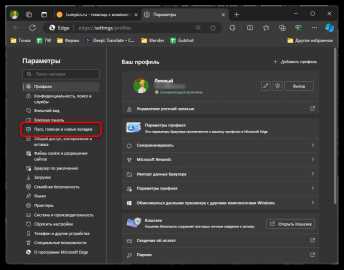
В Microsoft Edge настройка стартовых страниц выполняется через меню параметров. Откройте браузер, нажмите на три точки в правом верхнем углу и выберите «Настройки». В левой панели перейдите в раздел «При запуске». Здесь доступны три варианта: «Открыть новую вкладку», «Продолжить с того места, где вы остановились» и «Открыть конкретные страницы или страницы». Выберите последний пункт.
После выбора «Открыть конкретные страницы или страницы» появится поле для добавления URL. Введите адрес нужной страницы, например, https://www.microsoft.com, и нажмите кнопку «Добавить». Edge поддерживает добавление нескольких страниц – каждая из них откроется в отдельной вкладке при запуске браузера. Для удаления страницы нажмите на значок корзины рядом с её адресом.
Если требуется импортировать список страниц из другого браузера, используйте кнопку «Использовать текущие страницы». Edge автоматически подтянет все открытые вкладки в качестве стартовых. Этот метод удобен при переходе с Chrome или Firefox, где аналогичная функция работает по тому же принципу.
Для быстрого доступа к настройкам стартовых страниц введите в адресной строке edge://settings/onStartup. Это сократит путь к нужному разделу и позволит сразу приступить к редактированию списка. Изменения применяются мгновенно – перезапуск браузера не требуется.
При добавлении нескольких страниц учитывайте, что Edge будет открывать их в порядке добавления. Если важна последовательность, удалите все URL и добавьте их заново в нужном порядке. Для проверки настроек закройте браузер и откройте его снова – все указанные страницы должны загрузиться автоматически.
В корпоративной среде администраторы могут управлять стартовыми страницами через групповые политики. Для этого используется параметр ConfigureOnStartupUrls в редакторе групповой политики. Значение задаётся в формате списка URL, разделённых точкой с запятой, например: https://example.com;https://company.intranet. Этот метод актуален для IT-специалистов, настраивающих Edge на множестве устройств.
Если Edge игнорирует заданные страницы, проверьте наличие расширений, блокирующих изменение настроек. Отключите все дополнения через edge://extensions и повторите настройку. Также убедитесь, что браузер обновлён до последней версии – в старых сборках возможны баги с сохранением параметров запуска.
Как изменить стартовую страницу с помощью адресной строки
В Microsoft Edge стартовую страницу можно задать напрямую через адресную строку, минуя настройки браузера. Для этого введите edge://settings/onStartup и нажмите Enter. Откроется раздел «При запуске», где доступны три варианта: «Открыть новую вкладку», «Продолжить с того места, где остановился» или «Открыть конкретные страницы». Выберите последний пункт и нажмите «Добавить новую страницу».
В появившемся поле введите URL нужного сайта (например, https://www.google.com) и подтвердите действие кнопкой «Добавить». Если требуется заменить существующую стартовую страницу, удалите текущую через значок корзины рядом с её адресом. Edge поддерживает добавление нескольких страниц – они откроются в отдельных вкладках при запуске браузера.
- Проверьте правильность URL: ошибки в адресе (например, отсутствие
https://) приведут к некорректной работе. - Используйте короткие ссылки для часто посещаемых ресурсов (например,
edge://newtabдля стандартной страницы Edge). - Для корпоративных пользователей: если настройки заблокированы администратором, изменения могут не сохраниться.
После сохранения изменений перезапустите браузер, чтобы убедиться в корректности настроек. Если стартовая страница не изменилась, очистите кэш (edge://settings/clearBrowserData) или проверьте наличие расширений, блокирующих перенаправление. Для быстрого доступа к настройкам используйте сочетание клавиш Alt+F → «Настройки» → «При запуске».
Как сохранить текущую вкладку в качестве стартовой страницы
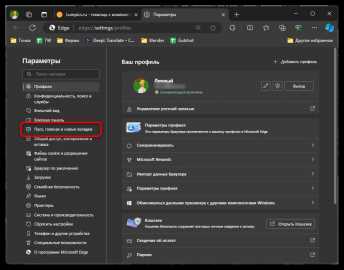
Откройте Microsoft Edge и перейдите на страницу, которую хотите сделать стартовой. Убедитесь, что адрес в строке браузера соответствует нужному сайту – Edge сохраняет именно текущий URL, а не заголовок вкладки.
Нажмите на три точки в правом верхнем углу браузера, чтобы открыть меню. Выберите пункт «Параметры» – это откроет настройки Edge в новой вкладке.
В левой части окна настроек найдите раздел «При запуске». Здесь доступны три варианта: «Открыть новую вкладку», «Продолжить с того места, на котором остановились» и «Открыть конкретные страницы или страницы». Выберите последний.
После выбора «Открыть конкретные страницы или страницы» появится кнопка «Добавить новую страницу». Нажмите на неё – откроется поле для ввода URL. Браузер автоматически подставит адрес текущей вкладки, если она активна.
Если адрес не подставился, скопируйте его из адресной строки вручную. Убедитесь, что URL начинается с https:// или http:// – Edge не примет неполные ссылки. Нажмите «Добавить», чтобы сохранить страницу.
Чтобы удалить ранее добавленные стартовые страницы, наведите курсор на строку с URL и нажмите на появившийся значок корзины. Это полезно, если вы случайно добавили неверный адрес или хотите заменить его.
Для проверки закройте Edge и откройте его снова. Браузер должен автоматически загрузить сохранённую страницу. Если этого не произошло, убедитесь, что в настройках выбран правильный вариант запуска.
Если вы используете несколько профилей в Edge, настройки стартовой страницы сохраняются отдельно для каждого. Переключитесь на нужный профиль перед изменением параметров, чтобы избежать путаницы.
Как сбросить настройки стартовой страницы к значениям по умолчанию
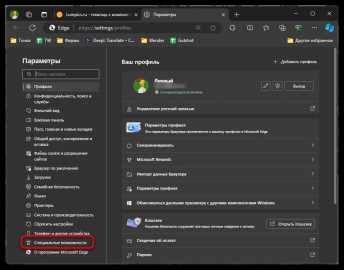
Откройте Edge и введите в адресной строке edge://settings/appearance. Найдите раздел «При запуске» и выберите опцию «Открывать новую вкладку». Это действие сразу применит стандартную стартовую страницу, но не удалит пользовательские настройки в других разделах браузера.
Если изменения не сохранились, проверьте наличие расширений, которые могут переопределять стартовую страницу. Перейдите в edge://extensions, отключите все дополнения и перезапустите браузер. После этого повторите шаги из предыдущего абзаца.
Для полного сброса всех настроек Edge, включая стартовую страницу, используйте встроенную функцию восстановления. Введите edge://settings/reset, нажмите «Восстановить настройки по умолчанию» и подтвердите действие. Этот метод удалит временные файлы, куки и отключит расширения, но сохранит закладки и историю.
Если браузер был изменён вредоносным ПО, сброс через настройки может не помочь. В таком случае удалите Edge через «Параметры Windows» (раздел «Приложения»), затем переустановите его из Microsoft Store. Это гарантирует чистую установку с заводскими параметрами.
Пользователи корпоративных устройств могут столкнуться с блокировкой изменений стартовой страницы из-за политик безопасности. В этом случае обратитесь к системному администратору или проверьте настройки групповой политики через gpedit.msc (раздел «Конфигурация компьютера» → «Административные шаблоны» → «Microsoft Edge»).
После сброса рекомендуется проверить настройки синхронизации, если вы используете учётную запись Microsoft. Перейдите в edge://settings/profiles/sync и убедитесь, что параметры стартовой страницы не синхронизируются с другими устройствами, чтобы избежать повторного изменения.
Что делать, если стартовая страница не сохраняется или меняется самостоятельно
Первым шагом проверьте наличие вредоносного ПО. Используйте встроенный в Windows Защитник или сторонние утилиты, такие как Malwarebytes или Kaspersky Virus Removal Tool. Запустите полное сканирование системы, уделяя внимание папкам %AppData%, %LocalAppData% и Program Files. Удалите обнаруженные угрозы и перезагрузите компьютер.
Отключите расширения браузера, которые могут перехватывать настройки. Перейдите в edge://extensions, отключите все дополнения и проверьте, сохраняется ли стартовая страница. Если проблема исчезла, включайте расширения по одному, чтобы выявить виновника. Особое внимание уделите надстройкам с доступом к «Чтению и изменению данных на сайтах».
Сбросьте настройки Edge до заводских. Откройте edge://settings/reset и выберите «Восстановить настройки по умолчанию». Это удалит временные файлы, куки и отключит расширения, но сохранит закладки и пароли. После сброса повторно настройте стартовую страницу и проверьте стабильность.
Проверьте групповые политики, если используете корпоративную версию Windows. Откройте редактор gpedit.msc и перейдите по пути: Конфигурация компьютера → Административные шаблоны → Компоненты Windows → Microsoft Edge. Найдите параметры «Задать домашнюю страницу» и «Отключить изменение настроек домашней страницы». Если они включены, отключите или измените значения.
Убедитесь, что файл prefs.json не поврежден. Закройте Edge и перейдите в папку профиля: %LocalAppData%\Microsoft\Edge\User Data\Default. Найдите файл prefs.json, создайте его резервную копию и откройте в текстовом редакторе. Найдите строку "homepage": и проверьте, соответствует ли URL вашей настройке. Если файл пуст или содержит некорректные данные, удалите его – Edge создаст новый при следующем запуске.
Проблема может быть вызвана конфликтом с синхронизацией учетной записи Microsoft. Отключите синхронизацию: перейдите в edge://settings/profiles/sync и выберите «Отключить синхронизацию». После этого настройте стартовую страницу заново и проверьте, сохраняется ли она. Если да, включите синхронизацию обратно и следите за изменениями.
| Причина | Инструмент диагностики | Решение |
|---|---|---|
| Вредоносное ПО | Malwarebytes, Защитник Windows | Удалить угрозы, перезагрузить ПК |
| Конфликтующие расширения | edge://extensions | Отключить все, тестировать по одному |
| Поврежденный prefs.json | %LocalAppData%\Microsoft\Edge\User Data\Default | Удалить файл, перезапустить Edge |
| Групповые политики | gpedit.msc | Отключить или изменить параметры |
| Синхронизация учетной записи | edge://settings/profiles/sync | Временно отключить синхронизацию |
Если ни один из методов не помог, создайте новый профиль пользователя в Edge. Перейдите в edge://settings/manageProfile и нажмите «Добавить профиль». Настройте стартовую страницу в новом профиле и проверьте стабильность. При успешном сохранении перенесите закладки и пароли из старого профиля.
В крайнем случае переустановите браузер. Удалите Edge через «Параметры → Приложения → Установленные приложения», затем скачайте последнюю версию с официального сайта Microsoft. После установки настройте стартовую страницу и отключите автоматическое обновление расширений в edge://extensions, чтобы предотвратить повторное вмешательство.

 Загрузка...