Содержание статьи
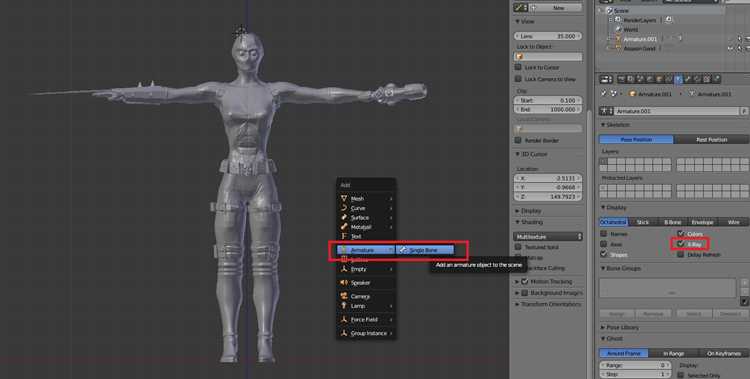
В Blender, когда работаешь с позами объектов, могут возникать ситуации, когда требуется вернуть объект в исходное положение. Быстрый сброс позы – это задача, которую часто нужно решать для продолжения работы без потери времени. В Blender существует несколько методов для этого, каждый из которых подходит для разных условий и типов объектов.
Первый и самый прямой способ – это использование стандартной команды «Clear Pose», которая полностью сбрасывает все изменения, связанные с позой объекта. Этот метод применяется для объектов с армированием и дает быстрый результат без лишних шагов. При этом важно помнить, что эта команда сбрасывает только текущую позу, не изменяя другие параметры объекта.
Если вы предпочитаете работать с горячими клавишами, то для быстрого сброса позы можно использовать сочетание Alt+G для сброса перемещений, Alt+R для сброса поворотов и Alt+S для сброса масштаба. Эти комбинации работают для большинства объектов и не требуют дополнительных настроек, что делает их идеальными для быстрых действий в процессе моделирования или анимации.
Когда работаешь с армированием, еще одним полезным инструментом является Action Editor, где можно использовать функцию «Reset Pose» для восстановления позы объекта. Этот метод подойдет, если вы используете различные действия (actions) и хотите вернуть позу к сохраненному состоянию без создания новых ключевых кадров.
Знание этих методов позволит вам работать с позами объектов в Blender более гибко, быстро сбрасывая их в нужные моменты, не тратя время на лишние настройки и гарантируя точность в каждом шаге.
Использование команды «Clear Pose» в Blender
Команда «Clear Pose» в Blender позволяет быстро сбросить позу объекта, вернув его в начальное состояние. Этот инструмент полезен для работы с армированием (Armature), когда нужно отменить все изменения, связанные с позой, не влияя на остальные трансформации объекта.
Для того чтобы использовать команду «Clear Pose», выполните следующие шаги:
- Выберите объект, на котором выполнены изменения позы.
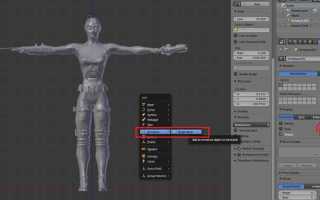
- Перейдите в режим позы (Pose Mode), щелкнув правой кнопкой мыши по объекту и выбрав «Pose Mode».
- Выберите все кости, для которых необходимо сбросить позу, либо используйте A для выделения всех костей.
- Нажмите клавишу Alt + G для сброса перемещения, Alt + R для сброса поворота и Alt + S для сброса масштаба. Для полного сброса позы используйте команду «Clear Pose» через меню.
Чтобы использовать команду «Clear Pose» через меню:
- Перейдите в панель «Pose» в верхней части окна.
- Найдите раздел «Clear» и выберите опцию «Clear Pose».
- Это действие сбросит все трансформации (перемещение, поворот, масштаб) для выбранных костей.
Команда «Clear Pose» идеально подходит, если нужно вернуться к исходной позе объекта без удаления или изменения ключевых кадров. Она работает только с трансформациями, связанными с позой, и не затрагивает другие параметры объекта.
Вот пример, как выглядит использование команды в контексте различных типов трансформаций:
| Команда | Эффект |
|---|---|
| Alt + G | Сбрасывает перемещение объекта, возвращая его в исходную позицию. |
| Alt + R | Сбрасывает поворот, возвращая объект в исходное ориентационное положение. |
| Alt + S | Сбрасывает масштаб, восстанавливая первоначальные размеры объекта. |
Таким образом, команда «Clear Pose» предоставляет удобный и быстрый способ для сброса позы, идеально подходящий для тех, кто работает с армированием и нуждается в возвращении объекта к его исходному состоянию.
Быстрая сброска позы с помощью горячих клавиш
В Blender для быстрого сброса позы объекта можно использовать несколько комбинаций горячих клавиш, которые позволяют вернуть объект в исходное состояние без необходимости заходить в меню или панель инструментов.
Для сброса различных трансформаций используйте следующие сочетания:
- Alt + G – сброс перемещения объекта. Эта команда вернет объект в его исходное положение по всем осям (X, Y, Z), если он был перемещен.
- Alt + R – сброс вращения объекта. Позволяет вернуть объект в начальное положение, устранив все повороты.
- Alt + S – сброс масштаба. Используйте для возврата к исходным размерам объекта, если он был изменен.
Эти горячие клавиши действуют не только для объектов, но и для костей в режиме позы (Pose Mode). После выбора костей в «Pose Mode» вы можете нажать Alt + G, Alt + R или Alt + S, чтобы сбросить позицию, поворот или масштаб соответственно для выбранной кости.
Если вы хотите сбросить все трансформации сразу, используйте комбинацию Alt + G, R, S по очереди для каждой трансформации или создайте макрос для быстрого применения всех трех команд одновременно.
Горячие клавиши позволяют значительно ускорить рабочий процесс, особенно когда нужно быстро отменить изменения и вернуться к исходному состоянию, что особенно полезно при анимации или моделировании в Blender.
Ручной сброс трансформаций через панель свойств
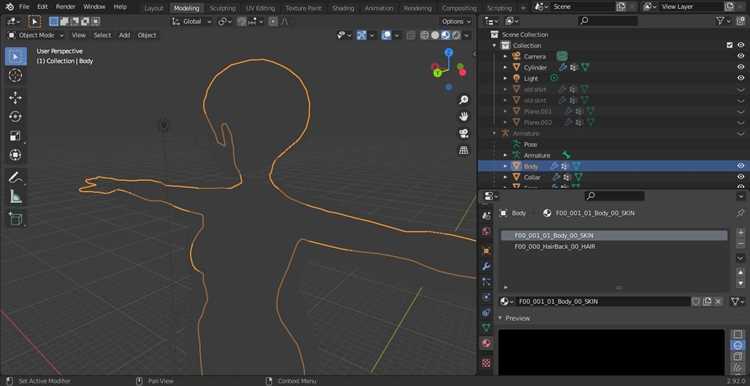
В Blender можно вручную сбросить трансформации объекта, используя панель свойств, что дает больше контроля и точности при работе с объектами. Этот метод особенно полезен, если вы хотите отменить изменения только для отдельных параметров, а не для всего объекта сразу.
Для сброса трансформаций через панель свойств выполните следующие шаги:
- Выберите объект в Object Mode.
- Перейдите в панель свойств (Property Panel), расположенную с правой стороны окна Blender.
- Откройте вкладку Transform, которая содержит параметры для перемещения, вращения и масштаба объекта.
В разделе Transform вы увидите три основных параметра: Location, Rotation и Scale, каждый из которых управляет соответствующей трансформацией объекта.
- Location – для сброса положения объекта установите все значения координат (X, Y, Z) в ноль.
- Rotation – для сброса поворота верните значения углов в ноль (обычно значения в градусах или радианах).
- Scale – для сброса масштаба установите значения по всем осям в 1.
Этот способ дает точный контроль над тем, какие параметры трансформации сбрасывать, без воздействия на остальные аспекты объекта, такие как его модификаторы или материалы.
Кроме того, для сброса позиции объекта можно также использовать кнопку Clear Transform, которая доступна в контекстном меню (правый клик) в панели Transform. Эта опция позволяет сбросить все трансформации (перемещение, поворот и масштаб) для объекта одновременно.
Ручной сброс через панель свойств – это надежный способ точной настройки позы объекта, который удобен для пользователей, предпочитающих работать с конкретными значениями и избегать автоматического применения команд сброса.
Восстановление исходной позы при использовании Armature
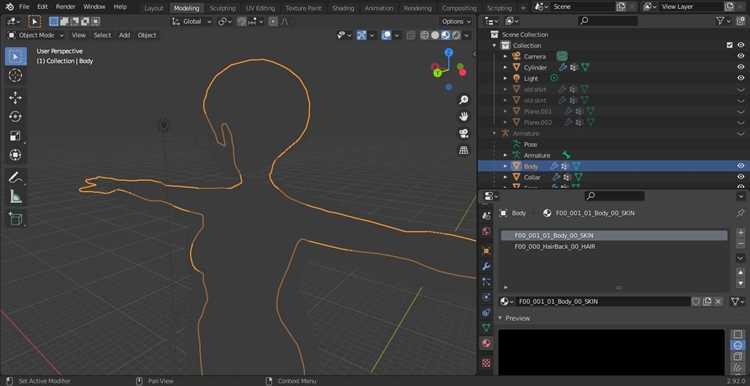
Когда объект в Blender использует Armature (скелетное управление), для восстановления исходной позы существует несколько способов, в зависимости от того, какой эффект требуется достичь: просто сбросить трансформации костей или вернуться к сохраненной позе в анимации.
Для быстрого восстановления исходной позы при работе с Armature, можно воспользоваться следующими методами:
- Использование команды «Rest Pose»:
Перейдите в Pose Mode, выберите кости или объект, и нажмите Ctrl + Shift + Alt + C или выберите «Rest Pose» через меню. Этот метод сбросит все костяные трансформации, возвращая их в исходное состояние, заданное при создании Armature. - Использование «Clear Pose» в меню:
В Pose Mode выберите все кости (или нужные кости), затем правой кнопкой мыши откройте меню и выберите «Clear Pose». Это удалит все изменения позы, но не затронет другие параметры объекта. - Восстановление позы через Action Editor:
Если поза была сохранена как действие (Action), то в Action Editor можно выбрать нужное действие и просто вернуться к первоначальной позе, выбрав его в списке. После этого, если были внесены изменения в ключевые кадры, поза вернется к исходной без потери данных анимации.
Для восстановления позы после изменения анимации важно следить за тем, чтобы ключевые кадры не были удалены или изменены. Если вы хотите вернуться к исходной позе без создания нового действия, можно использовать Undo (Ctrl+Z), чтобы вернуть объект и его костяные позиции в исходное состояние, если изменения были сделаны недавно.
Важно отметить, что для точного восстановления исходной позы необходимо убедиться, что Armature не был изменен (например, добавлением или удалением костей), поскольку это может повлиять на корректность сброса позы.
Как сбросить позу с помощью модификатора Pose
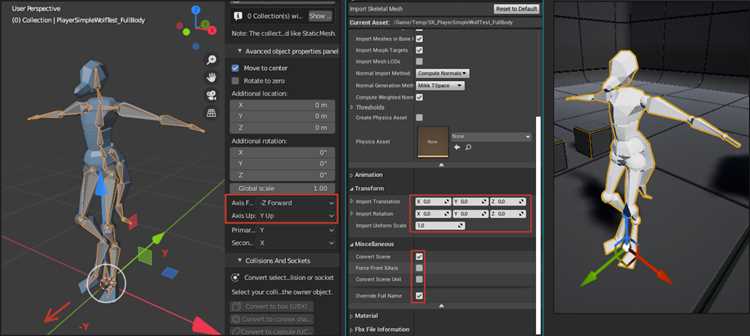
Модификатор Pose в Blender предоставляет возможность контролировать позы объектов с помощью инструментов, доступных в панели модификаторов. Это полезный способ сброса позы, особенно если вы работаете с армированием (Armature) и хотите внести изменения в позу без необходимости вручную сбрасывать каждое трансформированное положение.
Чтобы сбросить позу с помощью модификатора Pose, выполните следующие шаги:
- Добавление модификатора Pose:
Перейдите в панель «Modifiers» в правом меню и добавьте модификатор Pose. Он будет доступен только для объектов, использующих Armature, так как предназначен для манипуляций с костями. - Настройка модификатора:
После добавления модификатора, откройте его настройки. В зависимости от параметров, вы можете настроить различные виды вмешательства в позу, такие как деформации, ограничение движения костей и другие трансформации, которые можно сбросить. - Сброс трансформаций через модификатор:
В настройках модификатора найдите опцию сброса позы. Она может называться «Reset Pose» или «Clear Pose». Используя эту опцию, вы вернете все кости к исходному положению, заданному при создании армирования.
Модификатор Pose позволяет работать с позой на более высоком уровне, без необходимости вручную сбрасывать каждое изменение костей. Этот метод подходит для ситуаций, когда нужно изменить позу, не удаляя ключевых кадров или других изменений, связанных с анимацией.
Этот способ дает большую гибкость в работе с позами, так как позволяет вручную управлять влиянием на объект с помощью модификаторов, не влияя на остальные параметры, такие как материалы или освещение. Особенно это полезно, когда требуется создать несколько версий позы для анимации или скомпоновать различные действия.
Применение инструмента «Reset Pose» в редакторе Action Editor

В редакторе Action Editor Blender инструмент «Reset Pose» позволяет восстановить исходное положение костей, используя сохраненные данные анимации. Этот инструмент полезен, если необходимо вернуться к начальной позе без изменения ключевых кадров или выполнения других трансформаций объекта.
Чтобы применить «Reset Pose» в редакторе Action Editor, выполните следующие шаги:
- Откройте Action Editor:
Перейдите в Dope Sheet и переключитесь на вкладку Action Editor. В этом режиме вы сможете работать с анимационными данными и ключевыми кадрами. - Выберите нужное действие (Action):
В Action Editor выберите анимацию, с которой хотите работать. Убедитесь, что в текущем действии есть ключевые кадры, связанные с позой, которые вы хотите сбросить. - Примените «Reset Pose»:
В нижней части окна Action Editor найдите панель с кнопками и выберите инструмент Reset Pose. Эта функция вернет все кости к их первоначальному состоянию, заданному в момент создания анимации, отменяя все текущие трансформации.
Инструмент «Reset Pose» в Action Editor особенно полезен при работе с повторяющимися анимациями, когда необходимо сбросить позу к исходному состоянию между действиями, не влияя на другие ключевые кадры и без разрушения анимационного потока.
После применения инструмента «Reset Pose», поза объекта восстанавливается, но ключевые кадры остаются в том же месте, что позволяет быстро вернуться к исходному состоянию анимации. Если вы хотите изменить позу, не сбрасывая ключевые кадры, это позволяет сохранить гибкость в процессе анимации.
Использование функции «Undo» для возврата в исходную позу
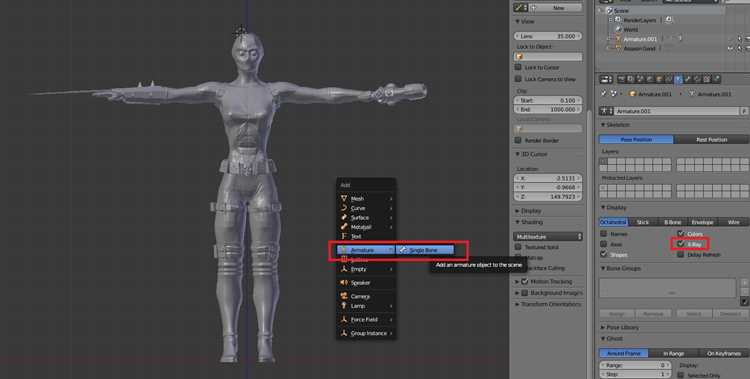
Для использования функции «Undo» выполните следующие действия:
- Сочетание клавиш:
Нажмите Ctrl + Z, чтобы отменить последнее действие. Это позволит вернуться к предыдущей позе объекта, сбрасывая все изменения, связанные с трансформациями (перемещение, вращение, масштабирование). - Множественное отменение:
Если вы хотите вернуться в более раннее состояние, продолжайте нажимать Ctrl + Z несколько раз, пока не вернетесь к нужной позе. Blender сохраняет историю изменений, и вы можете отменить несколько шагов подряд. - Отмена трансформаций для конкретных объектов:
Если вы работаете с несколькими объектами или костями в Armature, вы можете отменить трансформации только для конкретных элементов, выбрав их перед применением «Undo».
Функция «Undo» очень полезна, когда нужно быстро откатить изменения и вернуться к исходной позе объекта, особенно при работе с анимациями или сложными позами. Она позволяет избежать необходимости вручную сбрасывать каждую трансформацию или возвращать объект в начальное состояние с помощью других методов.
Однако важно помнить, что после того как вы выполните несколько действий и затем захотите вернуться к более ранней позе, история изменений может стать длинной. В таких случаях стоит использовать комбинацию горячих клавиш, чтобы эффективно отменить несколько шагов, не затрагивая лишние действия.
Создание макроса для быстрого сброса позы в Blender
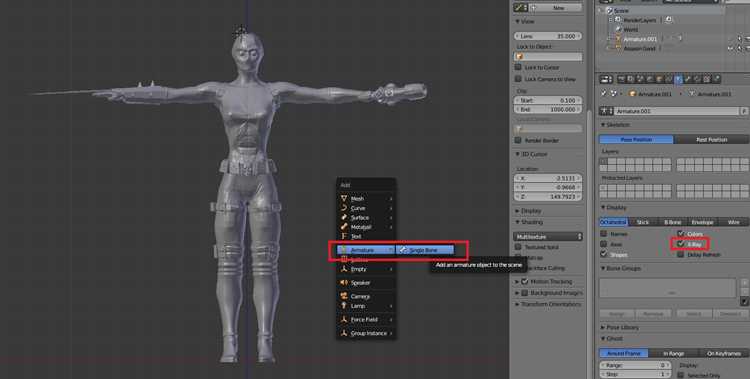
Создание макроса для быстрого сброса позы в Blender позволяет автоматизировать процесс возврата объекта в исходное положение. Это особенно полезно для пользователей, которые часто выполняют сброс позы и хотят ускорить рабочий процесс.
Для создания макроса для сброса позы, выполните следующие шаги:
- Запись макроса:
В Blender можно записать макрос, который будет выполнять последовательность действий по сбросу позы. Для этого откройте панель Text Editor и создайте новый скрипт. В нем можно прописать команды, такие как clear_transform, для сброса перемещения, поворота и масштаба объектов. - Использование Python скрипта:
Напишите простой Python скрипт для сброса позы объекта. Например, скрипт для сброса всех трансформаций может выглядеть так:
import bpy
bpy.ops.object.transform_apply(location=True, rotation=True, scale=True)
Этот скрипт сбросит все трансформации для активного объекта, возвращая его в исходное состояние.
- Привязка макроса к горячей клавише:
Чтобы ускорить использование, привяжите макрос к горячей клавише. Для этого откройте меню Edit > Preferences > Keymap и найдите команду для добавления нового горячего ключа. Привяжите макрос к удобной клавише, например, Ctrl + Shift + R.
Теперь, каждый раз, когда вам нужно сбросить позу, достаточно нажать назначенную горячую клавишу, и Blender выполнит все необходимые действия для возвращения объекта в исходное положение. Это значительно ускоряет процесс и исключает необходимость повторного выполнения однотипных операций.
Создание макроса – это идеальный способ для тех, кто работает с анимациями или часто редактирует позы объектов, минимизируя количество повторяющихся действий и улучшая эффективность работы в Blender.
Вопрос-ответ:
Как быстро сбросить позу объекта в Blender?
Для быстрого сброса позы объекта в Blender можно использовать сочетания горячих клавиш. Например, для сброса перемещения нажмите Alt + G, для сброса поворота — Alt + R, а для сброса масштаба — Alt + S. Эти команды вернут объект в его исходное положение по всем осям без изменения других настроек.
Какие способы сброса позы наиболее эффективны в Blender?
Самыми быстрыми способами являются использование горячих клавиш для сброса перемещения, поворота и масштаба. Также можно воспользоваться командой «Clear Pose» в режиме позы для сброса позы объекта или костей. Этот метод сбрасывает все изменения трансформаций, при этом не затрагивает другие параметры объекта, такие как модификаторы и материалы.
Как сбросить позу при использовании Armature?
Для сброса позы при работе с Armature можно воспользоваться командой «Rest Pose» в Pose Mode, что вернет все кости в их исходное положение. Этот метод подходит для случаев, когда необходимо сбросить изменения, сделанные в позе, но оставить другие настройки Armature неизменными.

 Загрузка...