Содержание статьи

Форматирование документов в Microsoft Word часто сводится к рутинным операциям: настройка полей, шрифтов, отступов и стилей. Однако использование шаблонов сокращает время на подготовку типовых файлов – от отчётов до договоров – до 3–5 минут вместо 20–30. В этой статье разберём, как создать и применить шаблон с заранее заданными параметрами, избежав повторного ручного форматирования.
Базовый шаблон в Word включает три ключевых элемента: стиль абзацев, настройки страницы и макросы для автоматизации. Например, для деловой переписки достаточно задать поля по 2 см, шрифт Times New Roman 12 пт с полуторным интервалом и стиль заголовков с отступом 6 пт сверху. Эти параметры сохраняются в файле с расширением .dotx и применяются ко всем новым документам на основе шаблона.
Первый шаг – настройка стилей. Откройте вкладку Главная, выделите текст и измените параметры в разделе Стили. Для заголовков используйте встроенные стили Заголовок 1–Заголовок 3, предварительно настроив их под корпоративные требования. Например, для Заголовка 1 установите шрифт Arial 14 пт, полужирный, с выравниванием по центру и отступом 12 пт снизу. Сохраните стили в шаблоне, чтобы они применялись ко всем новым документам.
 , выделите текст и измените параметры в разделе Стили. Для заголовков используйте встроенные стили Заголовок 1–Заголовок 3, предварительно настроив их под корпоративные требования. Например, для Заголовка 1 установите шрифт Arial 14 пт, полужирный, с выравниванием по центру и отступом 12 пт снизу. Сохраните стили в шаблоне, чтобы они применялись ко всем новым документам.»>
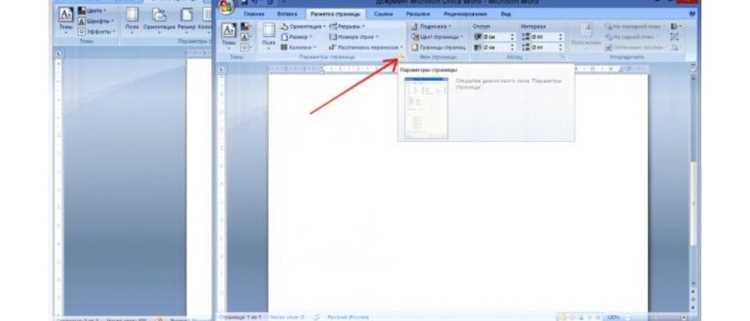
Второй шаг – настройка параметров страницы. Перейдите в Макет → Поля и выберите Настраиваемые поля. Укажите значения: верхнее и нижнее – 2 см, левое – 3 см, правое – 1,5 см. Для документов с колонтитулами добавьте отступ 1,25 см от края. Сохраните настройки в шаблоне, чтобы избежать повторной настройки при каждом создании файла.
Третий шаг – добавление макросов для автоматизации. Например, макрос для вставки стандартного блока с реквизитами компании сокращает время на подготовку писем. Запишите макрос через Вид → Макросы → Записать макрос, вставьте текст и сохраните его в шаблоне. Привяжите макрос к сочетанию клавиш, например Ctrl+Shift+R, для быстрого вызова.
После настройки шаблона сохраните его через Файл → Сохранить как → Шаблон Word (*.dotx). Разместите файл в папке C:\Users\[Имя пользователя]\Documents\Custom Office Templates, чтобы он отображался в списке доступных шаблонов при создании нового документа. Теперь каждый новый файл будет автоматически применять заданные параметры.
Выбор и подготовка базового шаблона для форматирования

Первым шагом станет анализ целей документа. Если это отчет для корпоративного стандарта, ищите шаблоны с предустановленными стилями заголовков (например, Заголовок 1 с шрифтом Arial 14pt, полужирным начертанием и отступом 12pt сверху). Для научных работ подойдут шаблоны с поддержкой ГОСТ 7.32-2017: нумерованные списки, выравнивание по ширине, межстрочный интервал 1,5. Встроенные в Word шаблоны (Файл → Создать → Отчеты) часто содержат лишние элементы – удалите их сразу.
Проверьте наличие стилей абзацев. Откройте панель Стили (Ctrl+Alt+Shift+S) и убедитесь, что в шаблоне есть как минимум три уровня заголовков, стиль для основного текста и стиль для подписей к рисункам. Если стилей нет, создайте их вручную: для заголовков используйте шрифт без засечек (Calibri, Helvetica), для основного текста – с засечками (Times New Roman, Georgia). Размер шрифта для основного текста – 11-12pt, для заголовков – на 2-4pt крупнее.
Удалите все лишние элементы: колонтитулы с логотипами, автоматические даты, поля с метаданными. Оставьте только структурные компоненты – титульную страницу, оглавление, разделы. Если шаблон содержит макросы или VBA-код, отключите их (Файл → Параметры → Центр управления безопасностью → Параметры центра управления безопасностью → Параметры макросов → Отключить все макросы). Это предотвратит конфликты при дальнейшем форматировании.
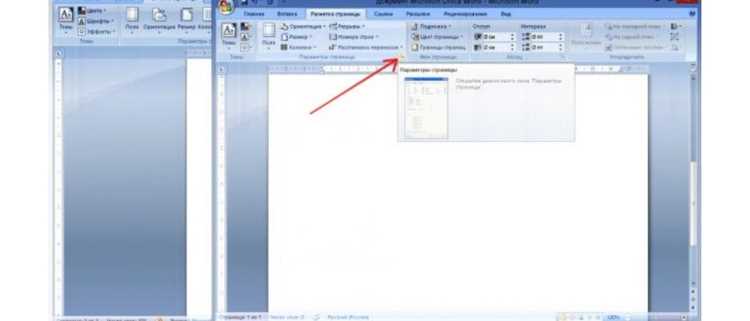
Настройте параметры страницы до начала работы. Для большинства документов подойдут поля: верхнее и нижнее – 2 см, левое – 3 см, правое – 1,5 см. Ориентация – книжная, размер бумаги – A4. В разделе Макет → Параметры страницы → Источник бумаги установите одинаковые поля для всех страниц. Если документ предполагает двустороннюю печать, включите зеркальные поля (Макет → Параметры страницы → Различать поля).
Сохраните шаблон в формате .dotx (Файл → Сохранить как → Тип файла: Шаблон Word). Это позволит повторно использовать его без риска случайного перезаписывания исходника. Перед сохранением очистите метаданные: Файл → Сведения → Проверить на наличие проблем → Инспектор документов → Удалить все. Добавьте в имя файла версию и дату (например, Отчет_Корпоративный_v2_2024-05-15.dotx).
Проверьте кросс-платформенную совместимость. Откройте шаблон на другом устройстве или в Word Online: убедитесь, что шрифты не заменяются, отступы не сбиваются, а таблицы сохраняют форматирование. Если используете нестандартные шрифты (например, Montserrat), внедрите их в документ (Файл → Параметры → Сохранение → Внедрить шрифты в файл). Для документов, которые будут редактироваться несколькими пользователями, отключите автоформатирование (Файл → Параметры → Правописание → Параметры автозамены → Автоформат при вводе).
Создайте резервную копию шаблона в облачном хранилище или на сетевом диске. Настройте контроль версий: сохраняйте каждую правку с новым номером версии и комментарием (например, v3_исправлены_отступы_в_таблицах). Для командной работы используйте общий доступ с правами только на чтение – это исключит случайные изменения базового шаблона.
Настройка стилей абзацев и шрифтов под требования документа

Настройте выравнивание текста: для основного текста установите «По ширине», для заголовков – «По левому краю». В разделе «Отступы и интервалы» задайте межстрочный интервал 1,15 для основного текста – это улучшает читаемость без излишней растянутости. Для списков используйте отступ слева 1,25 см и маркеры или нумерацию с отступом 0,63 см.
Создайте пользовательские стили для часто повторяющихся элементов. Например, для цитат задайте шрифт Georgia, размер 11 пт, курсив, отступы слева и справа по 0,5 см, серый цвет текста (RGB: 102,102,102). Для подписей к таблицам и рисункам используйте стиль с размером шрифта 10 пт, выравниванием по центру и интервалом после абзаца 6 пт.
Используйте функцию «Обновить стиль по образцу» для быстрого применения настроек. Выделите отформатированный вручную фрагмент текста, нажмите правой кнопкой на нужный стиль в галерее и выберите «Обновить стиль в соответствии с выделенным фрагментом». Это сэкономит время при работе с большими документами.
Для документов с жесткими требованиями к оформлению (например, ГОСТ или внутренние стандарты компании) настройте стили с учетом специфических параметров. В ГОСТ Р 7.0.97-2016 указано: шрифт основного текста – Times New Roman, 14 пт, межстрочный интервал – 1,5, отступ первой строки – 1,25 см. Заголовки должны быть выровнены по центру, без точки в конце.
Настройте стили для колонтитулов отдельно. Используйте шрифт размером 10 пт, выравнивание по правому краю для номеров страниц и по левому – для названия документа. В разделе «Параметры страницы» установите расстояние от края страницы до колонтитула 1,25 см, чтобы избежать наложения текста.
Проверьте настройки стилей на совместимость с другими версиями Word. Перейдите в «Файл» → «Параметры» → «Сохранение» и выберите формат «Документ Word 97-2003 (*.doc)», если документ будет открываться на старых версиях ПО. Некоторые параметры (например, интервалы между абзацами) могут сбиваться при конвертации.
Сохраните настроенные стили в шаблон. Перейдите в «Файл» → «Сохранить как» и выберите тип файла «Шаблон Word (*.dotx)». Присвойте шаблону имя, например, «Корпоративный_стандарт.dotx». Теперь при создании нового документа выбирайте этот шаблон, чтобы все стили применялись автоматически.
Создание и сохранение пользовательских стилей для повторного использования

Пользовательские стили в Word позволяют стандартизировать оформление документов без ручной настройки каждого элемента. Чтобы создать стиль, откройте вкладку Главная, нажмите на стрелку в правом нижнем углу группы Стили и выберите Создать стиль. В открывшемся окне задайте параметры: шрифт (например, Arial 11 пт), межстрочный интервал (1,15), отступы абзаца (0 см слева, 1,25 см справа), цвет текста и выравнивание.
Для быстрого применения стиля назначьте ему сочетание клавиш. В окне создания стиля нажмите Формат → Сочетание клавиш, затем введите комбинацию (например, Ctrl+Alt+1 для заголовка первого уровня). Это сократит время форматирования при работе с объемными документами.
Сохранение стилей в шаблоне гарантирует их доступность во всех новых документах. После настройки стилей перейдите в Файл → Сохранить как, выберите тип файла Шаблон Word (*.dotx) и укажите папку C:\Users\[Ваше_имя]\AppData\Roaming\Microsoft\Шаблоны. При следующем запуске Word стили появятся в списке доступных.
- Экспортируйте стили в отдельный файл для передачи коллегам. Откройте документ с нужными стилями, перейдите в Главная → Стили → Управление стилями (Ctrl+Alt+Shift+S), выберите стили для экспорта и нажмите Импорт/экспорт. Сохраните файл с расширением .dotx.
- Импортируйте стили из другого документа через тот же диалог Управление стилями. Нажмите Импорт/экспорт, выберите файл-источник и отметьте нужные стили. Word автоматически заменит конфликтующие стили или добавит новые.
Избегайте дублирования стилей с одинаковыми параметрами. Перед созданием нового стиля проверьте список существующих через Управление стилями. Если стиль с нужными характеристиками уже есть, переименуйте его вместо создания дубликата – это упростит поддержку документа.
Для сложных документов используйте иерархию стилей. Например, стиль Заголовок 1 может быть основан на стиле Обычный, а Заголовок 2 – на Заголовок 1. Изменение базового стиля автоматически обновит все зависимые, что полезно при ребрендинге или смене корпоративного стандарта.
Сохраняйте резервные копии шаблонов с пользовательскими стилями. Word не создает автоматических бэкапов, поэтому регулярно копируйте файл шаблона в облачное хранилище или на внешний носитель. При сбое системы или случайном удалении это позволит восстановить настройки без повторной настройки.
Тестируйте стили на разных устройствах и версиях Word. Параметры шрифтов и отступов могут отображаться некорректно в старых версиях программы (например, Word 2010) или на экранах с высоким разрешением. Проверьте документ на целевых платформах перед массовым использованием.
Применение колонтитулов и нумерации страниц в едином формате
Колонтитулы и нумерация страниц – ключевые элементы структурирования документа, особенно при работе с объемными отчетами, договорами или учебными материалами. В Word единый формат достигается через использование встроенных стилей колонтитулов: Верхний колонтитул и Нижний колонтитул. Для начала откройте вкладку Вставка и выберите нужный тип колонтитула. Стандартные шаблоны (например, Алфавит или Сетка) позволяют быстро задать базовое оформление, но для корпоративных документов рекомендуется создавать пользовательские стили.
Нумерация страниц встраивается в колонтитулы через команду Номер страницы. Выберите положение (вверху, внизу или на полях) и формат: арабские цифры, римские или буквы. Для документов с титульным листом отключите нумерацию на первой странице через параметр Особый колонтитул для первой страницы в настройках колонтитула. Это предотвратит дублирование номера на титуле и сохранит единообразие.
Чтобы колонтитулы отличались на четных и нечетных страницах (например, для двусторонней печати), активируйте опцию Разные колонтитулы для четных и нечетных страниц. Это полезно для размещения названия документа на левой странице и номера – на правой. В многоуровневых документах (дипломные работы, книги) используйте разделы: вставьте разрыв раздела перед новой главой и настройте колонтитулы отдельно для каждого раздела, чтобы избежать переноса формата.
 . Это полезно для размещения названия документа на левой странице и номера – на правой. В многоуровневых документах (дипломные работы, книги) используйте разделы: вставьте разрыв раздела перед новой главой и настройте колонтитулы отдельно для каждого раздела, чтобы избежать переноса формата.»>
Для динамического контента в колонтитулах (например, названия глав или даты) используйте Поле (Вставка → Экспресс-блоки → Поле). Выберите тип поля StyleRef и укажите стиль заголовка (например, Заголовок 1). Это автоматически подтянет текст из заголовка текущей главы в колонтитул. Аналогично работает поле Date для обновляемой даты.
Шрифт и выравнивание колонтитулов настраиваются через контекстное меню: выделите текст в колонтитуле и примените параметры форматирования как к обычному тексту. Для выравнивания по центру используйте табуляцию или таблицу с одной ячейкой – это гарантирует точное позиционирование. Избегайте ручного ввода отступов пробелами: при изменении полей документа формат собьется.
Сохраните настроенные колонтитулы как часть шаблона документа (Файл → Сохранить как → Шаблон Word). Это позволит применять единый формат ко всем новым документам без повторной настройки. Для существующих файлов используйте Копировать форматирование (Ctrl+Shift+C и Ctrl+Shift+V) или макрос для массового обновления колонтитулов.
Проверьте результат перед печатью или отправкой: перейдите в режим Предварительный просмотр и убедитесь, что нумерация не выходит за поля, а текст колонтитулов не перекрывает основной контент. Для документов с логотипом вставьте изображение в колонтитул через Вставка → Рисунок и зафиксируйте его положение с помощью обтекания За текстом. Размер логотипа не должен превышать 2 см по высоте, чтобы не нарушать читаемость.

 Загрузка...