Содержание статьи
Программы закрываются по разным причинам: нехватка памяти, ошибки в коде, системные сбои или действия пользователя. Если приложение должно работать непрерывно – например, сервер, фоновый процесс или инструмент мониторинга – его преждевременное завершение приводит к потерям данных, простоям или сбоям в работе. Ниже рассмотрены проверенные способы предотвратить закрытие программы, адаптированные под разные сценарии.
Один из самых надежных подходов – использование бесконечного цикла с обработкой исключений. В Python это реализуется через конструкцию while True: с блоком try-except, который перехватывает критические ошибки и перезапускает основной процесс. Для C++ или C# аналогичный эффект дает обертка try-catch вокруг основного потока выполнения. Важно: цикл должен включать задержку (time.sleep(1) в Python, Thread.Sleep(1000) в C#), чтобы не перегружать процессор.
В Windows-системах программы можно запускать как службы через sc create или New-Service в PowerShell. Службы автоматически перезапускаются при сбоях, если в параметрах указано --failure=restart. Для Linux аналогом служат systemd-юниты с директивой Restart=always в конфигурационном файле. Оба метода требуют прав администратора, но обеспечивают стабильность на уровне ОС.
Если программа завершается из-за нехватки ресурсов, поможет ограничение потребления памяти. В Python для этого используют resource.setrlimit(), в Java – флаги -Xmx и -Xms. Для долгоживущих процессов критически важно освобождать неиспользуемые объекты и закрывать соединения с файлами/базами данных. Инструменты вроде valgrind (Linux) или Application Verifier (Windows) помогают выявить утечки.
Для GUI-приложений эффективен метод перехвата сигналов завершения. В Qt это реализуется через QApplication::setQuitOnLastWindowClosed(false), в Electron – через process.on('SIGINT', () => {}). На низком уровне в Linux можно использовать signal(SIGTERM, handler), а в Windows – SetConsoleCtrlHandler. Эти подходы дают программе шанс корректно завершить работу или отменить закрытие.
Как удержать программу от закрытия: простые способы
Если программа закрывается из-за необработанных исключений, добавьте глобальный обработчик ошибок. В C# используйте AppDomain.CurrentDomain.UnhandledException и Application.ThreadException, в Python – sys.excepthook. Для Windows-приложений на C++ подключите SetUnhandledExceptionFilter. Эти методы перехватывают критические ошибки и позволяют сохранить данные или перезапустить процесс. Пример для C#:
AppDomain.CurrentDomain.UnhandledException += (sender, e) => {
File.WriteAllText("crash.log", e.ExceptionObject.ToString());
Process.Start(Application.ExecutablePath);
};
Для предотвращения случайного закрытия через интерфейс:
- Отключите кнопку закрытия окна через
FormBorderStyle = FixedToolWindowв WinForms илиWindowStyle="None"в WPF. - Замените стандартное поведение кнопки «Закрыть» на сворачивание: переопределите метод
OnFormClosingи установитеe.Cancel = true, если условие не выполнено. - Используйте
MessageBox.Showс подтверждением при попытке закрытия, если в программе есть несохранённые данные. - Для консольных приложений добавьте бесконечный цикл с проверкой условия выхода, например,
while (!exitRequested).
Как использовать встроенные параметры Windows для предотвращения автоматического завершения
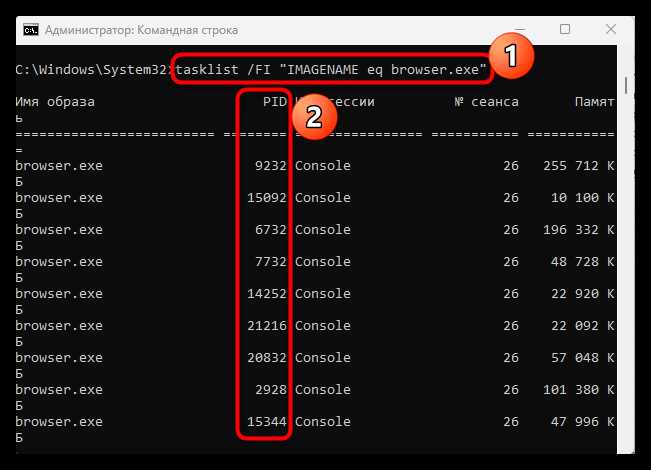
Для критически важных приложений настройте политики завершения через Локальные политики безопасности (secpol.msc):
- Перейдите в Локальные политики → Параметры безопасности.
- Найдите параметр «Завершение работы: разрешить завершение работы системы без входа в систему» и отключите его.
- В разделе «Завершение работы: очистка страничного файла виртуальной памяти» установите значение «Отключено» – это снизит вероятность принудительного закрытия процессов при выключении.
Дополнительно используйте планировщик заданий для запуска скрипта при попытке завершения работы: создайте задачу с триггером «При событии» (журнал System, источник User32, код события 1074) и действием «Запустить программу», указав путь к bat-файлу с командой shutdown /a для отмены завершения.
Какие сторонние утилиты блокируют закрытие приложений и как их настроить
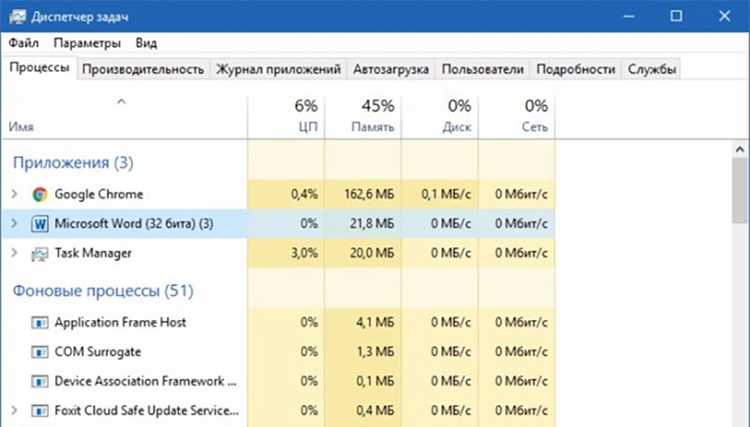
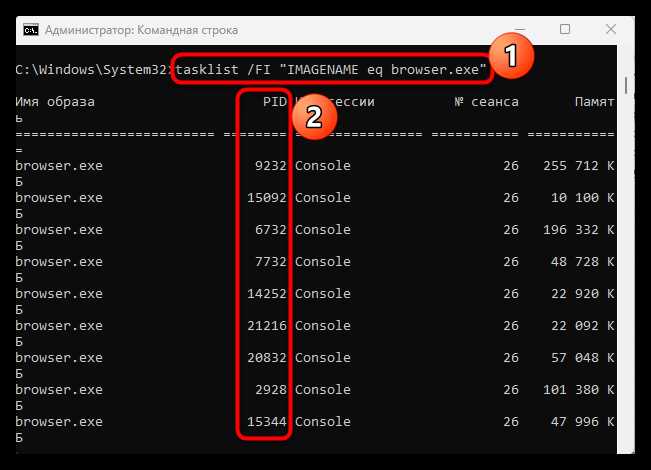
Process Hacker – инструмент с открытым исходным кодом, который позволяет не только мониторить процессы, но и блокировать их завершение. Для настройки откройте приложение, найдите нужный процесс в списке, щелкните правой кнопкой и выберите «Miscellaneous» → «Prevent termination». Утилита работает на уровне драйверов, что делает её эффективной даже против принудительного закрытия через диспетчер задач. Требует прав администратора.
AntiClose – компактная утилита, специализирующаяся на блокировке закрытия программ. После установки добавьте целевое приложение в список через интерфейс, выбрав его из активных процессов. Программа создаёт невидимый оверлей поверх окна, перехватывая попытки закрытия через крестик или Alt+F4. Настройки минимальны: достаточно указать процесс и активировать защиту.
WinGuard Pro – платное решение с расширенными возможностями. Позволяет блокировать закрытие, сворачивание и даже изменение размера окон. Для настройки добавьте программу в список защищённых через вкладку «Application Lock», затем выберите действия, которые нужно запретить (например, «Close» и «Kill Process»). Поддерживает горячие клавиши для быстрого включения/отключения защиты.
Task Blocker – бесплатная утилита с простым интерфейсом. После запуска отображает список активных процессов, где можно отметить галочками те, которые нужно защитить. Работает через перехват системных вызовов, но уязвима к закрытию через диспетчер задач, если не запущена от имени администратора. Подходит для базовой защиты некритичных приложений.
Don’t Sleep – инструмент, изначально предназначенный для предотвращения перехода ПК в спящий режим, но с функцией блокировки закрытия программ. В разделе «Programs» добавьте исполняемый файл (.exe) приложения и активируйте опцию «Prevent program termination». Утилита легковесна и не требует установки, но менее надёжна против принудительного завершения.
ProcessKO – утилита с возможностью блокировки процессов через создание «мёртвых» копий. После добавления программы в список защищённых, ProcessKO запускает её дубликат, который автоматически перезапускается при попытке закрытия. Настройка сводится к выбору процесса и активации опции «Auto-Restart». Эффективна против стандартных методов завершения, но может конфликтовать с антивирусами.
LockHunter – специализированный инструмент для разблокировки и защиты файлов, но с функцией предотвращения закрытия процессов. После установки щелкните правой кнопкой на окне программы и выберите «What is locking this process?» → «Lock Process». Утилита создаёт защищённый поток, который не даёт завершить процесс стандартными средствами. Подходит для защиты от случайного закрытия.
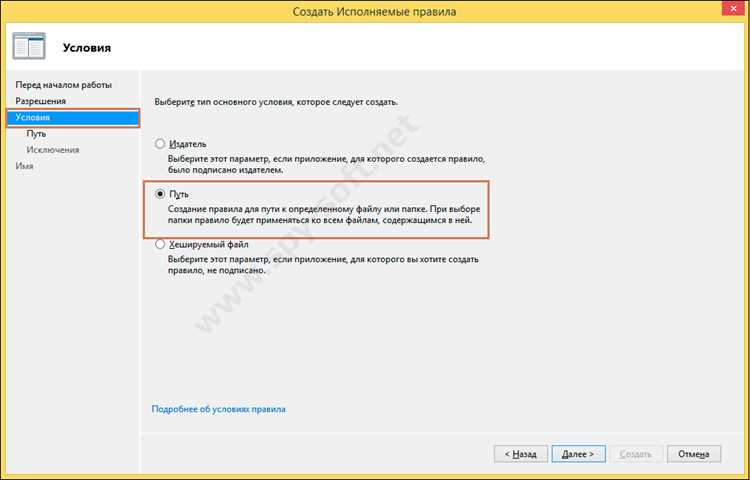
AppLocker (встроенный в Windows Pro/Enterprise) – не сторонняя утилита, но часто упускается из виду. Через редактор локальной групповой политики (gpedit.msc) можно создать правила для блокировки завершения процессов. Перейдите в «Конфигурация компьютера» → «Конфигурация Windows» → «Параметры безопасности» → «Политики управления приложениями» → «AppLocker» и настройте правила для исполняемых файлов. Требует глубокой настройки, но обеспечивает системный уровень защиты.
Как создать скрипт на AutoHotkey для защиты программы от случайного закрытия
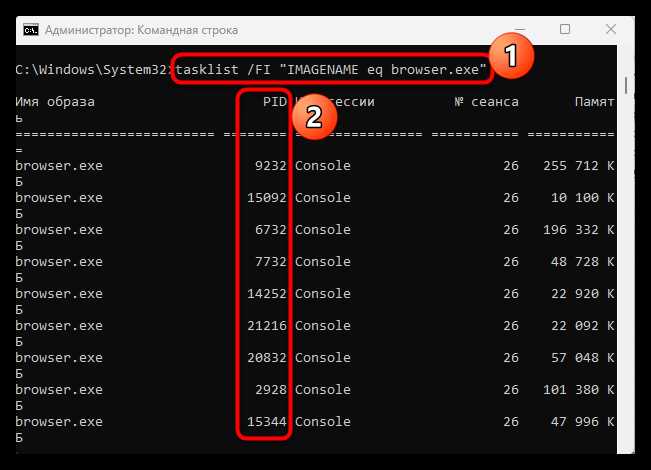
Создайте скрипт AutoHotkey, который будет перехватывать попытки закрытия окна целевой программы и запрашивать подтверждение. Для этого используйте функцию WinClose с проверкой заголовка окна. Пример базового скрипта:
| Команда | Описание |
|---|---|
#IfWinActive, ahk_exe notepad.exe |
Определяет контекст для активного окна (например, Блокнот) |
~LControl & W:: |
Перехватывает комбинацию Ctrl+W |
MsgBox, 4, Закрытие, Закрыть программу? |
|
IfMsgBox, No |
Отменяет закрытие при выборе «Нет» |
Для расширенной защиты добавьте проверку процесса через Process, Exist и автоматический перезапуск программы при её завершении. Пример: Process, Exist, notepad.exe – если процесс не найден, скрипт запускает его повторно через Run, notepad.exe. Настройте исключения для системных окон, чтобы избежать ложных срабатываний, используя WinGetClass для фильтрации классов окон (например, #32770 для диалогов). Сохраните скрипт с расширением .ahk и добавьте его в автозагрузку через ярлык в папке %AppData%\Microsoft\Windows\Start Menu\Programs\Startup.
Какие настройки реестра помогают запретить завершение процессов в диспетчере задач
Если требуется защитить конкретный процесс, используйте ветку HKEY_LOCAL_MACHINE\SOFTWARE\Microsoft\Windows NT\CurrentVersion\Image File Execution Options. Создайте подраздел с именем исполняемого файла процесса (например, notepad.exe), затем добавьте в него строковый параметр Debugger с пустым значением. Это предотвратит завершение процесса через диспетчер задач, но не защитит от других методов остановки (например, через командную строку). Учтите, что такие изменения могут нарушить работу системных утилит и требуют прав администратора.

 Загрузка...