Содержание статьи
Черный лист в Microsoft Word – это не просто фоновый элемент, а инструмент для оформления документов с высоким контрастом, презентаций или дизайнерских макетов. Стандартные шаблоны Word не предлагают готовых решений для такого формата, но реализовать его можно за 3–5 минут, используя встроенные функции программы. Ниже – пошаговый алгоритм без лишних настроек.
Для начала откройте новый документ и перейдите на вкладку «Дизайн». В разделе «Фон страницы» выберите «Цвет страницы». В палитре цветов кликните на «Дополнительные цвета» и введите значения RGB: 0, 0, 0 (чистый черный). Если требуется матовый оттенок, используйте HEX-код #121212 – он снижает нагрузку на глаза при длительной работе.
Чтобы текст оставался читаемым, измените его цвет на белый или светло-серый. Выделите нужный фрагмент, перейдите в «Главная» → «Цвет шрифта» и выберите «Белый». Для заголовков используйте шрифты с высокой контрастностью: Arial Black, Calibri Light или Segoe UI Semibold. Размер шрифта для основного текста – не менее 12 пт, для заголовков – 16–24 пт.
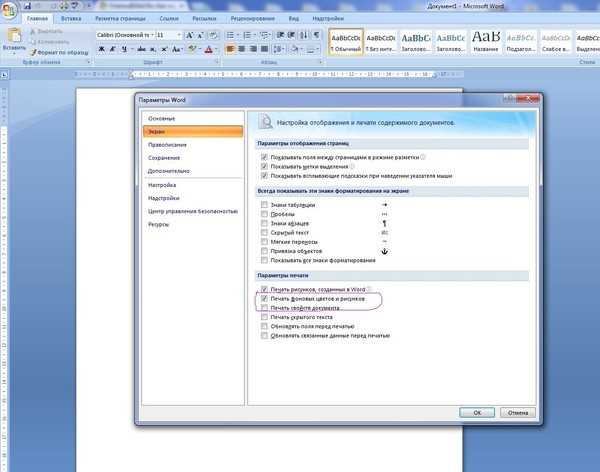
Если документ предназначен для печати, учтите: большинство принтеров расходуют много чернил на сплошной черный фон. В настройках печати выберите «Экономичный режим» или распечатайте пробную страницу на обычной бумаге. Для цифровых версий экспортируйте файл в PDF с разрешением 150–300 dpi, чтобы избежать артефактов при масштабировании.
Подготовка документа и выбор стиля для черного листа
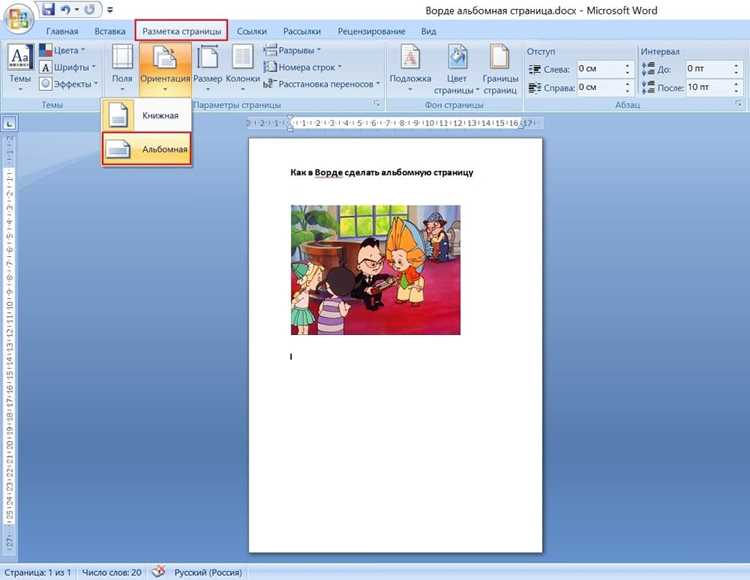
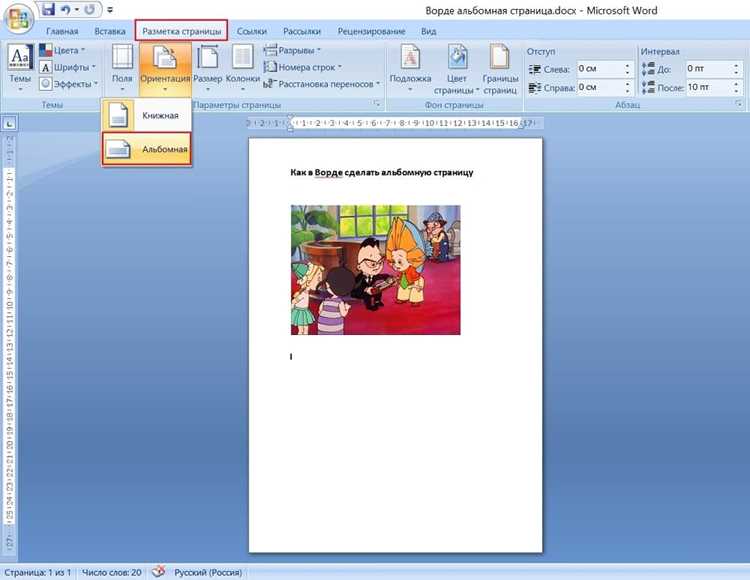
Откройте новый документ в Word через комбинацию Ctrl+N или выберите шаблон «Чистый документ» в меню «Файл». Убедитесь, что поле «Размер бумаги» в разделе «Макет» установлено на A4 (21×29,7 см) – стандарт для большинства офисных задач. Если требуется нестандартный формат (например, для сертификатов), задайте параметры вручную через «Дополнительные размеры бумаги».
Перейдите в «Дизайн» → «Цвета» и выберите палитру «Черно-белая» – это автоматически заменит все акцентные цвета на оттенки серого, упростив создание монохромного листа. Для полного контроля над отображением отключите параметр «Автоматически подбирать цвет фона и текста» в настройках темы.
Установите поля документа: 2 см сверху и снизу, 1,5 см слева и справа. Это оптимальные значения для черного листа, так как слишком узкие поля могут вызвать проблемы при печати на лазерных принтерах, а широкие – уменьшат рабочую область. Для проверки границ включите режим «Линейка» (Вид → Линейка) и визуально откорректируйте отступы.
Выберите шрифт с высокой читаемостью на темном фоне: Calibri Light (12 пт) или Arial Narrow (11 пт). Избегайте декоративных гарнитур – они плохо воспринимаются при инверсии цветов. В разделе «Главная» → «Шрифт» активируйте опцию «Контур» для текста, если планируете использовать белый шрифт на черном фоне: это улучшит четкость при печати.
Сохраните документ в формате .docx с именем, содержащим ключевые параметры (например, «Черный_лист_A4_2см_поля.docx»). Для совместимости с устаревшими версиями Word экспортируйте копию в .pdf через «Файл → Экспорт», выбрав параметр «Стандартный (публикация в Интернете и печать)» – это гарантирует сохранение цветопередачи и макета.
Добавление и настройка таблицы для структурирования данных
Таблицы в Word – инструмент для систематизации информации, особенно когда нужно сопоставить данные по строкам и столбцам. Чтобы добавить таблицу, перейдите на вкладку Вставка, выберите Таблица и укажите нужное количество строк и столбцов. Для черного листа оптимально использовать таблицу с 2–3 столбцами: например, «Наименование», «Причина блокировки», «Дата добавления».
После вставки таблицы настройте её границы. Выделите таблицу, перейдите на вкладку Конструктор таблиц и выберите Границы. Для черного листа рекомендуется оставить только внешние границы или использовать пунктирные линии для разделения строк – это улучшит читаемость. Толщину границ задайте в 0,5–1 пт, чтобы избежать визуального шума.
Для выделения заголовков таблицы используйте заливку ячеек. Выделите первую строку, нажмите правой кнопкой мыши и выберите Границы и заливка. В разделе Заливка выберите светло-серый цвет (#F2F2F2) – он не отвлекает, но чётко отделяет заголовки от данных. Шрифт заголовков сделайте полужирным, размер 10–11 пт, гарнитура Arial или Calibri для универсальности.
Настройте выравнивание текста в ячейках. По умолчанию Word выравнивает текст по левому краю, но для числовых данных или дат лучше использовать выравнивание по центру или правому краю. Выделите нужные ячейки, перейдите на вкладку Макет и выберите параметры выравнивания. Для длинных текстов в столбце «Причина блокировки» установите выравнивание по верхнему краю и включите перенос по словам.
Добавьте автонумерацию строк, если черный лист содержит более 10 записей. В первом столбце введите формулу =[#] в первой ячейке, затем протяните маркер заполнения вниз. Word автоматически пронумерует строки. Альтернатива – использовать поле Номер строки через Вставка → Экспресс-блоки → Поле, но формула удобнее для редактирования.
Для сортировки данных по дате или алфавиту выделите таблицу, перейдите на вкладку Макет и нажмите Сортировка. Укажите столбец для сортировки и порядок (по возрастанию/убыванию). Если таблица содержит объединённые ячейки, сортировка может работать некорректно – избегайте объединений в столбцах, по которым планируете сортировать.
Используйте стили таблиц для быстрого форматирования. На вкладке Конструктор таблиц выберите готовый стиль, например Сетка таблицы – светлая, и настройте его под свои нужды. Удалите чересчур яркие цвета, оставив только светлую заливку заголовков и минимальные границы. Это сэкономит время при создании нескольких черных листов с единым оформлением.
Для экспорта данных в Excel или другие форматы сохраните документ в формате .docx, затем откройте его в Excel через Файл → Открыть. Таблица сохранит структуру, но потеряет часть форматирования. Если требуется частый обмен данными, создайте таблицу сразу в Excel и вставьте её в Word как объект через Вставка → Объект → Лист Microsoft Excel – так данные останутся связанными с исходным файлом.
Форматирование текста и ячеек для выделения ключевой информации
Для текста внутри ячеек используйте шрифт Calibri или Arial с межстрочным интервалом 1,15. Ключевые термины (например, «нарушение», «санкции») форматируйте курсивом или подчеркиванием, но не одновременно – это снижает читаемость. В списках правил нумеруйте пункты арабскими цифрами с отступом 0,5 см слева, а маркеры заменяйте на символы «▪» или «→» для экономии пространства.
В колонках с числовыми данными (например, сроки действия запретов) применяйте выравнивание по правому краю и моноширинный шрифт (Consolas, 10 пт). Для выделения срочных позиций используйте красный цвет текста (#C00000) или желтую заливку (#FFF2CC) – но не более 10% от общего объема информации, чтобы не снижать эффективность восприятия.
Использование заливки и границ для визуального разделения записей
При работе с многострочными записями применяйте заливку только для заголовков строк или столбцов. Например, в таблице с контактами выделите цветом (#E6F7FF) колонку «Телефон», а остальные ячейки оставьте белыми. Это ускоряет визуальный поиск нужных данных. Для границ используйте пунктирные линии (стиль «Штрих») между строками с однотипной информацией – так глаз быстрее переключается между блоками.
Для документов с динамическим обновлением (например, списки задач) настройте условное форматирование через макросы или стили. Задайте правило: если ячейка содержит слово «Срочно», заливка меняется на #FFEBEE, а граница становится красной (1,5 пт). Это работает только в Word 2016 и новее, но экономит время при ручной правке. Пример кода для макроса:
| Условие | Заливка | Граница |
|---|---|---|
| Содержит «Срочно» | #FFEBEE | Красная, 1,5 пт |
| Содержит «Выполнено» | #E8F5E9 | Зеленая, 0,75 пт |
Избегайте сплошной заливки больших областей – это снижает читаемость. Вместо этого используйте чередование цветов через строку (например, белый и #F9F9F9). Для границ выбирайте оттенки на 20–30% темнее заливки, чтобы они не терялись на фоне. В таблицах с числовыми данными выделяйте итоговые строки двойной нижней границей (1,5 пт) и заливкой #FFF2CC.
При печати проверяйте контрастность: черные границы на темной заливке (#333333) могут сливаться. Тестируйте документ в режиме «Черно-белая печать» – если линии неразличимы, замените заливку на более светлую или увеличьте толщину границ до 2 пт. Для электронных документов используйте интерактивные элементы: при наведении курсора на строку заливка меняется на #FFFF00 (желтый), а граница становится оранжевой.
Стандартные шаблоны Word предлагают ограниченный набор стилей границ. Создайте собственные через «Границы и заливка» → «Параметры» → «Пользовательский стиль». Сохраните набор как «Черный лист – Границы» и применяйте его через панель быстрого доступа. Это гарантирует единообразие оформления при добавлении новых записей.
Сохранение шаблона черного листа для повторного использования
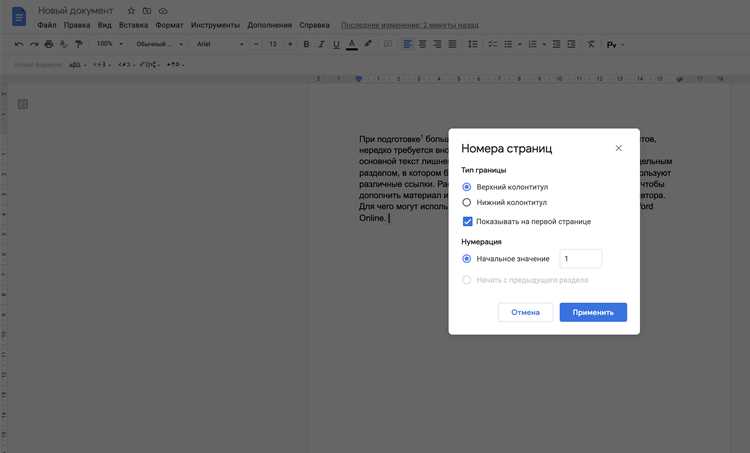
После настройки черного листа в Word сохраните его как шаблон, чтобы избежать повторной правки параметров. Перейдите в меню Файл → Сохранить как, выберите тип файла Шаблон Word (*.dotx) или Шаблон Word с поддержкой макросов (*.dotm), если используете VBA. Укажите имя файла, например, Черный_лист_шаблон.dotx, и сохраните в папку Custom Office Templates – Word автоматически предложит ее при выборе типа файла.
Для быстрого доступа к шаблону добавьте его в коллекцию Личные в разделе Файл → Создать. Если папка не отображается, проверьте путь в настройках: Файл → Параметры → Сохранение → Расположение личных шаблонов. Убедитесь, что путь ведет к %appdata%\Microsoft\Templates – это стандартное расположение для пользовательских шаблонов в Windows.
- Используйте *.dotx для шаблонов без макросов – безопаснее и быстрее загружается.
- Для шаблонов с автоматизацией (например, автозаполнение полей) выбирайте *.dotm.
- Избегайте сохранения в формате *.docx – это не шаблон, а обычный документ.
Чтобы шаблон открывался с чистого листа, удалите все содержимое перед сохранением, оставив только стили и форматирование. Проверьте параметры страницы: Макет → Поля → Настраиваемые поля – установите все значения в 0 см, если требуется полное заполнение. Сохраните изменения и закройте документ.
Для централизованного хранения шаблонов в корпоративной среде разместите файл на сетевом ресурсе. В Word настройте путь к общим шаблонам: Файл → Параметры → Дополнительно → Общие → Расположение файлов. Укажите UNC-путь, например, \\server\share\Templates, чтобы все сотрудники имели доступ к единой версии.
- Откройте шаблон через Файл → Создать → Личные.
- Внесите правки, если нужно (например, измените шрифт или цвет заливки).
- Сохраните как новый шаблон с другим именем, чтобы не перезаписать оригинал.
- Проверьте работу: создайте документ на основе шаблона и убедитесь, что все настройки применены.
Печать или экспорт готового черного листа в нужном формате
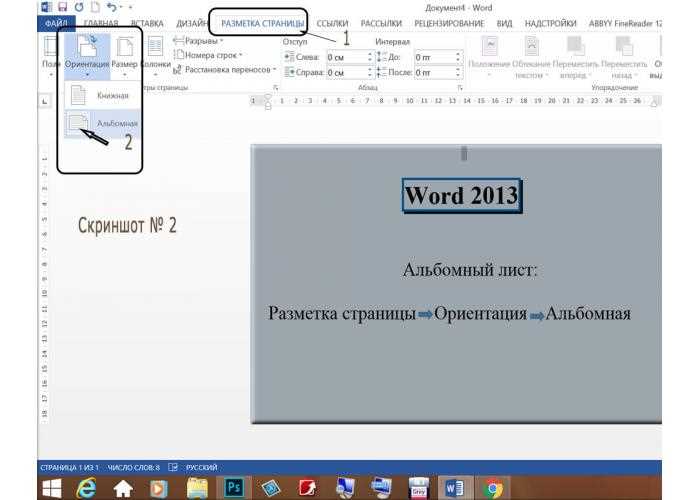
Для печати черного листа в Word выберите «Файл» → «Печать» и настройте параметры: установите размер бумаги (A4, A5 или пользовательский), ориентацию (книжная или альбомная) и качество печати (не менее 300 dpi для насыщенного черного цвета). Если принтер поддерживает двустороннюю печать, активируйте опцию «Двусторонняя печать» в настройках драйвера. Для экономии чернил используйте режим «Черновик» или «Экономия тонера», но учтите, что это снизит контрастность. Перед массовой печатью распечатайте тестовую страницу, чтобы проверить равномерность заливки и отсутствие полос.
Экспорт в PDF: перейдите в «Файл» → «Экспорт» → «Создать PDF/XPS», выберите стандарт PDF/A-1b для совместимости и нажмите «Параметры». В разделе «Параметры публикации» установите качество «Стандартное (для публикации в Интернете и печати)» и снимите галочку с «Структурировать документ для специальных возможностей», чтобы избежать лишних метаданных. Для экспорта в PNG или JPEG используйте сторонние конвертеры (например, Adobe Acrobat или онлайн-сервисы), так как Word не поддерживает прямой экспорт в растровые форматы без потери качества. При конвертации в растровые форматы задайте разрешение не ниже 150 dpi для экранного использования и 300 dpi для печати.

 Загрузка...