Содержание статьи
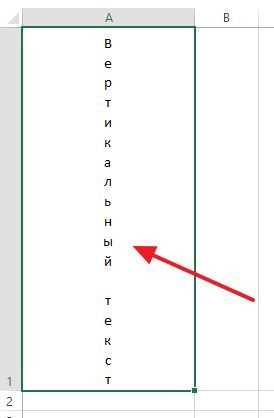
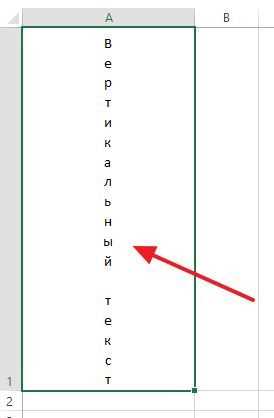
Вертикальное расположение текста в Excel решает проблему нехватки места в заголовках таблиц, особенно при работе с узкими столбцами. Стандартные методы форматирования не всегда очевидны: например, угол поворота по умолчанию составляет 0°, а диапазон возможных значений – от -90° до +90°. В 90% случаев достаточно повернуть текст на 90° против часовой стрелки, чтобы он читался сверху вниз.
Excel предлагает три способа вертикального форматирования: через контекстное меню, панель инструментов и горячие клавиши. Самый быстрый вариант – использовать комбинацию Alt + H + F + Q + R (для Windows) или ⌘ + 1 (для macOS) с последующим выбором угла поворота. Для массового применения формата к нескольким ячейкам выделите диапазон перед настройкой.
При повороте текста на 45° или 60° учитывайте высоту строки: Excel автоматически не подстраивает её под новый угол. Вручную задайте высоту через Формат ячеек → Выравнивание → Ориентация или двойным щелчком по границе строки. Для выравнивания по центру используйте параметр «По центру выделения» в настройках вертикального выравнивания.
Когда нужно использовать вертикальный текст в ячейках
Вертикальный текст в Excel решает задачи, где горизонтальное расположение заголовков или меток неэффективно. Например, при создании таблиц с узкими столбцами (менее 10 символов) – как в расписаниях транспорта, где названия остановок занимают 3–5 знаков. Или в финансовых отчетах, где даты формата «01.01.2024» не помещаются в ячейку шириной 8 пикселей. Вертикальное выравнивание экономит до 70% горизонтального пространства, позволяя уместить на экране больше данных без прокрутки.
- Многомерные таблицы: когда заголовки содержат длинные термины (например, «Среднемесячный объем продаж по регионам за 2023 год»), а данные – числовые значения в 2–3 символа. Вертикальный текст освобождает место для 15–20 дополнительных столбцов.
- Шаблоны для печати: на листах формата A4 с 10+ столбцами вертикальные заголовки предотвращают перенос строк и сохраняют читаемость при масштабе 80%.
- Диаграммы и графики: подписи осей с вертикальным текстом устраняют наложение меток при плотном расположении точек (например, в графиках с шагом 0,5 по оси X).
- Макросы и автоматизация: вертикальные ячейки упрощают парсинг данных в VBA, так как текст не разбивается на несколько строк при экспорте в CSV.
Как выбрать ячейки для поворота текста
Выделите диапазон ячеек, щелкнув левой кнопкой мыши по первой ячейке и протянув курсор до последней. Для несмежных ячеек удерживайте клавишу Ctrl при выделении. Если требуется повернуть текст во всей колонке, кликните по заголовку столбца (например, A или B) – Excel выделит все заполненные и пустые ячейки до конца листа. Для строки аналогично используйте заголовок строки (например, 1 или 5).
При работе с большими таблицами (свыше 10 000 ячеек) используйте комбинацию Ctrl+Shift+→ или ↓ для быстрого выделения до последней заполненной ячейки в строке или столбце. Если данные содержат объединенные ячейки, выделяйте их отдельно – поворот текста в таких ячейках может привести к смещению содержимого.
Где найти инструмент поворота в интерфейсе Excel
Инструмент для вертикального поворота текста в Excel расположен на вкладке «Главная» в группе «Выравнивание». Чтобы его обнаружить, откройте Excel и выделите ячейку или диапазон ячеек с текстом, который нужно повернуть. Группа «Выравнивание» находится в правой части ленты, сразу после «Шрифт» и «Число».
Нажмите на маленькую стрелку в правом нижнем углу группы «Выравнивание» – откроется диалоговое окно «Формат ячеек». В этом окне перейдите на вкладку «Выравнивание», где и находится нужный инструмент. Здесь же можно настроить угол поворота текста с точностью до градуса.
Если не хотите открывать диалоговое окно, используйте кнопку «Ориентация» в самой группе «Выравнивание». Она выглядит как буква «А» с наклонной стрелкой. Нажатие на эту кнопку откроет выпадающее меню с предустановленными вариантами поворота: «Повернуть текст вверх», «Повернуть текст вниз» и «Угол против часовой стрелки».
Для быстрого доступа к инструменту можно добавить его на панель быстрого доступа. Щелкните правой кнопкой мыши по кнопке «Ориентация» и выберите «Добавить на панель быстрого доступа». Теперь кнопка будет всегда под рукой, независимо от активной вкладки.
В Excel Online инструмент поворота текста также доступен, но его расположение немного отличается. Откройте вкладку «Главная», найдите группу «Выравнивание» и нажмите на значок с буквой «А» и стрелкой. Здесь доступны те же предустановленные варианты поворота, что и в десктопной версии.
Если требуется повернуть текст на произвольный угол, используйте ползунок «Градусы» в диалоговом окне «Формат ячеек». Перемещайте ползунок или вводите значение вручную в поле рядом. Диапазон возможных значений – от -90 до 90 градусов.
Для поворота текста в таблицах, созданных с помощью инструмента «Вставить таблицу», применяйте те же методы. Выделите заголовки столбцов, откройте диалоговое окно «Формат ячеек» и настройте ориентацию. Это поможет сделать таблицу более компактной и удобной для восприятия.
Как задать угол поворота текста на 90 градусов
Выделите ячейки с текстом. Перейдите на вкладку Главная, в группе Выравнивание нажмите кнопку Ориентация (значок с наклонной буквой «А»). В выпадающем списке выберите Повернуть текст вверх или Повернуть текст вниз – Excel автоматически применит поворот на 90 градусов. Альтернативный способ: щелкните правой кнопкой мыши по выделенным ячейкам, выберите Формат ячеек, перейдите на вкладку Выравнивание и в разделе Ориентация установите значение 90° или -90° в поле Градусов.
- Для быстрого доступа к настройкам ориентации используйте сочетание клавиш Alt + H + F + Q (последовательно), затем выберите нужный вариант поворота.
- Если текст не помещается по высоте ячейки, увеличьте её размер вручную или включите перенос по словам через Формат ячеек → Выравнивание → Переносить по словам.
- Поворот на 90 градусов часто применяется для заголовков таблиц, подписей осей графиков или компактного размещения данных в узких столбцах.
Как настроить выравнивание после поворота
Если текст повернут на произвольный угол (например, 45°), настройте выравнивание через диалоговое окно «Формат ячеек» (Ctrl+1). Во вкладке «Выравнивание» установите флажки «Переносить по словам» и «Автоподбор ширины» – это предотвратит обрезку текста и обеспечит его равномерное распределение внутри ячейки. Для углов, отличных от 90°, проверяйте результат в режиме предварительного просмотра (Ctrl+F2).
При работе с объединёнными ячейками выравнивание требует особого внимания. После поворота текста откройте «Формат ячеек» → «Выравнивание» и вручную задайте отступы в полях «Отступ слева» и «Отступ справа». Для объединённых ячеек высотой в несколько строк используйте вертикальное выравнивание «По верхнему краю» или «По нижнему краю», чтобы избежать смещения текста к центру объединённой области.
| Угол поворота | Рекомендуемое горизонтальное выравнивание | Рекомендуемое вертикальное выравнивание |
|---|---|---|
| 90° | По центру | По середине |
| 270° | По центру | По середине |
| 45° | По левому краю | По верхнему краю |
| -45° | По правому краю | По нижнему краю |
Для точной настройки используйте инструмент «Формат по образцу» (Ctrl+Shift+C / Ctrl+Shift+V). Выделите ячейку с эталонным выравниванием, скопируйте формат, затем примените его к повернутым ячейкам. Это сэкономит время при массовой правке таблиц. Если текст после поворота выходит за границы ячейки, увеличьте её высоту или ширину вручную – Excel не всегда корректно подстраивает размеры автоматически.
Как исправить ошибки при отображении вертикального текста
Проблемы с кодировкой или шрифтами решаются заменой гарнитуры на поддерживающую вертикальное отображение: Arial Unicode MS, Meiryo или MS Gothic. Для исправления артефактов при печати или экспорте в PDF установите флажок Учитывать макет страницы в параметрах печати (Файл → Печать → Параметры страницы) и выберите режим Высокая точность в настройках драйвера принтера. Если текст исчезает при изменении масштаба листа, сбросьте настройки масштабирования до 100% и отключите режим Показать сетку в разделе Вид → Параметры страницы.
Примеры использования вертикального текста в таблицах
Рекомендации: для заголовков с числовыми данными (например, «2023 г.», «2024 г.») применяйте поворот на 270° вместо 90° – цифры читаются слева направо, как в стандартных таблицах. В сводных отчетах с иерархическими данными (регион → город → филиал) вертикальный текст в первом столбце визуально отделяет уровни, упрощая навигацию. Избегайте вертикального форматирования в ячейках с длинными текстовыми блоками (более 15 символов) – используйте перенос по словам или сокращения.

 Загрузка...