Содержание статьи
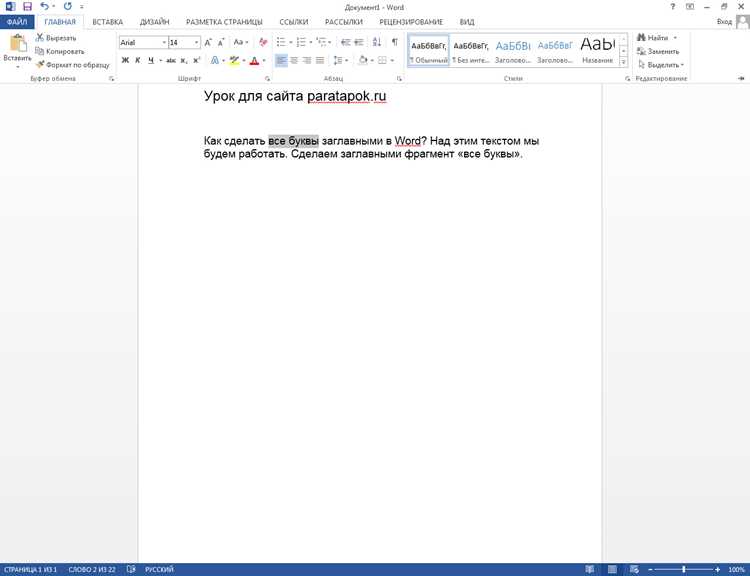
В Microsoft Word преобразование текста в заглавные буквы выполняется несколькими способами, каждый из которых подходит для разных задач. Самый быстрый метод – горячие клавиши Shift + F3, которые циклично переключают регистр выделенного фрагмента: строчные → Заглавные Первые Буквы → ВСЕ ЗАГЛАВНЫЕ. Этот приём работает в версиях Word 2010 и новее, включая онлайн-редактор.
Для массового изменения регистра используйте вкладку Главная → группа Шрифт → кнопка Регистр (значок Aa). В выпадающем меню доступны варианты: ВСЕ ПРОПИСНЫЕ, Начинать С Прописных, иЗМЕНИТЬ РЕГИСТР. Последний полезен для исправления случайных ошибок ввода, например, когда текст набран с зажатым Caps Lock.
Если нужно применить заглавные буквы к стилю документа, настройте параметры шрифта в разделе Шрифт (Ctrl + D). Установите флажок Все прописные – это изменит отображение текста без фактического редактирования символов. Такой подход удобен для шаблонов, где заголовки или акценты должны выглядеть единообразно.
Для программного преобразования используйте макрос VBA: выделите текст и запустите скрипт Selection.Range.Case = wdUpperCase. Это решение подходит для автоматизации в корпоративных документах, где требуется массовая обработка данных. Учтите, что макросы работают только в десктопной версии Word.
Выделение текста для преобразования в верхний регистр
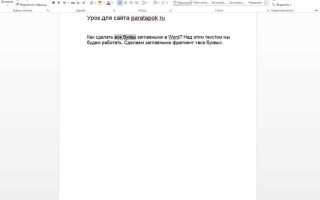
Прежде чем применить функцию преобразования в заглавные буквы, необходимо корректно выделить фрагмент. В Word доступны три основных способа: мышью, клавиатурой и комбинированными сочетаниями. Выбор метода зависит от объема текста и структуры документа.
Для выделения одного слова достаточно двойного щелчка по нему. Если требуется захватить несколько слов или абзац, удерживайте левую кнопку мыши и протяните курсор. При работе с большими блоками текста (например, страницей) используйте тройной щелчок в поле слева от абзаца – это выделит весь абзац целиком.
Клавиатурные сочетания ускоряют процесс. Shift + → или Shift + ← выделяют символы по одному, Shift + ↑/Shift + ↓ – строки. Для выделения от текущей позиции до начала или конца документа используйте Ctrl + Shift + Home или Ctrl + Shift + End соответственно. Эти комбинации работают во всех версиях Word, включая онлайн-редактор.
При выделении несмежных фрагментов удерживайте Ctrl и последовательно выбирайте нужные участки. Это полезно, если требуется преобразовать в верхний регистр заголовки разных разделов или отдельные термины в списке. Однако учтите: функция «Верхний регистр» (Shift + F3) не сработает для несмежных выделений – придется применять ее к каждому фрагменту отдельно.
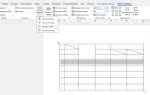
В таблицах выделение имеет особенности. Чтобы захватить одну ячейку, щелкните по ее левому краю (курсор примет вид черной стрелки). Для выделения строки или столбца наведите курсор на верхнюю границу столбца или левую границу строки – появится черная стрелка вниз или вправо. Щелчок выделит весь столбец или строку. Полную таблицу выделите через маркер в левом верхнем углу.
| Элемент | Способ выделения | Примечание |
|---|---|---|
| Слово | Двойной щелчок | Работает для составных слов с дефисом |
| Абзац | Тройной щелчок или Ctrl + Shift + ↓ | Включает конечный символ абзаца (¶) |
| Весь документ | Ctrl + A | Выделяет все содержимое, включая колонтитулы |
| Несмежные фрагменты | Ctrl + выделение мышью | Несовместимо с Shift + F3 |
Ошибки при выделении часто возникают из-за скрытых символов форматирования. Например, случайное включение символа конца абзаца (¶) может привести к неожиданным результатам при преобразовании. Чтобы увидеть скрытые символы, нажмите Ctrl + Shift + 8 или кнопку ¶ на панели «Главная». Убедитесь, что выделяете только нужный текст.
Для документов с колонками или текстовыми блоками используйте режим «Выделение столбцов»: удерживайте Alt и протяните мышь вертикально. Это позволяет выделить прямоугольный фрагмент текста, игнорируя структуру абзацев. Метод эффективен при работе с табличными данными без границ или многоуровневыми списками.
После выделения проверьте границы фрагмента. Word подсвечивает выделенный текст серым фоном – убедитесь, что он захватывает все необходимые символы, включая пробелы и знаки препинания. Если требуется исключить часть выделения, удерживайте Shift и щелкните в нужной точке – выделение сократится до этой позиции.
Использование горячих клавиш для быстрого изменения регистра
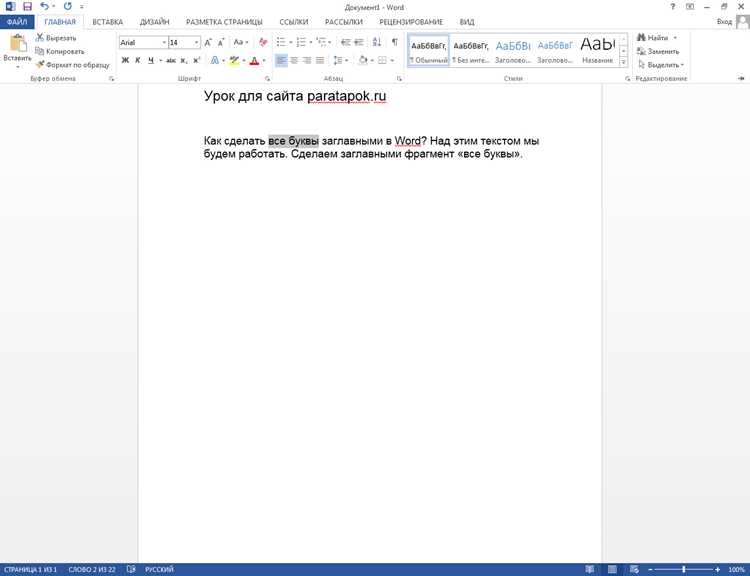
В Word комбинация Shift + F3 циклично переключает регистр выделенного текста: строчные → Заглавные Первые Буквы → ВСЕ ЗАГЛАВНЫЕ. Работает мгновенно без перехода в меню, но требует предварительного выделения фрагмента. Если текст уже набран заглавными, первый нажим вернёт его к исходному виду. Для исправления отдельных слов достаточно установить курсор внутри слова – Word автоматически выделит его.
Для принудительного перевода всего текста в верхний регистр используйте Ctrl + Shift + A. Эта комбинация не зависит от текущего состояния и применяется ко всему выделенному фрагменту, включая цифры и символы. В отличие от Shift + F3, она не поддерживает цикличность – повторное нажатие не отменит действие. Полезна при форматировании заголовков или аббревиатур, где требуется единообразие.
Важно: горячие клавиши не работают в защищённых документах или при активном режиме ограниченного редактирования. Если комбинации не срабатывают, проверьте настройки языка клавиатуры (должен быть выбран русский или английский) и убедитесь, что выделение текста не содержит скрытых символов форматирования.
Применение функции «Регистр» через ленту инструментов
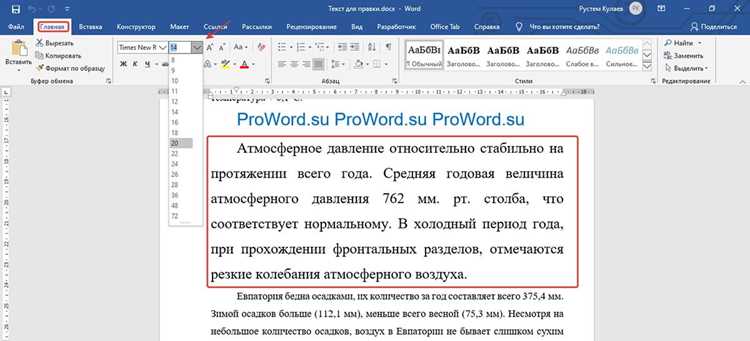
Если требуется применить форматирование к нескольким несмежным фрагментам, удерживайте клавишу Ctrl при выделении. После выбора всех нужных частей текста используйте ту же кнопку «Аа» – изменения применятся ко всем выделенным областям одновременно. Это экономит время при редактировании документов с разбросанными заголовками или акцентами.
Для быстрого доступа к функции назначьте сочетание клавиш. Перейдите в «Файл» → «Параметры» → «Настроить ленту» → «Настройка» (рядом с «Сочетания клавиш»). В категории «Все команды» найдите «ChangeCase» и установите удобную комбинацию, например, Ctrl+Shift+C. Теперь преобразование в заглавные будет доступно без перехода в меню.
Функция «Регистр» сохраняет исходное форматирование текста (шрифт, размер, цвет), изменяя только регистр символов. Однако она не влияет на текст в колонтитулах, сносках или текстовых полях – для этих элементов потребуется выделять и редактировать их отдельно. При работе с большими документами используйте поиск (Ctrl+F) для выявления фрагментов, требующих изменения регистра, чтобы не пропустить ни одного.
Преобразование текста с помощью контекстного меню
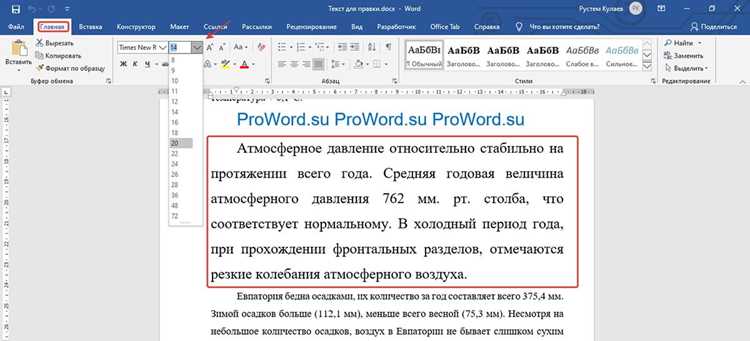
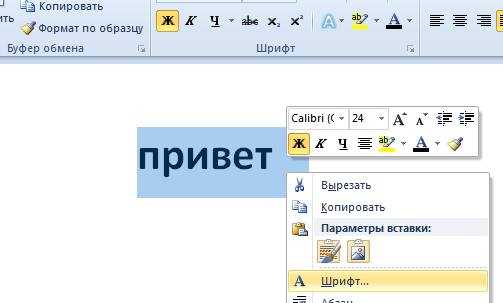
Контекстное меню в Microsoft Word – быстрый способ изменить регистр выделенного фрагмента без перехода на вкладки ленты. Для этого выделите текст, щелкните правой кнопкой мыши и выберите пункт «Шрифт». В открывшемся окне найдите раздел «Видоизменение» и установите флажок «Все прописные». Метод работает в Word 2013 и новее, включая онлайн-версию, но недоступен в мобильных приложениях.
Альтернативный путь через контекстное меню – использование горячих клавиш после выделения текста. Нажмите Shift + F3, чтобы циклически переключать регистр между строчными, заглавными и прописными буквами. В Word для Mac аналогичная функция вызывается комбинацией ⌘ + Shift + K. Этот способ экономит время, если требуется быстро протестировать разные варианты оформления.
- Выделите текст, который нужно преобразовать.
- Щелкните правой кнопкой мыши по выделению.
- В контекстном меню выберите «Регистр» (в Word 2019 и новее).
- Из списка выберите «ВСЕ ЗАГЛАВНЫЕ» или другой нужный вариант.
В Word 2016 и более ранних версиях пункт «Регистр» в контекстном меню отсутствует. В этом случае используйте сочетание Ctrl + Shift + A для мгновенного преобразования выделенного текста в заглавные буквы. Если комбинация не срабатывает, проверьте настройки клавиатуры в разделе «Файл» → «Параметры» → «Настройка ленты» – возможно, горячие клавиши переназначены.
Для массового преобразования нескольких фрагментов текста в документе используйте поиск и замену. Нажмите Ctrl + H, в поле «Найти» введите текст, а в поле «Заменить на» – тот же текст, но с добавлением форматирования. Нажмите кнопку «Больше», затем «Формат» → «Шрифт» и выберите «Все прописные». Метод эффективен для обработки больших объемов данных без ручного выделения.
Обратите внимание: контекстное меню не сохраняет историю изменений регистра. Если требуется отменить преобразование, используйте Ctrl + Z сразу после действия. Для документов с жесткими требованиями к форматированию (например, юридических) рекомендуется создавать резервную копию перед массовыми изменениями, так как автоматическое преобразование может нарушить структуру таблиц или сносок.
Настройка автоматического форматирования заглавных букв
В Word автоматическое преобразование текста в заглавные буквы настраивается через параметры автозамены. Откройте Файл → Параметры → Правописание → Параметры автозамены. В разделе Автоформат при вводе найдите опцию «Заменять при вводе» и активируйте «Первую букву предложений» или «Дни недели с прописной». Эти настройки срабатывают сразу после ввода текста.
Для принудительного преобразования уже набранного текста используйте сочетание клавиш Shift + F3. Оно циклично переключает регистр: строчные → заглавные → первые буквы слов. Метод работает только с выделенным фрагментом и не требует предварительной настройки.
Если нужно автоматически приводить к верхнему регистру весь текст в определённых стилях (например, заголовки), создайте пользовательский стиль. В Главная → Стили выберите нужный стиль, щёлкните правой кнопкой и выберите Изменить. В окне форматирования установите флажок «Все прописные» в разделе Шрифт. Теперь любой текст с этим стилем будет отображаться заглавными буквами.
Для документов с жёсткими требованиями к форматированию (например, юридические акты) используйте макросы. Запишите макрос через Вид → Макросы → Записать макрос, выделите текст, примените Ctrl + Shift + A (команда Верхний регистр) и остановите запись. Назначьте макросу сочетание клавиш или кнопку на панели быстрого доступа для быстрого применения.
В Word Online автоматическое форматирование ограничено. Доступна только автозамена первой буквы предложения через Параметры → Правописание → Автозамена. Для преобразования регистра используйте горячие клавиши Shift + F3 или контекстное меню: выделите текст, щёлкните правой кнопкой и выберите Изменить регистр → ВСЕ ПРОПИСНЫЕ.
При работе с таблицами Word автоматически применяет заглавные буквы к тексту в ячейках, если включена опция «Автозамена при вводе» → «Заменять текст при вводе». Чтобы отключить это для конкретной таблицы, выделите её, перейдите в Макет → Свойства таблицы → Параметры и снимите флажок «Автоматическое изменение размера ячеек».
Для массового преобразования текста в документе используйте функцию Найти и заменить (Ctrl + H). В поле Найти введите ([а-яёa-z]), в поле Заменить на – \1, затем нажмите Больше → Формат → Шрифт и выберите «Все прописные». Это заменит все строчные буквы в документе на заглавные без ручного выделения.
В корпоративных шаблонах Word часто используют поля с автоформатированием. Чтобы текст в поле всегда отображался заглавными буквами, выделите поле, нажмите Ctrl + F9, введите { = UPPER(«ваш текст») } и обновите поле клавишей F9. Метод полезен для динамических документов, где текст может изменяться.
Исправление ошибок при изменении регистра в сложных документах
В многостраничных документах с таблицами, сносками и перекрестными ссылками автоматическое преобразование регистра часто приводит к неожиданным последствиям. Например, формулы в уравнениях (типа $E=mc^2$) могут потерять читаемость, если Word применит к ним команду «ВСЕ ЗАГЛАВНЫЕ». Проблема усугубляется в документах с макросами или полями – изменение регистра способно нарушить их функциональность.
Чтобы избежать искажений, используйте выборочное форматирование через сочетание клавиш Shift+F3. Этот метод позволяет циклически переключать регистр для выделенного фрагмента без риска затронуть служебные элементы. Для массового изменения регистра в основном тексте примените макрос с фильтрацией по стилям:
- Откройте редактор VBA (Alt+F11)
- Вставьте код:
Selection.Find.Style = ActiveDocument.Styles("Обычный") - Добавьте строку:
Selection.Range.Case = wdUpperCase
В документах с многоязычным содержимым Word может некорректно обрабатывать символы с диакритикой (например, «é» → «É» вместо «É»). Для исправления используйте функцию «Заменить» с параметром «Учитывать регистр» и шаблоном поиска [А-Яа-яЁё]. Альтернатива – плагин «Advanced Find and Replace», поддерживающий регулярные выражения.
Ошибки в колонтитулах и текстовых полях часто остаются незамеченными. Чтобы их выявить:
- Перейдите в режим «Структура документа» (Ctrl+Alt+O)
- Раскройте все уровни (Alt+Shift+→)
- Проверьте каждый элемент на соответствие регистру
При работе с документами, содержащими аббревиатуры (например, «НАТО», «СНГ»), используйте стиль «Не изменять регистр». Для этого:
- Выделите аббревиатуру
- Щелкните правой кнопкой → «Шрифт»
- Установите флажок «Малые прописные» или «Все прописные»
Если после изменения регистра нарушилась верстка таблиц (например, текст выходит за границы ячеек), восстановите исходные параметры через «Автоподбор ширины столбцов». Для сложных таблиц с объединенными ячейками примените макрос, фиксирующий ширину колонок перед преобразованием регистра.
Для документов с версиями на разных языках создайте отдельные стили с привязкой к языковому тегу. Например, стиль «Заголовок_EN» с английскими правилами капитализации. Это позволит избежать конфликтов при автоматическом форматировании. Проверьте результат через режим «Предварительный просмотр» (Ctrl+P), где отображаются все скрытые элементы.

 Загрузка...