Содержание статьи
Компас-3D предоставляет несколько способов построения сферы, но наиболее точным и гибким является метод через операцию «Сфера» в режиме 3D-моделирования. Этот инструмент позволяет задавать радиус, центр и направление оси с точностью до 0,001 мм, что критично для инженерных расчетов и проектирования деталей с криволинейными поверхностями. В отличие от приближенных методов (например, вращения окружности), операция гарантирует идеальную геометрию без искажений.
Для работы потребуется версия Компас-3D не ниже V18 – в более ранних сборках интерфейс команды может отличаться. Перед началом убедитесь, что активна панель «Операции» (горячая клавиша Ctrl+2) и включен режим «Редактирование эскиза» при необходимости задания дополнительных параметров. Если сфера должна быть полой или иметь вырезы, заранее продумайте последовательность операций: сначала создайте базовую сферу, затем примените булевы операции.
Типичная ошибка новичков – игнорирование систем координат. По умолчанию сфера строится относительно глобальной системы координат (ГСК), но для сложных сборок удобнее использовать локальную систему. Это особенно актуально при проектировании подшипников, линз или корпусов сферической формы, где требуется точное позиционирование относительно других деталей. Для переключения между системами используйте панель «Системы координат» или команду «Создать/Изменить ЛСК».
При задании радиуса учитывайте единицы измерения: в Компас-3D по умолчанию используется миллиметры. Если проект требует других единиц (например, дюймов), измените настройки в «Параметры документа» (Файл → Параметры → Единицы измерения). Для сфер с переменным радиусом (например, эллипсоидов) используйте операцию «Тело вращения» с предварительно построенным эскизом в виде полуэллипса.
Создание сферы в Компас-3D: пошаговая инструкция
Запустите Компас-3D и выберите режим «Деталь» через меню «Файл» → «Создать». В дереве построения кликните правой кнопкой по элементу «Начало координат» и выберите «Создать эскиз». В открывшемся эскизе постройте окружность с центром в начале координат (0,0) и радиусом, равным требуемому радиусу сферы. Завершите эскиз, нажав «Закончить редактирование» на панели инструментов.
Перейдите на вкладку «Операции» и выберите «Вращение». В параметрах операции укажите:
| Параметр | Значение |
|---|---|
| Тип вращения | Сфероид |
| Угол вращения | 360° |
| Направление | Прямое |
| Ось вращения | Ось X или Y (в зависимости от ориентации эскиза) |
Подтвердите создание операции кнопкой «Создать объект».
Для точной настройки сферы откройте панель «Свойства» (F3) и уточните параметры: радиус, положение центра, точность отображения (количество сегментов по умолчанию – 36, для гладкой поверхности увеличьте до 72). При необходимости добавьте фаски или отверстия через операции «Фаска» или «Вырезание вращением». Сохраните файл в формате *.m3d для дальнейшего использования в сборках.
Подготовка рабочей области и выбор инструмента для построения сферы
Перед созданием сферы настройте рабочую область в Компас-3D: откройте новый документ типа «Деталь» (Файл → Создать → Деталь) и убедитесь, что активна вкладка «Эскиз» в дереве построения. Переключитесь в режим отображения «Изометрия» (кнопка на панели инструментов или горячая клавиша Ctrl+I) для удобства визуализации. Установите единицы измерения в миллиметрах (Сервис → Параметры → Текущая деталь → Единицы измерения) и отключите привязки, кроме «По сетке» и «К характерным точкам», чтобы избежать случайных смещений.
Для построения сферы используйте инструмент «Сфера» из группы «Элементы тела»:
- Активируйте команду через панель инструментов «Редактирование детали» или через меню «Операции → Элементы тела → Сфера».
- Выберите метод построения:
- По центру и радиусу – задайте координаты центра (например,
0,0,0) и радиус (например,50 мм). - По трем точкам – укажите три точки на поверхности, если требуется нестандартная ориентация.
- По диаметру – введите диаметр вместо радиуса для ускорения ввода.
- По центру и радиусу – задайте координаты центра (например,
- Проверьте параметры в окне свойств: убедитесь, что включен режим «Создать тело», а точность построения соответствует требованиям (по умолчанию – 0.01 мм).
- Подтвердите создание кнопкой «Создать объект» (Enter).
Задание базовых параметров: центр и радиус сферы
При вводе параметров через панель свойств (Ctrl+Enter для вызова) учитывайте:
- Координаты центра можно задать численно или указать мышью в графической области, предварительно включив режим привязки (
F9). - Для динамического изменения радиуса используйте маркер на экране или введите значение с клавиатуры – система автоматически пересчитает сферу.
- Ошибка ввода (например, отрицательный радиус) блокирует создание объекта; исправьте данные в панели свойств без отмены команды.
При работе с большими радиусами (>1000 мм) активируйте режим «Точная геометрия» (Сервис → Параметры → Точность отрисовки) для корректного отображения кривизны.
Использование команды «Сфера» через панель инструментов или меню
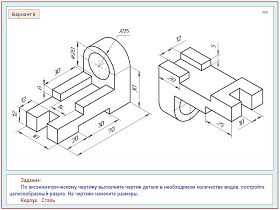
В Компас-3D команда «Сфера» доступна в двух основных интерфейсах: через панель инструментов «Геометрия» и через меню «Операции». На панели инструментов значок сферы расположен в группе «Примитивы» и выглядит как окружность с тремя осями. В меню путь к команде: Операции → Примитивы → Сфера. Выбор метода зависит от привычек пользователя, но панель инструментов ускоряет доступ.
После активации команды в графической области появляется предварительный контур сферы с центром в точке курсора. По умолчанию радиус задаётся числовым значением в панели параметров, но можно указать его динамически, перемещая курсор. Для фиксации радиуса используйте клавишу Enter или щелчок мыши.
В панели параметров доступны три способа задания сферы: по центру и радиусу, по диаметру или по двум точкам (центр и точка на поверхности). Первый вариант – самый распространённый. Для переключения между режимами используйте выпадающий список «Способ построения».
При построении сферы по двум точкам сначала указывается центр, затем – точка на поверхности. Расстояние между ними автоматически вычисляется как радиус. Этот метод удобен, если требуется привязка к существующим элементам модели, например, к вершине или ребру.
Для точного позиционирования центра сферы используйте привязки: Ближайшая точка, Пересечение или Середина. Активируйте их через контекстное меню правой кнопкой мыши или горячими клавишами (Ctrl+1, Ctrl+2). Без привязок центр может сместиться на произвольную позицию.
Если сфера строится внутри сборки, включите режим «Создавать в компоненте» в панели параметров. Это гарантирует, что примитив будет добавлен в активный компонент, а не в корневой документ. Игнорирование этого параметра может привести к ошибкам при последующем редактировании.
После задания параметров нажмите кнопку Создать объект (зелёная галочка) или клавишу Enter. Сфера появится в дереве модели как отдельный элемент с именем «Сфера_1» (порядковый номер увеличивается автоматически). Для изменения радиуса или положения используйте команду Редактировать в контекстном меню.
В сложных моделях сферу можно использовать как основу для операций вычитания или объединения. Например, для создания полости вычтите сферу из другого тела через команду Булева операция. Убедитесь, что сфера полностью пересекает целевой объект, иначе операция завершится с ошибкой.
Настройка дополнительных опций: точность отображения и стиль поверхности
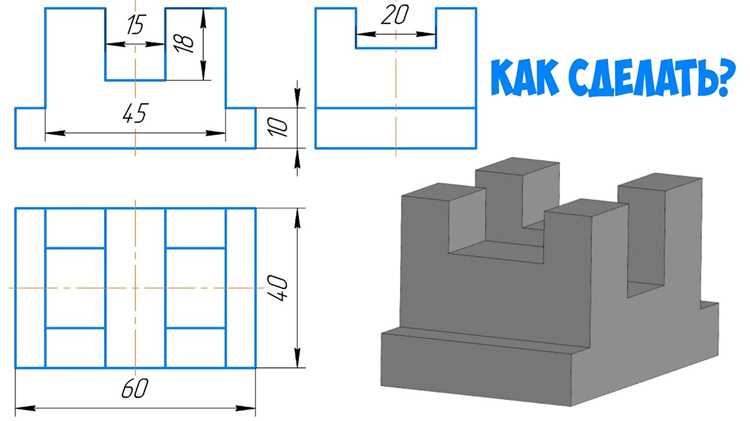
Стиль поверхности настраивается через контекстное меню модели: выделите сферу, щелкните правой кнопкой мыши и выберите «Свойства». В разделе «Отображение» доступны три режима: «Каркас», «Без невидимых линий» и «С тонированием». Для реалистичной визуализации используйте «С тонированием» с включенной опцией «Показывать тени» – это улучшает восприятие объема. При работе с чертежами переключитесь на «Без невидимых линий», чтобы упростить простановку размеров.
Для тонкой настройки отображения откройте «Параметры системы» (Файл → Параметры) и перейдите в раздел «3D-моделирование → Отображение». Здесь можно задать глобальные параметры: «Точность отображения кривых» (рекомендуемое значение – 0,5 мм для инженерных задач) и «Качество тонирования» (высокое качество требует поддержки OpenGL 4.0 и выше). Эти настройки влияют на все объекты в документе, поэтому корректируйте их до начала моделирования.
При необходимости изменить стиль поверхности только для отдельных граней используйте команду «Редактировать грань» (выделите грань, затем нажмите Shift+Enter). В появившемся окне можно назначить индивидуальный цвет, материал или текстуру. Для металлических поверхностей выберите материал с параметром «Отражение» не менее 70%, а для пластиковых – снизьте его до 30-40%. Эти настройки сохраняются при экспорте в форматы с поддержкой материалов, например, OBJ или FBX.

 Загрузка...