Содержание статьи
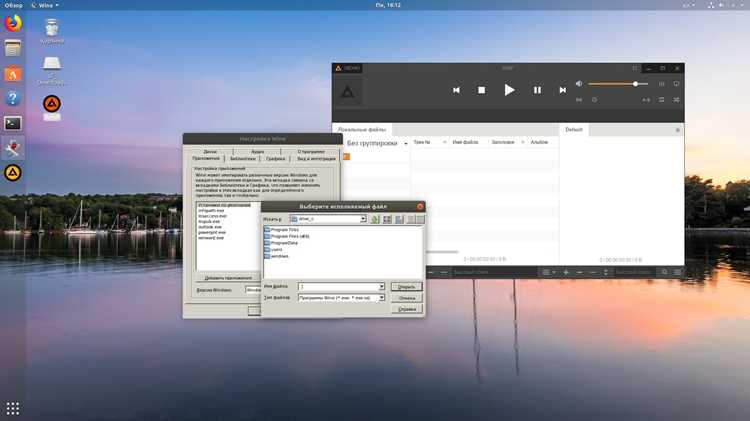
Многие пользователи Linux сталкиваются с необходимостью запуска приложений, доступных только для Windows. Этот процесс требует точного планирования: важно определить, будет ли система работать через виртуальную машину или через dual boot, и подготовить дисковое пространство под Windows.
Перед установкой рекомендуется проверить совместимость железа. Для Windows 10 необходим минимум 2 ГБ оперативной памяти для 64-битной версии и не менее 20 ГБ свободного места на диске. Для Windows 11 дополнительно требуется поддержка TPM 2.0 и Secure Boot. Отсутствие этих условий может привести к сбоям установки или нестабильной работе системы.
Создание резервной копии данных на Linux обязательно. Любое вмешательство в разделы диска повышает риск потери информации. Использование инструментов, таких как rsync или Timeshift, позволит сохранить пользовательские файлы и системные конфигурации, чтобы восстановление после установки Windows прошло без потерь.
Выбор способа установки определяет последующие шаги. Виртуальная машина позволяет запускать Windows внутри Linux без изменения разделов, но снижает производительность. Dual boot обеспечивает полноценную работу Windows, но требует точной разметки диска и корректной настройки загрузчика GRUB для безопасного переключения между системами.
Проверка системных требований для установки Windows на Linux
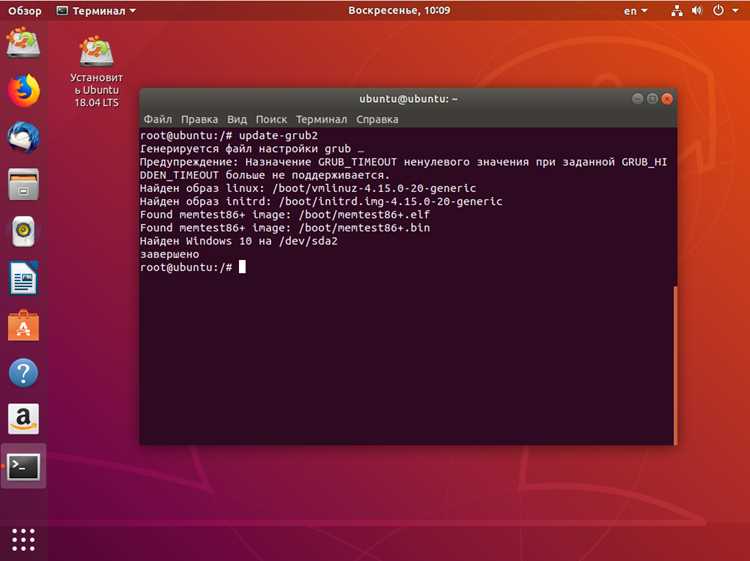
Перед установкой Windows необходимо убедиться, что железо поддерживает выбранную версию. Для Windows 10 64-бит требуется минимум 2 ГБ оперативной памяти и 20 ГБ свободного места на диске. Для Windows 11 обязательны 4 ГБ оперативной памяти, 64 ГБ свободного места, поддержка TPM 2.0 и Secure Boot.
Проверка процессора важна для стабильной работы. Необходимо, чтобы CPU поддерживал набор инструкций PAE, NX и SSE2. Для виртуальной машины требования к железу могут быть ниже, но для dual boot рекомендуется соблюдать указанные значения.
Свободное место на диске следует рассчитать с учетом будущих обновлений Windows и установки приложений. Для dual boot желательно выделять отдельный раздел размером не менее 50–60 ГБ. Использование инструментов, таких как GParted, позволяет оценить текущие разделы и наличие свободного пространства без потери данных.
Дополнительно проверяются драйверы и совместимость периферии. Актуальные версии BIOS/UEFI и поддержка функции AHCI для SSD ускорят установку и работу Windows. Если система не соответствует этим требованиям, возможны сбои при инсталляции и нестабильная работа приложений.
Создание резервной копии данных перед установкой

Перед установкой Windows на Linux крайне важно сохранить все пользовательские файлы и системные настройки. Любая ошибка при разметке диска или установке может привести к потере данных.
Рекомендуется выполнить следующие шаги:
- Копирование личных файлов: скопируйте документы, фотографии и проекты на внешний накопитель или облачное хранилище. Рекомендуемый объем свободного места – не менее 1,5–2 раза от размера копируемых данных.
- Создание системной резервной копии: используйте инструменты, такие как Timeshift или rsync, чтобы сохранить конфигурации Linux, установленные приложения и пакеты.
- Проверка целостности резервной копии: убедитесь, что скопированные файлы открываются и не повреждены. Для больших архивов можно использовать контрольные суммы md5sum или sha256sum.
- Документирование разделов диска: сделайте снимок текущей разметки с помощью GParted или fdisk -l, чтобы иметь возможность восстановить структуру дисков при необходимости.
Следуя этим рекомендациям, вы минимизируете риск потери данных и сможете безопасно приступить к установке Windows на Linux.
Выбор метода установки: виртуальная машина или dual boot
Для запуска Windows на Linux доступны два подхода: виртуальная машина (VM) и dual boot. Выбор зависит от требований к производительности, объема диска и частоты использования Windows.
Виртуальная машина позволяет запускать Windows внутри Linux без изменения разделов диска. Рекомендуется использовать VirtualBox или VMware Workstation. Минимальные ресурсы для Windows 10 в VM: 2 ГБ оперативной памяти и 20 ГБ виртуального диска. Для Windows 11 – 4 ГБ RAM и 64 ГБ диска. VM подходит для тестирования приложений и редкого использования Windows.
Dual boot обеспечивает полноценное использование всех ресурсов системы, но требует переразметки диска. Для безопасной установки выделяйте отдельный раздел размером не менее 50–60 ГБ для Windows 10 и 70 ГБ для Windows 11. При dual boot необходимо правильно настроить загрузчик GRUB, чтобы обеспечить корректное переключение между Linux и Windows.
Выбор метода зависит от частоты работы с Windows и требований к производительности. VM подходит для редких задач и экспериментов, dual boot – для постоянной работы и тяжелых приложений.
Скачивание и подготовка образа Windows

Для установки Windows требуется официальный ISO-образ. Скачивать его следует с сайта Microsoft, чтобы избежать поврежденных или зараженных версий. Для Windows 10 размер ISO составляет около 5–6 ГБ, для Windows 11 – 6–8 ГБ.
При подготовке образа для виртуальной машины можно использовать VirtualBox или VMware, указав ISO как источник установки. Для dual boot ISO нужно записать на USB-накопитель с помощью Rufus или Ventoy. Минимальный объем флешки – 8 ГБ для Windows 10 и 16 ГБ для Windows 11.
Перед записью образа рекомендуется проверить контрольную сумму ISO через SHA256, чтобы убедиться в целостности файла. Это исключает ошибки при установке и предотвращает возможные сбои в процессе инсталляции.
Если установка будет в режиме dual boot, рекомендуется заранее создать отдельный раздел для Windows и убедиться, что USB или виртуальный накопитель правильно распознан системой Linux.
Настройка разделов диска для Windows на Linux
Для dual boot необходимо создать отдельный раздел для Windows. Рекомендуемый размер: 50–60 ГБ для Windows 10 и 70 ГБ для Windows 11. Раздел следует форматировать в NTFS, так как Windows не поддерживает файловую систему Linux напрямую.
Используйте инструменты, такие как GParted или встроенный Disks в Linux, чтобы уменьшить существующий раздел и освободить место под Windows. Перед изменением размеров разделов обязательно создайте резервную копию данных.
Если на диске используется таблица разделов GPT, убедитесь, что выделенный раздел для Windows помечен как Primary и имеет флаг boot. Для MBR-дисков достаточно стандартного primary-раздела без дополнительных меток.
После создания раздела рекомендуется проверить его целостность и доступность через Linux, чтобы убедиться, что Windows сможет корректно его использовать во время установки.
Запуск установки Windows и настройка параметров
Для запуска установки Windows подключите USB-накопитель с ISO к компьютеру или укажите образ в виртуальной машине. При старте системы выберите загрузку с USB или настройку VM на использование ISO.
На этапе выбора раздела укажите ранее созданный NTFS-раздел для установки Windows. Избегайте изменения других разделов Linux, чтобы сохранить данные и загрузчик.
В процессе установки настройте региональные параметры, язык интерфейса и раскладку клавиатуры. Для Windows 11 обязательно создайте учетную запись Microsoft или локальный профиль, указав надежный пароль и контрольные вопросы.
Настройте подключение к сети и параметры обновлений. Для виртуальной машины достаточно подключить сетевой адаптер к NAT или Bridged, для dual boot убедитесь, что драйверы сети будут установлены после завершения инсталляции.
Установка драйверов и обновлений Windows
После завершения установки Windows необходимо установить драйверы для корректной работы оборудования и подключений. Рекомендуется сначала подключить систему к интернету, чтобы использовать автоматическое обновление через Windows Update.
При необходимости драйверы можно установить вручную с официальных сайтов производителей. Основные компоненты для установки:
| Компонент | Рекомендация |
|---|---|
| Видеокарта | Скачайте драйвер с сайта NVIDIA, AMD или Intel, соответствующий модели GPU и версии Windows. |
| Чипсет материнской платы | Установите драйверы с сайта производителя для корректной работы USB, SATA и других встроенных устройств. |
| Сетевая карта | Если Windows не обнаружила сеть автоматически, используйте драйверы Ethernet или Wi-Fi с сайта производителя. |
| Аудио | Установите драйверы Realtek, Conexant или аналогичные для корректной работы звука. |
| Обновления системы | Запустите Windows Update, чтобы получить последние патчи безопасности и исправления ошибок. |
После установки всех драйверов рекомендуется перезагрузить систему и проверить корректность работы оборудования, включая звук, видео, сеть и периферийные устройства.
Настройка загрузчика для выбора между Linux и Windows
После установки Windows на систему с Linux необходимо настроить загрузчик, чтобы иметь возможность выбирать операционную систему при старте. Обычно используется GRUB, который автоматически обнаруживает Linux и Windows, но при некоторых конфигурациях требуется ручная настройка.
Рекомендуемые шаги для корректной настройки GRUB:
- Обновление конфигурации GRUB:
- Откройте терминал в Linux.
- Выполните команду sudo update-grub (Debian/Ubuntu) или sudo grub2-mkconfig -o /boot/grub2/grub.cfg (Fedora/RedHat).
- Проверьте, что Windows обнаружена в списке найденных систем.
- Изменение порядка загрузки:
- Откройте файл /etc/default/grub.
- Измените параметр GRUB_DEFAULT на нужную систему, например 0 для Linux или индекс Windows.
- Сохраните изменения и обновите конфигурацию GRUB командой из предыдущего шага.
- Резервное копирование GRUB:
- Сделайте копию файла конфигурации: sudo cp /boot/grub/grub.cfg /boot/grub/grub.cfg.bak.
- В случае ошибок можно восстановить исходный загрузчик.
- Тестирование загрузки:
- Перезагрузите компьютер и проверьте, что GRUB отображает оба варианта: Linux и Windows.
- Убедитесь, что каждая система запускается корректно.
Следуя этим шагам, можно безопасно переключаться между Linux и Windows без потери данных и нарушений структуры дисков.
Вопрос-ответ:
Можно ли установить Windows на Linux без удаления существующей системы?
Да, можно использовать dual boot или виртуальную машину. Dual boot создаёт отдельный раздел на диске для Windows, позволяя при старте выбирать систему. Виртуальная машина запускает Windows внутри Linux, не меняя разделы и не затрагивая данные.
Какие минимальные требования к железу для установки Windows 11 на Linux?
Для Windows 11 требуется процессор с поддержкой TPM 2.0, Secure Boot, не менее 4 ГБ оперативной памяти и 64 ГБ свободного диска. Для графики желательно наличие совместимого GPU. Для виртуальной машины требования можно уменьшить, но производительность будет ниже.
Как правильно создать раздел для Windows на диске с Linux?
Используйте утилиты GParted или Disks для уменьшения существующего раздела и создания нового NTFS-раздела. Размер рекомендуется от 50 ГБ для Windows 10 и от 70 ГБ для Windows 11. Перед изменениями обязательно сделайте резервную копию данных.
Что делать, если Windows не отображается в загрузчике после установки?
Необходимо обновить конфигурацию GRUB. В Linux выполните команду sudo update-grub или sudo grub2-mkconfig -o /boot/grub2/grub.cfg. Если Windows всё ещё отсутствует, проверьте наличие boot-флага на разделе Windows и корректность структуры разделов.
Как установить драйверы для Windows после установки на Linux?
После инсталляции подключитесь к интернету и используйте Windows Update для автоматической установки драйверов. Для специфического оборудования скачайте драйверы с сайтов производителей GPU, чипсета, сети и аудио. После установки всех драйверов рекомендуется перезагрузка системы.
Можно ли после установки Windows на Linux восстановить данные Linux, если что-то пошло не так с разделами?
Да, при условии, что была создана резервная копия данных и снимок текущей разметки диска. Для восстановления используйте резервные копии файлов и инструмент GParted или fdisk для корректировки разделов. После этого можно восстановить загрузчик GRUB командой sudo update-grub или sudo grub2-mkconfig -o /boot/grub2/grub.cfg и вернуть доступ к Linux.

 Загрузка...