Содержание статьи
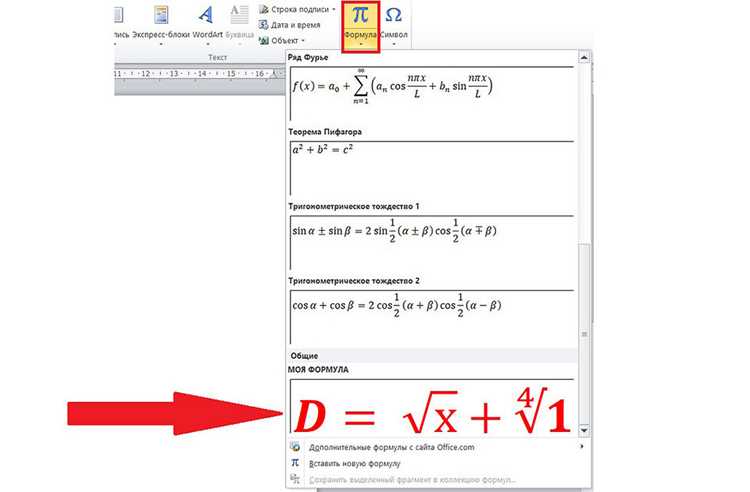
Формулы в Word – инструмент, который часто недооценивают, хотя он позволяет встраивать математические, химические и физические выражения без сторонних программ. Встроенный редактор формул (Equation Editor) поддерживает LaTeX-подобный синтаксис, структуры дробей, интегралов, матриц и специальные символы (например, греческие буквы, операторы суммы). Версия Word 2016 и новее использует движок UnicodeMath, что упрощает ввод сложных конструкций.
Для быстрого старта нажмите Alt + = – откроется поле для ввода формулы. Если нужен доступ к готовым шаблонам, перейдите на вкладку Вставка → Формула. Здесь собраны категории: дроби, индексы, радикалы, интегралы, операторы. Например, чтобы вставить интеграл с пределами, выберите шаблон ∫ab и заполните поля.
При ручном вводе используйте синтаксис: \frac{числитель}{знаменатель} для дробей, \sqrt[n]{x} для корней, \sum_{i=1}^{n} для сумм. Word автоматически преобразует текст в графический элемент. Для редактирования формулы дважды кликните по ней – откроется контекстное меню с инструментами форматирования. Обратите внимание: размер шрифта формулы по умолчанию меньше основного текста. Исправьте это через Параметры формулы → Размер текста.
Сложные формулы удобнее собирать по частям. Сначала создайте основные элементы (например, матрицу), затем добавляйте к ней индексы или операторы. Для выравнивания используйте клавишу Tab внутри формулы. Если нужны нестандартные символы, введите их код через Alt + код (например, Alt + 8747 для ∫) или найдите в разделе Символы → Дополнительные символы.
Создание формул в Word: пошаговая инструкция
В Word формулы создаются через встроенный редактор, доступный с версии 2007. Для вызова инструмента нажмите Вставка → Формула или используйте сочетание клавиш Alt + =. Появится поле с надписью «Место для формулы» и контекстная вкладка Конструктор, где собраны все необходимые элементы.
Для ввода простых выражений, например, дроби или степени, используйте кнопки в группе Структуры. Выберите нужный шаблон (например, Дробь → Простая дробь), затем заполните числитель и знаменатель. Word автоматически подстраивает размер шрифта и интервалы, но при необходимости их можно скорректировать вручную через Размер формулы.
Сложные формулы с интегралами, суммами или матрицами требуют комбинирования нескольких структур. Начните с выбора основного элемента (например, Интеграл → Определённый интеграл), затем добавьте пределы интегрирования и подынтегральное выражение. Для матриц используйте Матрица → Матрица 3×3 и заполните ячейки.
Символы греческого алфавита, операторы и математические знаки вводятся через группу Символы. Например, для добавления символа «π» выберите Основные математические символы → π. Для быстрого поиска используйте поле поиска в правом верхнем углу панели символов – введите название символа латиницей (например, «alpha» для «α»).
Чтобы изменить стиль формулы, перейдите в Конструктор → Инструменты формул → Стили. Доступны три варианта: Профессиональный (стандартный для научных работ), Линейный (упрощённый вид для ввода) и Обычный текст (для неформатированных выражений). Профессиональный стиль рекомендуется для печати, линейный – для редактирования.
Формулы можно сохранять в библиотеку для повторного использования. После создания выделите формулу, нажмите Конструктор → Инструменты формул → Уравнение → Сохранить как новое уравнение. Введите имя и подтвердите. В дальнейшем сохранённые формулы доступны в выпадающем списке Вставка → Формула.
Для точной настройки интервалов между элементами формулы используйте пробелы с клавиатуры или специальные команды. Например, \quad добавляет горизонтальный отступ в 1 em, а \qquad – в 2 em. Эти команды вводятся вручную в поле формулы и работают только в режиме Линейный.
Если формула не отображается корректно, проверьте её структуру: убедитесь, что все скобки и парные элементы (например, дроби) закрыты. Для диагностики переключитесь в линейный режим (Конструктор → Инструменты формул → Линейный) – так проще выявить ошибки в синтаксисе. При необходимости используйте комбинацию Ctrl + Z для отмены последних действий.
Как открыть редактор формул в разных версиях Word
В Word 2016 и новее редактор формул встроен по умолчанию. Чтобы открыть его, перейдите на вкладку «Вставка» в верхнем меню, затем выберите «Уравнение» в группе «Символы». Появится поле для ввода формулы с панелью инструментов, содержащей шаблоны дробей, индексов, интегралов и других математических элементов. Для быстрого доступа используйте сочетание клавиш Alt + =, которое сразу активирует редактор.
В Word 2010 и 2013 алгоритм аналогичен, но интерфейс может отличаться расположением кнопок. На вкладке «Вставка» найдите раздел «Символы» и нажмите «Формула» – откроется тот же редактор. Если в списке предустановленных формул нет нужного варианта, выберите «Вставить новую формулу» в выпадающем меню. Для версий до 2010 года (например, Word 2007) потребуется сначала установить надстройку Microsoft Equation 3.0 через «Центр управления надстройками» в параметрах Word.
В Word для Mac (2019 и новее) редактор формул вызывается через вкладку «Вставка» → «Уравнение» или комбинацией ⌥ + ⌘ + =. В более ранних версиях Mac-редакции (2011–2016) используется отдельное приложение MathType, которое интегрируется в Word через меню «Вставка» → «Объект» → «MathType Equation». Если MathType не установлен, его необходимо скачать с официального сайта разработчика.
Добавление математических символов и операторов в формулу
В Word для вставки математических символов используйте вкладку «Вставка» → «Уравнение» или комбинацию Alt+=. В открывшемся конструкторе формул доступны категории символов: греческие буквы, операторы, стрелки, отношения и др. Например, для добавления интеграла выберите «Операторы» → «Интегралы» → нужный тип (определённый, неопределённый, двойной). Символы вставляются кликом или перетаскиванием в область формулы.
Для быстрого ввода часто используемых операторов применяйте сочетания клавиш или LaTeX-подобные команды. Основные комбинации:
| Символ | Сочетание клавиш | LaTeX-команда |
|---|---|---|
| Сумма (∑) | \sum + Пробел | \sum |
| Произведение (∏) | \prod + Пробел | \prod |
| Корень (√) | \sqrt + Пробел | \sqrt{x} |
| Дробь (⁄) | / | \frac{a}{b} |
Сложные операторы (например, пределы, матрицы) требуют структурного подхода. Для добавления предела под знаком суммы выделите символ ∑, затем в контекстном меню выберите «Предел и логарифм» → «Предел сверху/снизу». Введите текст предела в появившиеся поля. Аналогично создаются матрицы: «Матрицы» → выберите размер (2×2, 3×3 и т. д.), заполните ячейки. Для выравнивания элементов используйте табуляцию или пробелы в режиме линейного ввода (Ctrl+Shift+F9).
Редактирование символов выполняется через панель «Работа с формулами» → «Конструктор». Здесь можно изменить стиль отображения (например, «Профессиональный» для многострочных формул или «Линейный» для упрощённого ввода), размер шрифта, цвет. Для замены символа выделите его и выберите новый из соответствующей категории. Если нужного символа нет в стандартных наборах, используйте «Дополнительные символы» → «Математические операторы» или вставьте его через Юникод (Alt+X после ввода кода, например, 2211 для ∑).
Использование шаблонов для дробей, степеней и корней
В Word для вставки математических конструкций используйте вкладку «Вставка» → «Уравнение». В открывшемся меню выберите «Дробь», «Индекс» (для степеней) или «Радикал» (для корней). Эти шаблоны автоматически формируют структуру с полями для заполнения, что ускоряет работу.
Для дробей доступны три варианта: вертикальная, диагональная и линейная. Вертикальная дробь (например, \(\frac{a}{b}\)) подходит для большинства случаев. Диагональная (\(a/b\)) используется в компактных выражениях, а линейная – в химических формулах. Переключайтесь между ними через контекстное меню шаблона.
- Степени вводятся через шаблон «Верхний индекс». После выбора шаблона введите основание, затем перейдите в поле индекса (клавишей Tab или мышью) и наберите показатель. Для сложных выражений (например,
\(x^{n+1}\)) используйте фигурные скобки{}для группировки. - Квадратные корни создаются через шаблон «Квадратный корень». Для корней n-й степени выберите «Радикал с индексом» и укажите степень в верхнем поле. Пример:
\(\sqrt[n]{x}\).
Чтобы изменить размер элементов, выделите формулу и используйте параметры в разделе «Работа с уравнениями» → «Конструктор». Опция «Обычный текст» уменьшает размер символов в индексах, а «Крупный индекс» – увеличивает. Это критично для многоуровневых конструкций, например, \(a^{\frac{1}{n}}\).
Для быстрого доступа к шаблонам запомните сочетания клавиш:
Alt+=– вставить новое уравнение;/– дробь;^– степень;\sqrt– квадратный корень.
Эти команды работают только в режиме редактирования формулы.
При вводе корней с дробными показателями комбинируйте шаблоны. Сначала создайте степень, затем в показателе вставьте дробь. Пример: \(x^{\frac{3}{2}}\). Если Word автоматически уменьшает шрифт в дроби, выделите её и выберите «Обычный размер» в контекстном меню.
Для сложных выражений, таких как \(\frac{\sqrt{a^2 + b^2}}{2}\), используйте скобки из шаблона «Скобки» для группировки. Это предотвращает ошибки в интерпретации формулы. Проверяйте результат через предварительный просмотр (Ctrl+F2), чтобы убедиться в правильности отображения.
Настройка выравнивания и размера элементов формулы
В Word формулы по умолчанию выравниваются по левому краю, но часто требуется центрирование или выравнивание по правому краю. Для этого выделите формулу, перейдите на вкладку Макет в разделе Работа с формулами и выберите нужный вариант в группе Выравнивание. Центрирование полезно для заголовков формул, а правое выравнивание – для нумерации.
Размер элементов формулы настраивается через контекстное меню. Кликните правой кнопкой мыши по элементу (например, дроби или индексу) и выберите Размер формулы. Доступны предустановленные размеры: Обычный (100%), Крупный (133%), Очень крупный (173%) и Огромный (233%). Для точной настройки используйте Настраиваемый размер, где можно задать процент масштабирования вручную.
Для выравнивания многострочных формул используйте Выравнивание по символу. Вставьте символ амперсанда (&) перед элементом, по которому нужно выровнять строки (например, знак равенства). Затем выделите формулу и нажмите Выровнять по & в группе Выравнивание. Это актуально для систем уравнений или длинных выражений, где требуется структурированность.
Индексы и надстрочные элементы часто отображаются слишком мелко. Чтобы увеличить их размер, выделите элемент и выберите Размер индекса в контекстном меню. Доступны варианты: Мелкий (60%), Средний (75%) и Крупный (100%). Для дробей аналогично настраивается размер числителя и знаменателя через Размер дроби.
Если формула содержит матрицы или скобки, их размер можно подогнать под содержимое автоматически. Выделите скобки или матрицу, кликните правой кнопкой и выберите Растянуть по содержимому. Это устранит несоответствие высоты скобок и элементов внутри. Для ручной настройки используйте Размер скобок, где доступны варианты от Авто до Очень крупный.
При работе с химическими формулами или сложными математическими выражениями используйте Интервал между элементами. Выделите группу элементов, перейдите в Макет и настройте параметры Пробелы и Отступы. Например, для увеличения расстояния между атомами в химической формуле установите Пробел: Средний или Большой. Это улучшает читаемость без изменения размера шрифта.

 Загрузка...