Содержание статьи

В финансовых отчетах и аналитических таблицах часто требуется сократить большие числа, чтобы улучшить читаемость. Например, вместо 5 000 000 ₽ удобнее видеть 5 000 тыс. ₽. Excel позволяет автоматизировать этот процесс без ручного деления на 1000.
Для форматирования чисел в тысячах используйте пользовательский числовой формат. Выделите ячейки, нажмите Ctrl+1, перейдите на вкладку Число и выберите Все форматы. В поле Тип введите: # ##0, "тыс. ₽". Этот формат округляет значения до тысяч и добавляет соответствующее обозначение.
Если нужно отобразить дробные тысячи (например, 1 250 тыс. ₽ вместо 1 тыс. ₽), используйте формат: # ##0.00, "тыс. ₽". Для миллионов замените запятую на две: # ##0.00,, "млн ₽". Учтите, что форматирование не изменяет исходные данные – только их отображение.
При работе с формулами, где требуется реальное деление на 1000, используйте =A1/1000. Это полезно для расчетов, где важна точность, а не только визуальное представление. Для динамического форматирования в зависимости от значения примените условное форматирование с правилами на основе формул.
Настройка пользовательского формата ячеек для сокращения до тысяч

Чтобы отобразить числа в тысячах рублей без изменения исходных данных, используйте пользовательский формат ячеек. Выделите нужный диапазон, нажмите Ctrl+1 (или правой кнопкой мыши → «Формат ячеек»), перейдите на вкладку «Число» и выберите категорию «Все форматы». В поле «Тип» введите код # ##0, – он автоматически делит значение на 1000 и добавляет пробелы между разрядами. Например, число 1 500 000 превратится в 1 500.
Для точного контроля над округлением добавьте параметры после запятой. Формат # ##0,0, округляет до одной десятой тысячи (1 500,5), а # ##0,," млн" – до миллионов с подписью (1,5 млн). Если требуется убрать дробную часть полностью, используйте 0, – результат будет целым числом без десятичных знаков.
При работе с отрицательными значениями добавьте условие в формат: # ##0,;-# ##0,. Это гарантирует корректное отображение знака минус перед сокращенными числами. Для цветового выделения используйте конструкцию [Красный]-# ##0,;[Синий]# ##0, – отрицательные значения будут красными, положительные – синими.
Сложные форматы с несколькими условиями создаются через точку с запятой. Например, 0,;"Нет данных";0, скрывает нулевые значения, заменяя их текстом. Для валютных данных добавьте символ рубля: # ##0, ₽. Учтите, что Excel хранит исходное значение – при расчетах используются полные числа, а не сокращенные.
Проверьте результат на примерах: 1234567 отформатируется как 1 235, 9876 – как 10, а 450 – как 0. Если формат не применяется, убедитесь, что ячейки не содержат текстовые данные или ошибки. Для массового применения скопируйте формат через «Формат по образцу» (Ctrl+Shift+C → выделите целевые ячейки → Ctrl+Shift+V).
Использование формулы округления для автоматического деления на 1000
В Excel для преобразования значений в тысячи рублей используйте формулу =ОКРУГЛ(A1/1000;2), где A1 – ячейка с исходным числом. Функция ОКРУГЛ сокращает результат до двух знаков после запятой, что удобно для финансовых отчетов. Например, число 1 234 567 превратится в 1234,57, сохраняя точность без лишних нулей.
Если требуется округление до целых тысяч, замените второй аргумент на 0: =ОКРУГЛ(A1/1000;0). Это полезно для сводных таблиц, где дробные значения избыточны. Для округления вниз или вверх используйте ОКРУГЛВНИЗ или ОКРУГЛВВЕРХ соответственно – например, =ОКРУГЛВНИЗ(A1/1000;1) округлит 1567 до 1,5.
Для динамического форматирования без изменения исходных данных примените пользовательский числовой формат: выделите ячейки, нажмите Ctrl+1, выберите «Все форматы» и введите # ##0,00 "тыс. руб.". Число 5000 отобразится как 5,00 тыс. руб., но в формулах останется 5000. Этот метод не требует дополнительных вычислений.
При работе с большими массивами данных создайте вспомогательный столбец с формулой деления и округления, затем скройте его. Это ускорит пересчет и упростит редактирование. Для проверки корректности используйте =A1-B1*1000, где B1 – округленное значение: результат должен быть близок к нулю.
Создание пользовательского числового формата с обозначением «тыс. руб»
Чтобы отобразить числа в тысячах рублей, откройте диалоговое окно «Формат ячеек» (Ctrl+1) и перейдите на вкладку «Число». В списке категорий выберите «Все форматы», затем в поле «Тип» введите: 0,," тыс. руб". Этот формат автоматически делит значение на 1000 и добавляет текстовое обозначение. Для дробных значений используйте 0.00,," тыс. руб" – результат будет округлён до двух знаков после запятой.
При работе с большими массивами данных примените формат ко всему столбцу или диапазону через выделение и быстрый доступ к «Формат ячеек». Для динамического изменения отображения в зависимости от величины числа используйте условное форматирование: например, [>999999]0,," млн руб";0,," тыс. руб" – значения свыше миллиона будут показаны в миллионах.
Чтобы избежать ошибок при сортировке или фильтрации, убедитесь, что исходные данные хранятся в числовом формате. Пользовательский формат лишь визуально преобразует значения, не изменяя их фактическое содержимое. Для проверки выделите ячейку и посмотрите на строку формул – там отобразится реальное число без округления.
Для экспорта данных с сохранением формата выберите «Сохранить как» → «Книга Excel с поддержкой макросов (.xlsm)» или «PDF». В других форматах (например, CSV) пользовательские форматы теряются. Если требуется передать настройки формата в другую книгу, скопируйте ячейку с нужным стилем и используйте «Специальная вставка» → «Форматы».
При необходимости автоматизировать применение формата к новым данным запишите макрос: откройте редактор VBA (Alt+F11), вставьте код Selection.NumberFormat = "0,,\" тыс. руб\"" и назначьте его кнопке или горячей клавише. Это сократит время обработки повторяющихся задач.
Применение условного форматирования для визуального выделения тысяч
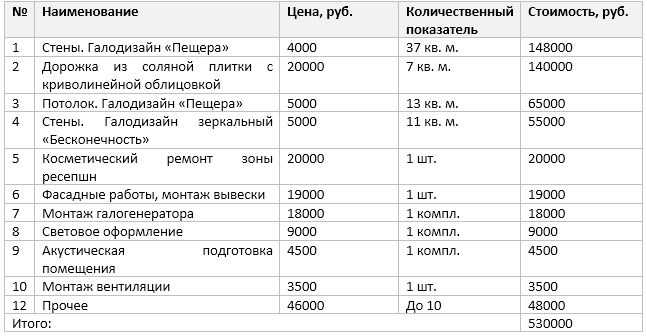
Условное форматирование в Excel позволяет автоматически изменять внешний вид ячеек на основе заданных правил. Для выделения чисел в тысячах рублей используйте формулу =ОСТАТ(A1;1000)=0, где A1 – первая ячейка диапазона. Это правило подсветит все значения, кратные 1000, например, 5000 или 12000, но не 5500.
Чтобы выделить только целые тысячи без копеек, добавьте проверку на отсутствие дробной части: =И(ОСТАТ(A1;1000)=0;A1=ЦЕЛОЕ(A1)). Правило сработает для 3000, но проигнорирует 3000,5. Примените его к диапазону через меню «Условное форматирование» → «Создать правило» → «Использовать формулу».
Для цветовой градации используйте цветовые шкалы. Выделите столбец с числами, перейдите в «Условное форматирование» → «Цветовые шкалы» и выберите градиент от светлого к темному. Excel автоматически распределит оттенки в зависимости от величины значений, где 1000 будет светлее, чем 10000. Настройте минимальное и максимальное значения вручную, если стандартные параметры не подходят.
Если нужно выделить только значения выше определенного порога, например, от 5000 рублей, создайте правило с формулой =A1>=5000. Назначьте заливку зеленым цветом и полужирный шрифт. Для значений ниже 5000 используйте аналогичное правило с красным цветом и курсивом. Такой подход ускоряет анализ данных без дополнительных фильтров.
Для динамического выделения тысяч в зависимости от контекста используйте ссылки на ячейки с пороговыми значениями. Например, если в ячейке B1 хранится минимальный порог (например, 2000), правило примет вид =A1>=B1. Изменив значение в B1, форматирование обновится автоматически. Это полезно при работе с изменяемыми критериями отчетности.
Чтобы подсветить только первые три цифры в числах, превышающих 1000, примените пользовательский формат [>999]0" тыс.";0. Дополните его условным форматированием с правилом =A1>999 и назначьте полужирный шрифт или рамку. Такой прием сохраняет исходные данные в ячейке, но визуально упрощает восприятие.
Для выделения аномалий, например, значений, не кратных 500, используйте формулу =ОСТАТ(A1;500)<>0. Назначьте яркий цвет заливки, чтобы такие числа сразу бросались в глаза. Это помогает быстро находить ошибки ввода или нестандартные данные, требующие проверки.
При работе с большими таблицами оптимизируйте правила условного форматирования, избегая сложных формул. Например, вместо проверки =И(A1>=1000;A1<=5000) используйте два отдельных правила: одно для нижней границы, другое – для верхней. Это снижает нагрузку на вычисления и ускоряет обновление формата при изменении данных.
Преобразование существующих данных в тысячи без потери исходных значений
Чтобы сохранить исходные данные при отображении в тысячах рублей, используйте пользовательский числовой формат. Выделите ячейки с числами, нажмите Ctrl+1, перейдите на вкладку "Число" и выберите "Все форматы". В поле "Тип" введите: 0, " тыс. ₽". Excel отобразит значение 1500000 как "1500 тыс. ₽", но в строке формул останется оригинальное число.
Для массового преобразования без ручного форматирования примените формулу в соседнем столбце: =A1/1000. Затем скопируйте результаты и вставьте как значения (Ctrl+Alt+V → "Значения"). Это создаст копию данных в тысячах, оставив оригиналы нетронутыми. Удалите исходный столбец только после проверки корректности расчетов.
Если требуется динамическое отображение с возможностью переключения между форматами, используйте условное форматирование. Создайте вспомогательную ячейку (например, B1) с переключателем: 1 для исходных значений, 1000 для тысяч. В целевых ячейках примените формулу: =A2/$B$1. Меняя значение в B1, вы будете переключать масштаб отображения без изменения базовых данных.
При работе с большими таблицами избегайте дублирования данных. Вместо создания новых столбцов используйте именованные диапазоны. Выделите исходные данные, перейдите в "Формулы" → "Диспетчер имен" → "Создать". Назовите диапазон, например, ИсходныеДанные. Теперь формула =ИсходныеДанные/1000 в любом месте листа будет ссылаться на оригинальные значения.
| Метод | Преимущества | Ограничения |
|---|---|---|
| Пользовательский формат | Не изменяет значения, быстрое применение | Не подходит для формул, требующих реальных значений |
| Формула в соседнем столбце | Создает независимую копию данных | Увеличивает размер файла, требует обновления при изменении исходных данных |
| Условное форматирование | Динамическое переключение масштаба | Сложнее в настройке, зависит от вспомогательной ячейки |
Для отчетов, где критична точность, добавьте примечание к ячейкам с преобразованными данными. Выделите ячейку, нажмите Shift+F2 и введите: "Значения приведены в тысячах рублей. Исходное значение: [формула]". Например: "Исходное значение: " & A1. Это исключит недопонимание при передаче файла коллегам.
При экспорте данных в другие форматы (CSV, PDF) помните, что пользовательские форматы Excel не сохраняются. Перед экспортом преобразуйте данные в текстовый формат с помощью функции =ТЕКСТ(A1/1000; "0 тыс. ₽"). Это гарантирует корректное отображение в любом приложении, но лишит возможности дальнейших расчетов с этими значениями.
Настройка отображения итогов в сводных таблицах в тысячах рублей
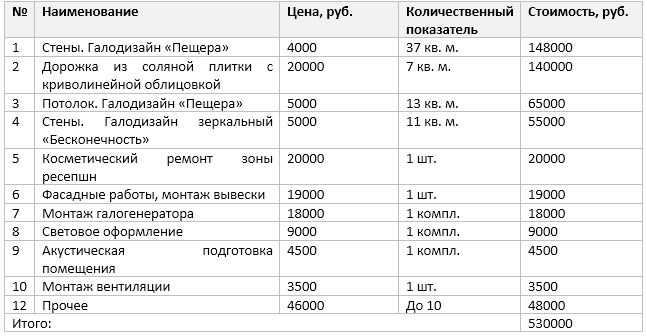
Сводные таблицы Excel позволяют агрегировать данные, но по умолчанию итоги отображаются в полном числовом формате. Чтобы перевести значения в тысячи рублей, выполните следующие шаги:
- Выделите ячейку с итоговым значением в сводной таблице.
- Нажмите правой кнопкой мыши и выберите "Формат ячеек".
- В разделе "Число" выберите категорию "Все форматы".
- В поле "Тип" введите:
#,##0, "тыс. ₽". - Нажмите "ОК" – числа будут сокращены до тысяч с добавлением единицы измерения.
Если требуется применить формат ко всем итоговым значениям сразу, выделите всю область сводной таблицы (включая заголовки и итоги) и повторите действия. Excel автоматически применит форматирование только к числовым ячейкам.
Для динамического отображения без изменения исходных данных используйте пользовательский числовой формат с условием. Например, чтобы числа меньше 1000 отображались в рублях, а больше – в тысячах, введите:
[<1000]#,##0 "₽";#,##0, "тыс. ₽".
При работе с большими объемами данных проверьте, чтобы формат не конфликтовал с вычисляемыми полями. Если в сводной таблице используются вычисляемые элементы, их значения также будут преобразованы в тысячи, что может исказить расчеты. В таких случаях:
- Создайте отдельное поле в исходных данных с формулой деления на 1000.
- Добавьте его в сводную таблицу вместо оригинального поля.
- Примените стандартный числовой формат с двумя знаками после запятой.
Если сводная таблица подключена к внешнему источнику (например, SQL-базе), форматирование может сбрасываться при обновлении. Чтобы избежать этого:
- Создайте макрос, который будет автоматически применять формат после обновления.
- Используйте событие
Worksheet_PivotTableUpdateв VBA для вызова процедуры форматирования. - Пример кода для макроса:
Private Sub Worksheet_PivotTableUpdate(ByVal Target As PivotTable)
Dim cell As Range
For Each cell In Target.TableRange1
If IsNumeric(cell.Value) Then
cell.NumberFormat = "#,##0, ""тыс. ₽"""
End If
Next cell
End Sub
При экспорте сводной таблицы в PDF или другой формат проверьте сохранность форматирования. Некоторые версии Excel могут игнорировать пользовательские числовые форматы при конвертации. Решение:
- Сохраните файл в формате .xlsx перед экспортом.
- Используйте функцию "Сохранить как" → "PDF" вместо сторонних конвертеров.
Для сводных таблиц с группировкой по датам или категориям убедитесь, что формат применяется ко всем уровням иерархии. Если итоги на разных уровнях отображаются некорректно:
- Выделите всю область сводной таблицы, включая промежуточные итоги.
- Повторно примените формат через "Формат ячеек".
- Проверьте настройки параметров сводной таблицы: "Параметры" → "Макет и формат" → "Сохранять форматирование при обновлении".
Если в сводной таблице используются условные форматы (например, цветовая шкала), они могут конфликтовать с пользовательским числовым форматом. Чтобы избежать наложения:
- Сначала примените числовой формат.
- Затем настройте условное форматирование, используя относительные ссылки на ячейки.
- Тестируйте отображение на разных разрешениях экрана – некоторые форматы могут "ломаться" при изменении масштаба.

 Загрузка...