Содержание статьи
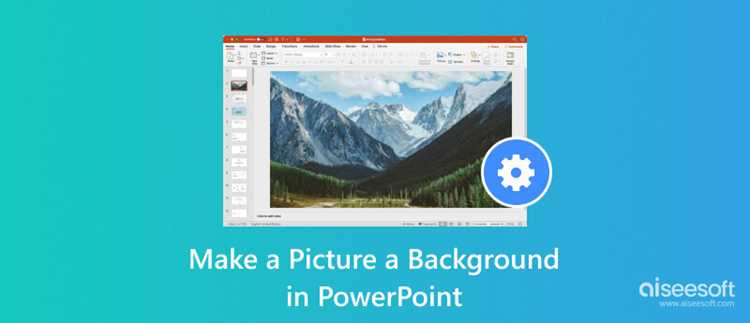
Презентации в PowerPoint часто требуют индивидуального подхода, особенно когда речь идет о фоне. Стандартные шаблоны быстро надоедают, а уникальный дизайн выделяет работу на фоне остальных. Смартфон – инструмент, который всегда под рукой, и с его помощью можно создать качественный фон за 10–15 минут, не прибегая к компьютеру.
Для работы подойдут приложения с базовыми функциями редактирования: Snapseed (бесплатный, с точной настройкой цветов), PicsArt (для добавления текстур и эффектов) или Adobe Lightroom Mobile (для профессиональной коррекции). Важно учитывать разрешение: минимальный размер фона для PowerPoint – 1920×1080 пикселей, чтобы избежать размытия при масштабировании.
Начинайте с выбора основы. Фотографии из личного архива или стоковые изображения с Unsplash (бесплатные, высокого разрешения) подойдут лучше всего. Избегайте перегруженных снимков – фон должен оставаться ненавязчивым. В Snapseed используйте инструмент «Точная настройка», чтобы снизить контрастность и яркость на 10–15%, а в Lightroom примените пресет «Мягкий свет» для равномерного освещения.
Если нужен абстрактный фон, создайте его с нуля в Canva Mobile (шаблоны «Презентация») или Photoshop Express. Градиенты работают лучше всего: выберите два близких оттенка (например, #4A6B8A и #2E4A66) и примените плавный переход. Для делового стиля добавьте едва заметную текстуру – например, шум в 5–7% или легкие горизонтальные линии толщиной в 1 пиксель.
Готовый фон сохраните в формате PNG (если нужна прозрачность) или JPEG (для сплошных заливок). В PowerPoint загрузите его через «Дизайн» → «Формат фона» → «Рисунок или текстура». Проверьте, как текст читается на фоне: если контраст низкий, добавьте полупрозрачный прямоугольник под текстовым блоком (заливка #000000, прозрачность 30–40%).
Выбираем приложение для редактирования фона на Android и iOS
На Android лучшим выбором станет Snapseed от Google. Приложение бесплатно, поддерживает слои, точную настройку цветов и инструмент «Выборочная коррекция» для локальных изменений. Встроенный фильтр «Двойная экспозиция» позволяет накладывать текстуры или градиенты на фон без потери качества. Единственный недостаток – отсутствие шаблонов для презентаций, но для ручной обработки подходит идеально.
PicsArt подойдет тем, кто хочет быстро создать фон с эффектами. В приложении есть готовые фоны с абстрактными узорами, градиентами и даже анимированными элементами. Инструмент «Удаление фона» работает с точностью до 90% на фотографиях с четкими контурами. Версия для iOS поддерживает Apple Pencil, что удобно для прорисовки деталей. Минус – платные функции в бесплатной версии ограничены.
Для iOS оптимальным решением будет Pixelmator Photo. Приложение использует машинное обучение для улучшения изображений и предлагает инструмент «Ретушь фона», который автоматически размывает или заменяет задний план. Поддерживает формат P3 для точной цветопередачи на экранах iPhone и iPad. Стоимость – 799 рублей, но обновления бесплатны. Альтернатива – Affinity Photo, но его интерфейс сложнее для новичков.
Если нужен минималистичный редактор с базовыми функциями, выбирайте PhotoDirector. Приложение предлагает коллекцию стоковых фонов, инструменты для коррекции перспективы и возможность сохранять проекты в облаке. Версия для Android поддерживает RAW-файлы, что полезно при работе с профессиональными камерами. На iOS доступна интеграция с iCloud, но некоторые функции требуют подписки.
Для создания фона с текстурами или коллажами подойдет Canva. В приложении есть шаблоны для презентаций с готовыми фонами, которые можно редактировать: менять цвета, добавлять фильтры или накладывать изображения. Поддерживает экспорт в PPTX, но качество фона может снижаться при сильном сжатии. Бесплатная версия ограничивает доступ к премиум-шаблонам, но для базовых задач хватает.
Тестируйте приложения на одном и том же изображении, чтобы сравнить результаты. Обращайте внимание на экспортные форматы: для PowerPoint лучше использовать PNG с разрешением не ниже 1920×1080 пикселей. Избегайте приложений с водяными знаками в бесплатной версии – они испортят фон презентации.
Настраиваем разрешение и пропорции фона под слайды PowerPoint
PowerPoint по умолчанию использует пропорции 16:9 (широкоэкранный формат) для слайдов, но поддерживает и 4:3 (стандартный). Оптимальное разрешение для фона – 1920×1080 пикселей (Full HD) для 16:9 или 1024×768 для 4:3. При создании фона на смартфоне выбирайте приложения с точной настройкой размеров: например, Snapseed (инструмент «Размер изображения») или PicsArt (опция «Изменить размер» с ручным вводом значений). Избегайте автоматического кадрирования – оно искажает композицию. Если фон содержит текст или логотипы, оставляйте поля по 100–150 пикселей с каждой стороны, чтобы элементы не обрезались при вставке в слайд.
Для проверки пропорций используйте встроенные инструменты PowerPoint: перейдите в «Дизайн» → «Размер слайда» → «Настроить размер слайдов» и выберите нужный формат. Если фон уже загружен, но не соответствует пропорциям, PowerPoint предложит варианты масштабирования – выбирайте «Растянуть» только для абстрактных фонов без четких элементов, иначе используйте «По размеру окна» с последующей ручной корректировкой. На смартфоне удобно предварительно проверить результат в мобильной версии PowerPoint: откройте презентацию, добавьте фон и переключайтесь между режимами просмотра («Слайды», «Структура»), чтобы выявить обрезку или растяжение.
Используем готовые шаблоны фона из галереи смартфона
В галерее большинства смартфонов на Android и iOS предустановлены тематические коллекции фонов. Например, в Google Фото доступны разделы «Фоны» или «Обои» с категориями: минимализм, градиенты, абстракция, природа. Откройте приложение, выберите изображение, нажмите «Поделиться» → «PowerPoint» (если интеграция настроена) или сохраните файл в облако для последующей загрузки в презентацию.
Для iPhone откройте «Фото» → «Альбомы» → «Обои». Здесь собраны динамические и статические фоны с разрешением до 3024×3024 пикселей – оптимально для Full HD-слайдов. Выберите изображение, экспортируйте через «Файлы» в папку OneDrive или iCloud Drive, затем импортируйте в PowerPoint через меню «Вставка» → «Изображения».
Избегайте фоны с мелкими деталями или текстурами – они «съедают» читаемость текста на слайдах. Тестируйте контрастность: наложите на выбранный фон текстовый блок в PowerPoint и проверьте видимость шрифта (размер не менее 24 пт). Если текст сливается, примените полупрозрачный прямоугольник под ним или выберите другой шаблон.
В PowerPoint Mobile (версия 16.0 и новее) есть встроенная библиотека фонов. Откройте слайд, нажмите «Дизайн» → «Формат фона» → «Изображение или текстура». Здесь доступны предустановленные текстуры (мрамор, дерево, ткань) и возможность загрузить файл из галереи смартфона. Разрешение встроенных текстур – 1920×1080 пикселей, что соответствует стандартному формату презентации.
Для корпоративных презентаций используйте фоны с брендовыми цветами. В галерее смартфона создайте альбом «Бренд» и добавьте туда изображения с фирменными оттенками (например, градиенты в HEX-кодах #FF6B35 → #F7931E для оранжевой палитры). В PowerPoint примените инструмент «Цвет» → «Пипетка», чтобы точно подобрать оттенок текста под фон.
Если в галерее нет подходящего шаблона, скачайте бесплатные коллекции с сайтов Unsplash или Pexels. Фильтруйте поиск по запросам «presentation background», «minimalist slide» или «corporate template». Оптимальный размер – 1920×1080 или 3840×2160 пикселей для 4K-слайдов. Сохраните изображения в альбом «Презентации» на смартфоне для быстрого доступа.
При работе с темными фонами увеличивайте размер шрифта на 2–4 пт и используйте светлые цвета текста (#FFFFFF, #F5F5F5). В PowerPoint Mobile перейдите в «Дизайн» → «Цвета темы» и выберите палитру «Светлый текст на темном фоне». Это автоматически настроит контраст для заголовков и основного текста.
Для анимации фона выберите в галерее GIF-файлы с плавными переходами (например, медленно движущиеся облака или градиентные заливки). В PowerPoint вставьте GIF через «Вставка» → «Изображения», затем настройте длительность показа в «Анимация» → «Параметры эффектов». Убедитесь, что анимация не отвлекает от контента – ограничьтесь 1–2 циклами.
Создаем градиентный фон с помощью мобильных графических редакторов
Для градиентного фона в PowerPoint выберите редактор с поддержкой слоев и точной настройки цветов. В Snapseed (Android/iOS) используйте инструмент «Двойная экспозиция» с режимом наложения «Градиент»: выберите два цвета из палитры HEX (#FF5733 → #33FF57) и растяните маску на весь холст. В PicsArt (Android/iOS) перейдите в «Рисование» → «Градиент», задайте направление (линейное/радиальное) и сохраните в PNG с прозрачностью, если нужен фон для наложения на текст.
Оптимальные параметры для презентации:
- Разрешение: 1920×1080 пикселей (Full HD) или 3840×2160 (4K) для Retina-дисплеев.
- Формат градиента: линейный (горизонтальный/вертикальный) для строгих макетов, радиальный – для акцентов.
- Цветовые схемы: монохромные (#2E86C1 → #1A5276) или комплементарные (#E74C3C → #2ECC71) по цветовому кругу Adobe.
- Экспорт: JPEG (качество 90%) для фотореалистичных градиентов, PNG-24 – для четких переходов.
В Photopea (браузерная версия) откройте файл → «Слой» → «Новый слой-заливка» → «Градиент», настройте точки остановки цвета и сохраните в нужном формате. Избегайте градиентов с резкими переходами – используйте инструмент «Размытие» (радиус 5–10 пикселей) для плавности.
Добавляем текстурные элементы и узоры в фон презентации
Текстурные фоны повышают визуальную глубину слайдов, но на смартфоне важно выбирать узоры с разрешением не менее 1920×1080 пикселей, чтобы избежать пикселизации при масштабировании. Используйте приложения Canva или PicsArt – в них есть встроенные библиотеки текстур: бумага, дерево, ткань, бетон. Для корпоративных презентаций подойдут минималистичные узоры: тонкие линии, геометрические сетки или едва заметные градиентные переходы. Избегайте ярких контрастов – они отвлекают от контента.
В PowerPoint для Android/iOS добавьте текстуру через меню Дизайн → Формат фона → Рисунок или текстура. Выберите файл из галереи или загрузите его с облачного хранилища. Если узор слишком насыщенный, снизьте прозрачность до 20–30% – это сохранит читаемость текста. Для презентаций с большим количеством данных используйте однотонные фоны с едва заметными текстурами, например, шум или зернистость, которые можно создать в Snapseed с помощью фильтра Grain.
Узоры с повторяющимся мотивом (например, ромбы, волны, кирпичная кладка) лучше подгонять под размер слайда вручную. В Photoshop Express или Lightroom Mobile обрежьте изображение по пропорциям 16:9 и сохраните в формате PNG без сжатия. Если узор не стыкуется по краям, используйте инструмент Clone Stamp в PicsArt для плавного соединения швов. Для асимметричных узоров (разводы краски, трещины) применяйте маски слоёв – это позволит контролировать интенсивность эффекта.
Цветовая палитра текстур должна сочетаться с фирменными цветами бренда или темой презентации. В Coolors или Adobe Color создайте гармоничную схему: например, для деловой презентации подойдут оттенки серого с акцентом на тёмно-синий, а для креативных проектов – пастельные тона с текстурой льна. Избегайте сочетания более трёх цветов в одном узоре – это усложняет восприятие. Если фон содержит градиент, убедитесь, что он плавный и не создаёт визуального шума.
Для динамичных презентаций используйте анимированные текстуры: в PowerPoint добавьте GIF-файл с медленным движением (например, мерцание звёзд, плавное перетекание цветов) через Вставка → Изображение. Убедитесь, что анимация не отвлекает – скорость должна быть минимальной, а размер файла не превышать 5 МБ. Альтернатива: создайте статичный фон с эффектом движения с помощью наложения полупрозрачных слоёв в VSCO или Prisma, имитирующих размытие или свечение.
Сохраняем и экспортируем фон в нужном формате для PowerPoint
PowerPoint поддерживает несколько форматов изображений для фона слайдов, но оптимальными считаются JPEG и PNG. JPEG подходит для фотографий и градиентов с плавными переходами – он сжимает файл без заметной потери качества при разрешении от 1920×1080 пикселей. PNG лучше использовать для фона с текстом, логотипами или прозрачными элементами, так как он сохраняет четкость линий и поддерживает альфа-канал. Избегайте BMP и TIFF – они увеличивают размер файла презентации без видимых преимуществ.
На смартфоне экспорт фона в нужном формате зависит от приложения. В Adobe Photoshop Express выберите «Сохранить как» → «JPEG» или «PNG», установив качество 80–90% для JPEG (снижение ниже 70% ухудшает резкость). В Snapseed после редактирования нажмите «Экспорт» → «Сохранить копию» и выберите формат. Для прозрачных фонов в PicsArt используйте «PNG» в настройках экспорта, предварительно удалив фон инструментом «Удаление фона».
Разрешение фона должно соответствовать стандартным размерам слайдов PowerPoint: 1920×1080 пикселей (16:9) или 1280×720 пикселей для HD-презентаций. Если фон создается в приложении без точной настройки размеров, обрежьте его вручную перед экспортом. В Canva выберите шаблон «Презентация 16:9» и экспортируйте как PNG или JPEG с разрешением «Высокое» (300 PPI). Для проверки разрешения используйте приложение Photo Inspector – оно показывает реальные пиксели изображения.
| Формат | Рекомендации | Ограничения |
|---|---|---|
| JPEG | Фото, градиенты, высокая степень сжатия (80–90%) | Нет прозрачности, артефакты при сильном сжатии |
| PNG | Текст, логотипы, прозрачный фон, без потерь качества | Больший размер файла, неэффективен для фото |
| SVG | Векторные элементы (иконки, схемы), масштабирование без потерь | Не поддерживается как фон в PowerPoint напрямую (требует конвертации) |
После экспорта проверьте файл на совместимость. Откройте изображение в PowerPoint через «Дизайн» → «Формат фона» → «Рисунок или текстура». Если фон размыт или пикселизирован, увеличьте разрешение или пересохраните в другом формате. Для презентаций, которые будут просматриваться на больших экранах, используйте PNG с разрешением 2560×1440 пикселей – это гарантирует четкость на 4K-дисплеях.
Храните исходные файлы в облаке или на устройстве. Google Диск и Dropbox позволяют быстро загружать фон в PowerPoint через мобильное приложение. Для ускорения работы сохраните шаблон фона в формате POTX (шаблон PowerPoint) – так вы сможете применять его ко всем новым слайдам без повторного импорта. Если презентация будет редактироваться на ПК, избегайте форматов HEIC (iOS) и WebP – они могут не открыться в десктопной версии PowerPoint.

 Загрузка...