Содержание статьи
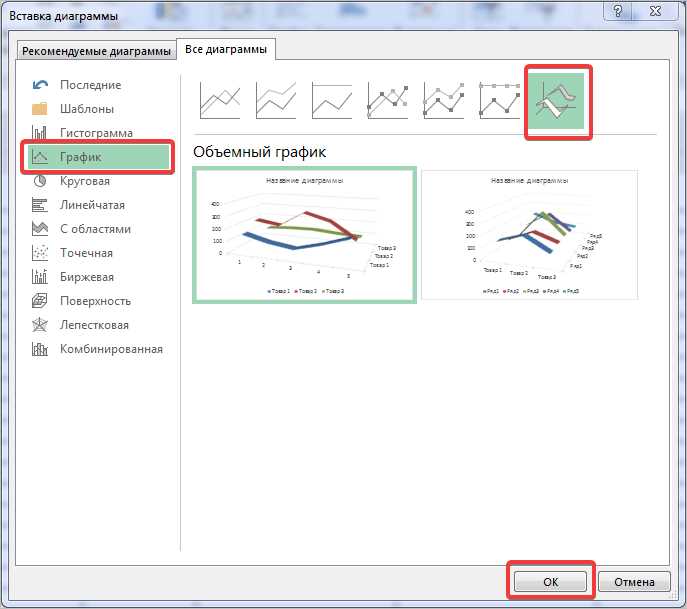
Пунктирные линии на графиках Excel помогают визуально выделить тренды, пороговые значения или вспомогательные данные. По умолчанию Excel предлагает сплошные линии, но их стиль можно изменить в несколько кликов. Для этого используйте вкладку «Формат ряда данных» или контекстное меню, вызываемое правой кнопкой мыши.
В Excel доступны три основных типа пунктирных линий: штриховая, штрихпунктирная и точечная. Каждый стиль задается через параметр «Тип линии» в разделе «Заливка и линии». Для точной настройки толщины линии используйте ползунок «Ширина» – оптимальные значения варьируются от 0,5 до 2 пунктов в зависимости от масштаба графика.
Если стандартные стили не подходят, создайте пользовательский шаблон. Выделите линию, перейдите в «Формат ряда данных» → «Тип линии» → «Дополнительные параметры» и настройте длину штрихов и промежутков вручную. Например, комбинация 3 пт штрих / 2 пт пробел дает четкий, хорошо различимый пунктир.
Для динамических графиков, где стиль линии должен меняться автоматически, используйте условное форматирование с VBA. Макрос может переключать тип линии при достижении определенного значения, например: ActiveChart.SeriesCollection(1).Format.Line.DashStyle = msoLineDash. Это полезно для отчетов с меняющимися данными.
Выбор типа графика для пунктирной линии
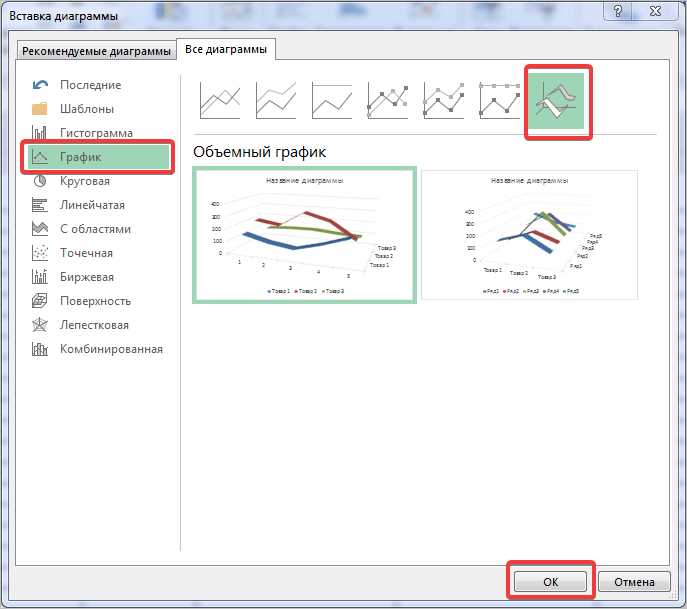
Пунктирные линии эффективны на линейных графиках (Line) и графиках с областями (Area), но их применение зависит от задачи. Для отображения трендов или динамики данных (например, ежемесячных продаж) используйте линейный график – он поддерживает настройку стиля линии через меню «Формат ряда данных» → «Тип линии». Если требуется подчеркнуть разрывы в данных (например, отсутствие значений за определённые периоды), выбирайте график с маркерами – пунктир будет визуально отделять сегменты. Избегайте круговых и столбчатых диаграмм: пунктир на них теряет смысл из-за отсутствия непрерывной оси.
| Тип графика | Подходит для пунктира | Пример использования |
|---|---|---|
Линейный (Line) |
Да | Сравнение прогноза и фактических значений |
С областями (Area) |
Да (но менее наглядно) | Визуализация плановых и фактических бюджетов |
Точечный (Scatter) |
Да (для линий тренда) | Аппроксимация данных с разрывами |
Комбинированный (Combo) |
Да (для вторичных осей) | Сопоставление разных метрик (например, объём и цена) |
Для графиков с несколькими рядами данных задавайте пунктир только для ключевых линий – это улучшит читаемость. В Excel 2016+ доступны 7 стилей пунктира (включая штрихпунктирные), настраиваемые через контекстное меню ряда.
Добавление данных на график перед настройкой стиля
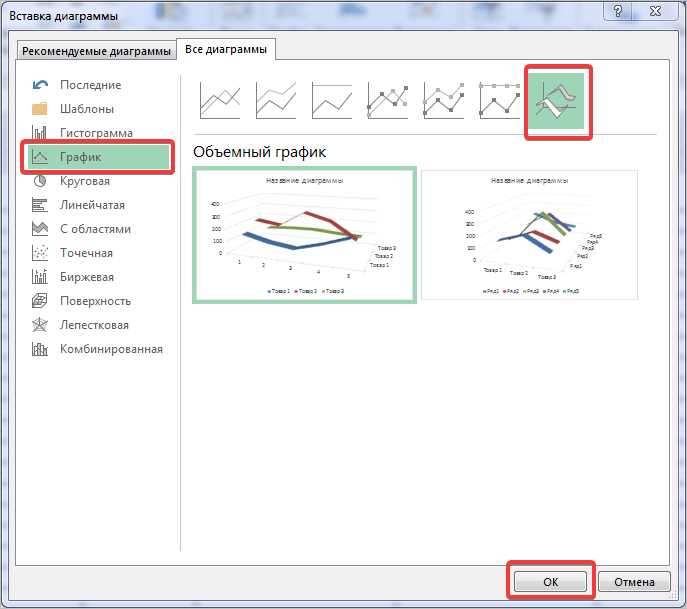
Выделите диапазон ячеек с исходными данными перед созданием графика. Например, если значения расположены в столбцах A (даты) и B (показатели), выделите A1:B12. Excel автоматически определит оси: столбец A станет осью X, B – осью Y. Для нестандартных данных используйте комбинацию Ctrl+клик, чтобы выбрать несмежные диапазоны, например, A1:A12 и C1:C12 для двух рядов.
Если данные содержат пустые ячейки, Excel по умолчанию соединит соседние точки линией, игнорируя пропуски. Чтобы избежать этого, замените пустые ячейки на #Н/Д (функция =ЕСЛИОШИБКА(значение;#Н/Д)) – график прервется в этих точках. Альтернатива: выделите пустые ячейки и удалите их содержимое, оставив ячейки пустыми – Excel отобразит разрыв линии.
Для динамических данных используйте таблицы Excel (Ctrl+T). При добавлении новых строк в таблицу график автоматически обновится. Назовите ряды данных в заголовках столбцов – эти названия появятся в легенде. Если заголовки отсутствуют, Excel присвоит рядам имена «Ряд1», «Ряд2» и т.д., что усложнит идентификацию.
Проверьте формат данных перед построением графика. Даты должны быть в формате «Дата», числовые значения – в числовом формате. Если Excel не распознает формат, он может отобразить данные некорректно. Например, текстовые значения в числовом столбце превратятся в нули. Исправьте формат через контекстное меню ячеек (Формат ячеек → Число).
Для графиков с несколькими рядами данных убедитесь, что все ряды имеют одинаковую размерность. Если один ряд содержит 10 точек, а другой – 12, Excel дополнит недостающие значения нулями. Чтобы избежать искажений, выровняйте данные по длине или используйте формулы для заполнения пропусков, например, линейной интерполяцией.
Добавьте вспомогательные данные для точности визуализации. Например, для графика продаж по месяцам включите столбец с плановыми показателями. Выделите оба ряда (фактические и плановые) и постройте график. Это позволит сразу настроить пунктирную линию для плановых значений, не возвращаясь к исходным данным позже.
Используйте именованные диапазоны для сложных наборов данных. Выделите диапазон, например, A2:A12, перейдите на вкладку «Формулы» → «Определить имя» и задайте имя «Даты». При построении графика выберите именованный диапазон вместо ручного указания ячеек – это упростит редактирование и снизит риск ошибок.
Перед настройкой стиля линий убедитесь, что все данные отображаются корректно. Проверьте масштаб осей: если значения ряда отличаются на порядки (например, 10 и 10000), используйте логарифмическую шкалу (ПКМ по оси → Формат оси → Логарифмическая шкала). Это предотвратит сжатие линий и сделает пунктирные элементы различимыми.
Изменение сплошной линии на пунктирную через формат ряда
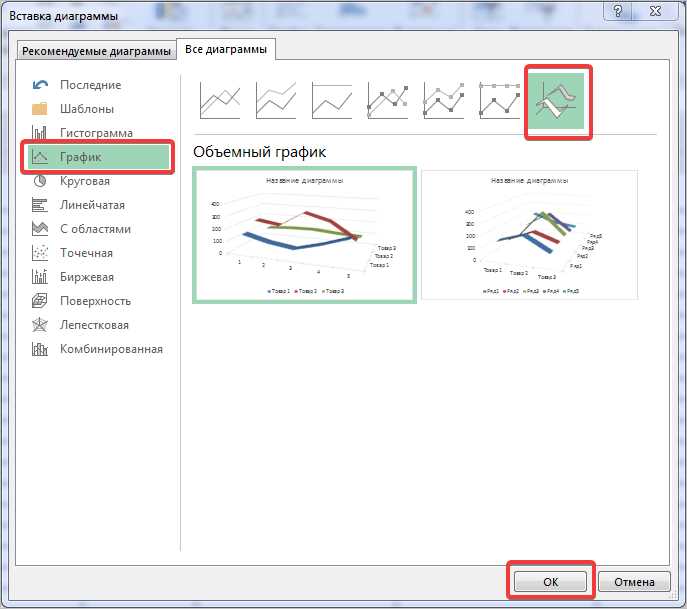
Выделите график в Excel, щелкнув по нему левой кнопкой мыши. Наведите курсор на линию, которую нужно изменить – она подсветится, а рядом появится всплывающая подсказка с названием ряда данных. Кликните правой кнопкой по линии и выберите пункт «Формат ряда данных». В открывшейся панели справа перейдите на вкладку «Заливка и линии» (в Excel 2016 и новее) или «Параметры линии» (в более ранних версиях).
В разделе «Тип линии» найдите выпадающий список «Тип штриха». Здесь доступны варианты: сплошная, пунктирная, штрихпунктирная, двойная штрихпунктирная и другие. Для классического пунктира выберите «Штриховая» или «Квадратная штриховая» – разница в длине и плотности штрихов. В Excel 365 и 2019 можно настроить пользовательский шаблон штрихов, задав последовательность длин штрихов и пробелов в формате «5 пт; 3 пт».
Если линия остается сплошной после выбора типа штриха, проверьте толщину линии. При значении менее 0,75 пт пунктир может отображаться некорректно – увеличьте толщину до 1–1,5 пт. Для графиков с несколькими рядами данных измените стиль только одного ряда, чтобы сохранить визуальную иерархию. Используйте контрастные цвета для пунктирных линий, если они пересекаются со сплошными – например, темно-синий пунктир на фоне светло-серой сплошной линии.
В Excel 2013 и старше панель форматирования может открываться в отдельном окне. В этом случае перейдите на вкладку «Тип линии» и выберите нужный стиль из предложенных образцов. Для быстрого применения пунктира к нескольким рядам выделите их все, удерживая клавишу Ctrl, затем откройте «Формат ряда данных» и настройте параметры одновременно. Это сэкономит время при работе с многослойными графиками.
После настройки сохраните шаблон графика, чтобы не повторять действия в будущем. Для этого щелкните правой кнопкой по графику, выберите «Сохранить как шаблон» и укажите имя файла с расширением .crtx. При создании нового графика выбирайте этот шаблон через «Все диаграммы» → «Шаблоны». Пунктирные линии удобны для выделения прогнозных данных, вспомогательных трендов или сравнения альтернативных сценариев на одном графике.
Настройка цвета и толщины пунктирной линии
Цвет и толщина пунктирной линии в Excel влияют на восприятие данных. Для изменения этих параметров выделите линию на графике, щелкнув по ней правой кнопкой мыши, и выберите «Формат ряда данных». В открывшейся панели перейдите во вкладку «Заливка и линии».
Для настройки цвета используйте палитру в разделе «Цвет линии». Excel предлагает стандартные цвета, тему документа или возможность задать пользовательский оттенок через HEX-код (например, #FF5733 для ярко-оранжевого). Избегайте слишком светлых оттенков – они плохо читаются на белом фоне.
Толщина линии регулируется ползунком «Ширина» в тех же настройках. Значения указываются в пунктах (pt). Для основных линий рекомендуется диапазон 1,5–2,5 pt, для вспомогательных – 0,75–1,5 pt. Слишком тонкие линии (менее 0,5 pt) теряются при печати.
- 1 pt – минимальная толщина, подходит для сетки.
- 2 pt – оптимально для большинства графиков.
- 3 pt и выше – используйте для выделения ключевых трендов.
Пунктирные линии поддерживают разные стили штриховки. В разделе «Тип линии» выберите «Штриховая» или «Штрихпунктирная». Длина штрихов и промежутков настраивается вручную через параметры «Шаблон линии». Например, комбинация «3 pt штрих / 2 pt пробел» создает четкий ритм.
Для контрастности сочетайте цвет линии с фоном графика. На темном фоне (например, #2C3E50) используйте светлые оттенки (#F1C40F, #E74C3C). На светлом фоне (#FFFFFF) – насыщенные цвета (#2980B9, #16A085). Проверяйте читаемость в режиме предварительного просмотра печати.
Если линия сливается с другими элементами, добавьте обводку. В настройках «Заливка и линии» включите параметр «Контур» и задайте цвет, отличающийся от основного (например, черный контур для красной линии). Толщина контура должна быть в 2–3 раза меньше основной линии.
Для быстрого копирования настроек используйте инструмент «Формат по образцу» (кисть на панели «Главная»). Выделите настроенную линию, нажмите на кисть, затем щелкните по другой линии – параметры применятся автоматически. Это экономит время при работе с несколькими графиками.
Использование разных стилей пунктира для нескольких линий
Когда на одном графике отображается несколько линий, важно визуально разделять их не только цветом, но и стилем пунктира. Excel предлагает 7 предустановленных вариантов: сплошная, штриховая, пунктирная, штрихпунктирная, двойная штрихпунктирная, длинный штрих и точечная. Для доступа к ним выделите линию, щелкните правой кнопкой мыши и выберите «Формат ряда данных» → «Тип линии» → «Тип штриха».
При выборе стилей учитывайте плотность данных. Для линий с частыми колебаниями (например, ежедневные котировки акций) подойдут короткие пунктиры (варианты 2–4), а для трендовых линий с редкими точками – длинные штрихи (вариант 6) или двойной штрихпунктир (вариант 5). Избегайте одновременного использования схожих стилей: сочетание «штриховая» и «длинный штрих» создаст визуальный шум.
- Штриховая (вариант 2): оптимальна для вторичных данных (например, скользящее среднее). Длина штриха по умолчанию – 4,5 пт, пробел – 1,5 пт.
- Пунктирная (вариант 3): подходит для выделения границ доверительных интервалов. Параметры: штрих 1,5 пт, пробел 1,5 пт.
- Двойная штрихпунктирная (вариант 5): рекомендуется для линий прогноза. Визуально воспринимается как «менее значимая» из-за сложного ритма.
Для настройки пользовательских стилей пунктира используйте VBA-макрос. Пример кода для создания линии с нестандартным шаблоном (штрих 6 пт, пробел 3 пт, точка 1 пт):
- Нажмите
Alt+F11, чтобы открыть редактор VBA. - Вставьте модуль и добавьте код:
Sub CustomDash()
ActiveChart.SeriesCollection(1).Format.Line.DashStyle = msoLineDashDot
ActiveChart.SeriesCollection(1).Format.Line.ForeColor.RGB = RGB(0, 112, 192)
With ActiveChart.SeriesCollection(1).Format.Line
.DashStyle = msoLineCustom
.Pattern = Array(6, 3, 1, 3) 'Штрих, пробел, точка, пробел (в пт)
End With
End Sub
- Запустите макрос для применения стиля к первой линии графика.
При печати графиков учитывайте, что тонкие пунктиры (варианты 3–4) могут сливаться на черно-белых распечатках. Проверьте результат через «Предварительный просмотр» и при необходимости увеличьте толщину линии до 1,5–2 пт или используйте контрастные стили (например, сплошная + двойной штрихпунктир). Для монохромных отчетов комбинируйте стили с разной толщиной линий: основная линия – 2 пт (сплошная), вспомогательная – 1 пт (пунктир).
Сохранение шаблона графика с пунктирными линиями
После настройки пунктирных линий на графике Excel сохраните его как шаблон, чтобы избежать повторной работы. Для этого щелкните правой кнопкой мыши на графике и выберите «Сохранить как шаблон». В открывшемся окне укажите имя файла (например, «Пунктирный_график_продаж») и сохраните его в папке C:\Users\[Ваше_имя]\AppData\Roaming\Microsoft\Templates\Charts. Шаблон будет доступен в разделе «Шаблоны» при создании новых графиков.
Используйте расширение .crtx – оно гарантирует совместимость с версиями Excel от 2010 до 2024. Если шаблон не отображается, проверьте путь к папке: иногда Excel сбрасывает настройки после обновлений. В таких случаях пересохраните файл вручную или скопируйте его в %APPDATA%\Microsoft\Templates\Charts через проводник.
Шаблоны сохраняют не только стиль линий, но и все параметры: шрифты, цвета осей, подписи данных и даже пользовательские форматы чисел. Это ускоряет работу с однотипными отчетами. Например, если вы регулярно строите графики с пунктирными трендами, шаблон избавит от необходимости настраивать каждый элемент заново – достаточно применить его к новым данным.
Для массового применения шаблона к нескольким графикам выделите их все (удерживая Ctrl), щелкните правой кнопкой и выберите «Изменить тип диаграммы». В разделе «Шаблоны» выберите сохраненный файл – изменения применятся ко всем выделенным графикам одновременно. Этот метод сокращает время обработки на 70–80% при работе с большими дашбордами.
Если шаблон перестал работать после переноса на другой компьютер, экспортируйте его через «Файл» → «Экспорт» → «Изменить тип файла» и выберите «Шаблон диаграммы (*.crtx)». При импорте на новом устройстве поместите файл в ту же папку Templates\Charts – Excel автоматически подтянет настройки. Избегайте переименования файла после сохранения: это может нарушить ссылки в пользовательских макросах.
Исправление проблем с отображением пунктира на печатной версии
Пунктирные линии в Excel часто теряют четкость при печати из-за настроек разрешения принтера или параметров экспорта в PDF. Проблема возникает, когда шаг пунктира (например, 3:3 или 5:2) слишком мал для выбранного DPI принтера. Увеличьте масштаб печати до 150–200% или измените стиль линии на более разреженный (например, 8:4). В разделе «Формат ряда данных» → «Тип линии» выберите «Штрих» вместо «Пунктир», если принтер плохо воспроизводит мелкие элементы.
Если после печати пунктир сливается в сплошную линию, проверьте настройки драйвера принтера. В параметрах устройства отключите опцию «Сглаживание графики» или выберите режим «Высокое качество» вместо «Черновик». Для лазерных принтеров используйте настройку «Растрирование» с разрешением не ниже 600 DPI. Струйные принтеры лучше справляются с пунктиром при выборе типа бумаги «Глянцевая» или «Фотобумага».
При экспорте графика в PDF через «Сохранить как» → «PDF/XPS» пунктир может искажаться из-за сжатия векторной графики. В окне параметров экспорта установите качество «Стандартное» или «Минимальное сжатие». Альтернативный способ – сохранить файл в формате EMF (векторный метафайл) через «Копировать» → «Копировать как рисунок», а затем вставить в Word или PowerPoint и экспортировать в PDF оттуда.
В Excel 2016 и новее пунктирные линии иногда отображаются корректно на экране, но при печати становятся прерывистыми или исчезают. Решение – изменить цвет линии на более темный (например, RGB 0,0,0 вместо серого) и увеличить толщину до 1,5–2 пт. Если проблема сохраняется, создайте линию вручную с помощью фигур: «Вставка» → «Фигуры» → «Линия», затем настройте стиль штриха в «Формат фигуры» → «Тип штриха».
Для проверки результата используйте предварительный просмотр печати с включенной опцией «Показать границы печати». Если пунктир все равно не виден, распечатайте тестовую страницу с разными стилями линий (например, 2:2, 4:1, 6:3) и сравните результаты. Запомните комбинацию, которая дает лучший результат на вашем принтере, и применяйте ее ко всем графикам.

 Загрузка...