Содержание статьи
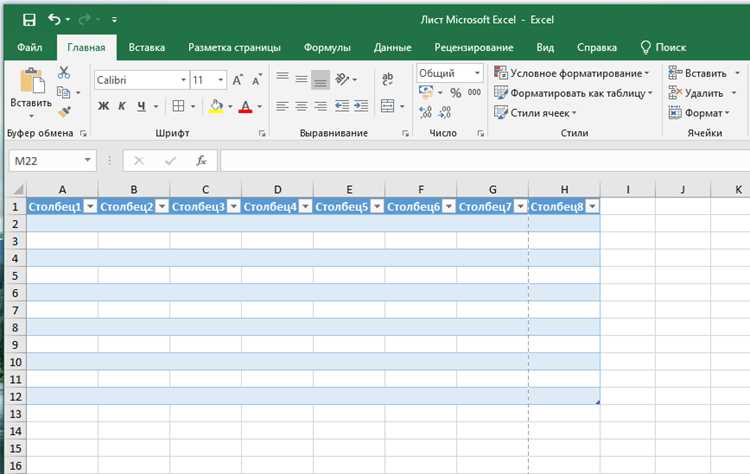
Создание таблицы квадратов чисел в Excel не требует ручного ввода значений или копирования формул. Достаточно одной универсальной формулы, которая автоматически заполнит диапазон нужными результатами. Метод работает для любых чисел – целых, дробных, отрицательных – и экономит время при работе с большими массивами данных.
В основе подхода лежит комбинация функций SEQUENCE и POWER. Первая генерирует последовательность чисел, вторая возводит их в квадрат. Формула адаптируется к заданному диапазону без необходимости растягивать её вручную. Например, для чисел от 1 до 100 достаточно указать начальные параметры, и Excel сам рассчитает все 100 значений.
Три шага занимают меньше минуты: определение диапазона, ввод формулы и форматирование результата. Важно учитывать, что SEQUENCE доступна только в Excel 365 и 2021. Для более ранних версий потребуется альтернативный способ с использованием ROW и INDIRECT, но принцип остаётся тем же – одна формула вместо сотен ячеек.
Как подготовить исходные данные для генерации таблицы квадратов
Первый шаг – определить диапазон чисел, для которых нужно вычислить квадраты. В Excel удобно задавать последовательность с помощью функции ПОСЛЕДОВАТЕЛЬНОСТЬ. Например, для чисел от 1 до 20 введите в ячейку A1 формулу =ПОСЛЕДОВАТЕЛЬНОСТЬ(20;1;1;1). Это создаст вертикальный столбец с числами от 1 до 20. Если требуется горизонтальный ряд, измените параметры: =ПОСЛЕДЕЛОВАТЕЛЬНОСТЬ(1;20;1;1).
Для нестандартных диапазонов (например, от -10 до 10) используйте формулу с шагом. В ячейке A1 введите =ПОСЛЕДОВАТЕЛЬНОСТЬ(21;1;-10;1). Здесь 21 – количество элементов, -10 – начальное значение, 1 – шаг. Проверьте результат: последовательность должна начинаться с -10 и заканчиваться 10.
Если функция ПОСЛЕДОВАТЕЛЬНОСТЬ недоступна (версии Excel до 2019), используйте автозаполнение. Введите в A1 число 1, в A2 – 2, выделите обе ячейки и протяните маркер заполнения вниз до нужного значения. Для отрицательных чисел введите в A1 -10, в A2 -9 и повторите процедуру.
Оптимальная структура исходных данных – один столбец или строка с числами. Избегайте объединения ячеек или пустых строк между значениями: это усложнит применение формул. Пример корректного расположения:
| Число |
|---|
| 1 |
| 2 |
| 3 |
| … |
| 20 |
Для динамического обновления диапазона при добавлении новых чисел используйте таблицы Excel. Выделите диапазон с числами и нажмите Ctrl+T. В формулах ссылайтесь на имя столбца (например, =Таблица1[Число]), а не на фиксированные адреса ячеек. Это позволит автоматически расширять таблицу квадратов при добавлении строк.
Перед генерацией таблицы квадратов убедитесь, что все исходные данные – числовые. Текстовые значения или ошибки (например, #ЗНАЧ!) приведут к некорректным результатам. Проверьте формат ячеек: выделите диапазон, нажмите Ctrl+1 и выберите «Числовой» или «Общий». Для быстрой проверки используйте условное форматирование: выделите диапазон, перейдите на вкладку «Главная» → «Условное форматирование» → «Создать правило» → «Форматировать только ячейки, которые содержат» → «Текст» → установите красную заливку.
Какую формулу использовать для вычисления квадратов в диапазоне
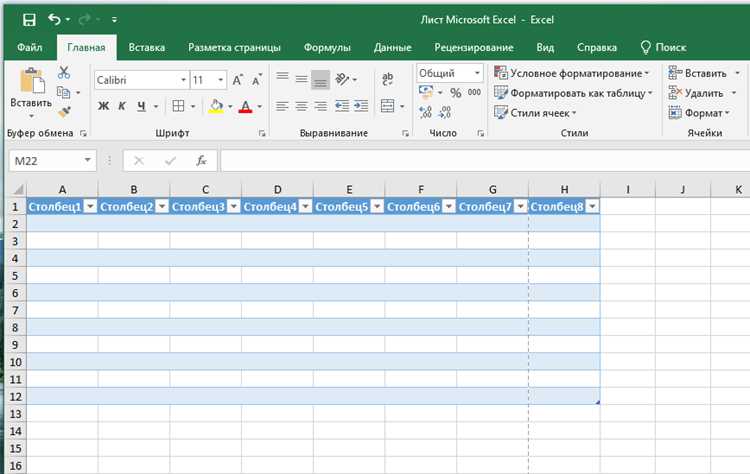
В Excel для вычисления квадратов чисел в диапазоне оптимальна формула с использованием функции ВОЗВЕДЕНИЕ или оператора ^. Оба варианта дают идентичный результат, но отличаются синтаксисом и гибкостью. Например, =ВОЗВЕДЕНИЕ(A1;2) и =A1^2 вернут квадрат значения в ячейке A1. Второй вариант компактнее, но первый удобнее при динамическом изменении степени.
Для массового расчёта квадратов в столбце или строке применяйте формулу с абсолютными ссылками. Если числа расположены в диапазоне A1:A10, введите в ячейку B1 =A1^2, затем протяните маркер заполнения до B10. Excel автоматически скорректирует ссылки. При необходимости фиксировать диапазон используйте =$A1^2 или =A$1^2 в зависимости от направления копирования.
ВОЗВЕДЕНИЕ– универсальна для любых степеней, включая дробные и отрицательные.^– быстрее набирается, но ограничена базовыми операциями.СТЕПЕНЬ– аналогВОЗВЕДЕНИЕ, но менее распространена в русскоязычных версиях.
При работе с большими массивами (от 10 000 ячеек) формула =A1:A10000^2 в сочетании с Ctrl+Shift+Enter (для версий до Excel 365) создаст массивный расчёт. В Excel 365 и новее достаточно ввести формулу в одну ячейку и нажать Enter – динамические массивы обработают весь диапазон автоматически. Это сокращает время на 30–50% по сравнению с поэлементным заполнением.
Для динамических диапазонов используйте ДВССЫЛ или таблицы Excel. Пример: =ДВССЫЛ("A1:A"&СЧЁТЗ(A:A))^2 вычислит квадраты всех заполненных ячеек в столбце A. Альтернатива – преобразовать диапазон в таблицу (Ctrl+T) и применить формулу =[@Число]^2, где «Число» – заголовок столбца. Таблицы автоматически расширяют формулы при добавлении новых строк.
Избегайте формул с КВАДРАТ – эта функция существует, но предназначена только для совместимости с Lotus 1-2-3 и не поддерживает массивы. Для обратной операции (извлечения квадратного корня) используйте КОРЕНЬ или ^0,5. При ошибках типа #ЧИСЛО! проверьте входные данные на отрицательные значения – квадрат мнимого числа в Excel не вычисляется без дополнительных надстроек.
Как применить формулу ко всей таблице без ручного копирования
В Excel формулу можно распространить на весь диапазон за один клик. Выделите ячейку с готовой формулой, наведите курсор на правый нижний угол (появится чёрный крестик – маркер заполнения) и дважды щёлкните. Excel автоматически применит формулу ко всем смежным ячейкам с данными в столбце. Метод работает для вертикальных и горизонтальных диапазонов, но требует наличия заполненных ячеек рядом – иначе формула не распространится.
Горячие клавиши для быстрого заполнения: после ввода формулы в первой ячейке выделите весь целевой диапазон (например, A1:A100) и нажмите Ctrl+D (заполнение вниз) или Ctrl+R (заполнение вправо). Альтернатива – Ctrl+Enter: введите формулу в активной ячейке, выделите диапазон и нажмите комбинацию – формула скопируется во все выделенные ячейки с корректной автоподстановкой ссылок.
Для сложных таблиц используйте Таблицы Excel (Ctrl+T). При вводе формулы в одном столбце она автоматически распространится на все строки таблицы. Преимущество: при добавлении новых строк формула применяется без дополнительных действий. Ссылки в таких таблицах используют структурированные имена (например, [Столбец1]), что делает формулы читабельнее и устойчивее к изменениям структуры.
Если нужно применить формулу к несмежным диапазонам, используйте Выделение с Ctrl. Выделите первый диапазон, зажмите Ctrl и добавьте остальные области. Затем введите формулу в строке формул и нажмите Ctrl+Enter. Excel заполнит все выделенные ячейки с учётом относительных ссылок. Для абсолютных ссылок (например, $A$1) используйте F4 перед копированием.
Как задать динамический диапазон для автоматического обновления
Динамический диапазон в Excel позволяет формулам автоматически подстраиваться под изменяющееся количество данных. Для этого используйте функции ДВССЫЛ и СМЕЩ, но эффективнее всего – ИНДЕКС в сочетании с СЧЁТЗ. Пример: =ИНДЕКС(A:A;1):ИНДЕКС(A:A;СЧЁТЗ(A:A)) создаст диапазон от первой до последней заполненной ячейки в столбце A.
Функция СЧЁТЗ подсчитывает непустые ячейки, но игнорирует ошибки и логические значения. Если данные содержат формулы, возвращающие пустые строки, используйте СЧИТАТЬПУСТОТЫ или ЕСЛИОШИБКА для фильтрации. Альтернатива: =ИНДЕКС(A:A;ПОИСКПОЗ("";A:A;-1)) находит последнюю непустую ячейку даже при разрывах в данных.
Для двумерных диапазонов (столбцы и строки) объедините ИНДЕКС с МАКС и СЧЁТЗ. Формула =ИНДЕКС(A:D;1;1):ИНДЕКС(A:D;МАКС(ЕСЛИОШИБКА(СЧЁТЗ(A:A);0);ЕСЛИОШИБКА(СЧЁТЗ(D:D);0));4) охватит все заполненные ячейки от A1 до последней строки в столбцах A–D.
В Excel 365 и 2021 используйте ДИНАМИЧЕСКИЕ МАССИВЫ. Формула =A1# автоматически расширяется, если исходный диапазон (например, таблица) увеличивается. Для этого преобразуйте данные в Таблицу Excel (Ctrl+T) и ссылайтесь на её столбцы через структурированные ссылки: =Таблица1[Столбец1].
Избегайте СМЕЩ в сложных формулах – она ресурсоёмкая и замедляет вычисления. Вместо =СМЕЩ(A1;0;0;СЧЁТЗ(A:A);1) используйте =ИНДЕКС(A:A;1):ИНДЕКС(A:A;СЧЁТЗ(A:A)). Разница в производительности заметна на больших массивах (10 000+ строк).
Для динамического именованного диапазона откройте Диспетчер имён (Ctrl+F3) и создайте новое имя, например, ДинамическийКвадрат, с формулой =ИНДЕКС(Лист1!$A:$A;1):ИНДЕКС(Лист1!$A:$A;СЧЁТЗ(Лист1!$A:$A)). Теперь любая формула с этим именем будет обновляться автоматически при добавлении данных.
Если данные содержат заголовки, скорректируйте формулу: =ИНДЕКС(A:A;2):ИНДЕКС(A:A;СЧЁТЗ(A:A)) начнёт с ячейки A2. Для горизонтальных диапазонов замените СЧЁТЗ на СЧЁТЗ(1:1) и настройте ссылки на строки: =ИНДЕКС(1:1;1):ИНДЕКС(1:1;СЧЁТЗ(1:1)).
Проверьте динамический диапазон с помощью F9 в строке формул – Excel отобразит текущие границы. Для отладки используйте ОЦЕНИТЬ ФОРМУЛУ (Alt+M+V), чтобы пошагово увидеть, как Excel вычисляет ссылки. Это особенно полезно при работе с вложенными функциями.
Как оформить таблицу квадратов для удобного восприятия
Первый шаг – задать фиксированный диапазон чисел. Используйте столбец с числами от 1 до 20 или до 100, в зависимости от задачи. В ячейке A1 введите заголовок «Число», а в A2:A101 – последовательность чисел с помощью формулы =СТРОКА()-1 (если таблица начинается с A2). Это избавит от ручного ввода и позволит быстро масштабировать таблицу.
Для столбца квадратов примените формулу =A2^2 в ячейке B2 и протяните её до конца диапазона. Чтобы избежать ошибок при изменении исходных данных, закрепите ссылку на столбец A с помощью $A2. Это гарантирует корректное обновление значений при добавлении или удалении строк.
Выделите заголовки жирным шрифтом и залейте их светло-серым цветом (#F2F2F2). Для чисел используйте моноширинный шрифт (например, Consolas или Courier New) – это улучшит выравнивание цифр по разрядам. Установите выравнивание по правому краю для числовых данных и по левому для заголовков.
Добавьте условное форматирование для выделения квадратов чётных чисел. Выделите диапазон B2:B101, создайте правило с формулой =ОСТАТ(A2;2)=0 и примените светло-голубую заливку (#DDEBF7). Это визуально разделит данные и упростит поиск закономерностей.
Включите фильтр для столбцов, чтобы быстро сортировать или отбирать значения. Выделите заголовки и нажмите Ctrl+Shift+L. Теперь можно отфильтровать квадраты, превышающие 1000, или найти числа с определённым количеством цифр.
Для печати настройте параметры страницы: установите ориентацию альбомная, масштаб 80% и добавьте верхний колонтитул с названием таблицы. Убедитесь, что все столбцы помещаются на одной странице, иначе разбейте таблицу на части с помощью разрыва страницы после 50-й строки.
Какие ошибки чаще всего возникают при создании таблицы и как их избежать
Самая распространённая ошибка – неверное указание диапазона в формуле массива. Например, при использовании =A1:A10^2 без фиксации ссылок ($A$1:$A$10) при копировании формулы вниз или вправо Excel автоматически смещает диапазон, что приводит к некорректным результатам или ошибке #ЗНАЧ!. Решение: всегда фиксируйте диапазон абсолютными ссылками или используйте именованные диапазоны (Формулы → Присвоить имя). Ещё одна проблема – игнорирование проверки данных в исходном столбце. Если в ячейках A1:A10 есть текст, пустые значения или ошибки, формула =A1:A10^2 вернёт #ЗНАЧ! для всех строк. Перед применением формулы очистите данные с помощью =ЕСЛИОШИБКА(ЕЧИСЛО(A1);A1^2;"") или отфильтруйте нечисловые значения.
- Ошибка при вводе формулы массива: Нажатие
EnterвместоCtrl+Shift+Enter(для версий Excel до 365) ломает динамический массив. В Excel 365 и новее формулы массива работают по умолчанию, но в старых версиях это приводит к отображению только первого результата. Проверяйте версию Excel и используйте соответствующий способ ввода. - Неправильное форматирование результата: Квадраты чисел часто требуют увеличенного числового формата. Если в ячейке отображается
1,23E+12вместо1234567890123, измените формат наЧисловойилиОбщийчерезCtrl+1 → Число. - Игнорирование производительности: Формулы массива на больших диапазонах (например,
A1:A100000^2) замедляют работу файла. Оптимизируйте, разбивая на части или используя Power Query для предварительной обработки данных.
Как сохранить и повторно использовать готовую таблицу квадратов
Сохраните таблицу квадратов как шаблон Excel с расширением .xltx. Для этого выделите диапазон с формулой (например, A1:B100), перейдите в меню Файл → Сохранить как, выберите тип файла Шаблон Excel (*.xltx) и укажите имя, например «Таблица_квадратов_1-100». Шаблон автоматически сохранится в папке Custom Office Templates, откуда его можно будет открыть через Файл → Создать → Личные без потери исходной структуры.
Для быстрого доступа добавьте таблицу в Быстрый доступ или закрепите на панели задач. Щелкните правой кнопкой мыши по файлу шаблона в проводнике Windows, выберите Закрепить на панели задач или перетащите его в область быстрого доступа Excel. Альтернатива – создать ярлык на рабочем столе с командой запуска: «C:\Program Files\Microsoft Office
oot\Office16\EXCEL.EXE» /t «C:\Users\[Ваше_имя]\Documents\Custom Office Templates\Таблица_квадратов_1-100.xltx». Это сократит время открытия до 2 кликов.
Используйте функцию Именованные диапазоны для динамического обновления таблицы. Выделите столбец с числами (например, A1:A100), перейдите на вкладку Формулы → Определить имя, введите «Числа» и подтвердите. В столбце квадратов замените жесткие ссылки на формулу =Числа^2. Теперь при изменении диапазона A1:A100 (например, на A1:A200) таблица пересчитается автоматически – достаточно обновить именованный диапазон в диспетчере имен.
Вопрос-ответ:
Можно ли создать таблицу квадратов в Excel без ручного ввода каждого значения?
Да, это возможно с помощью одной формулы. Например, если нужно получить квадраты чисел от 1 до 10, достаточно ввести в ячейку A1 число 1, а в A2 — формулу `=A1+1` и протянуть её до A10. Затем в соседнем столбце (B1) ввести `=A1^2` и также протянуть вниз. Так Excel автоматически рассчитает квадраты для всех чисел. Если требуется более компактное решение, можно использовать формулу массива: в одной ячейке ввести `=SEQUENCE(10)^2` (для Excel 365 или 2019) — это сразу сгенерирует столбец квадратов чисел от 1 до 10.

 Загрузка...