Содержание статьи
Фиолетовый экран на смартфоне – не всегда признак поломки. В 90% случаев это результат программного сбоя или намеренного воздействия на цветовые настройки дисплея. Для эксперимента достаточно изменить цветовую температуру экрана или использовать сторонние приложения, которые переопределяют RGB-профиль. На устройствах с Android 10 и новее можно активировать режим «Цветовая коррекция» в настройках специальных возможностей, выбрав профиль «Протанопия» или «Дейтеранопия» – экран приобретет фиолетовый оттенок за 15–20 секунд.
На iPhone аналогичный эффект достигается через «Настройки → Универсальный доступ → Дисплей и размер текста → Фильтры цветов». Включите переключатель и выберите «Оттенки серого», затем вручную отрегулируйте ползунки Интенсивность и Оттенок в сторону фиолетового спектра (значения HSL: H=270°, S=100%, L=50%). На моделях с iOS 16 и выше можно использовать Shortcuts для автоматизации процесса – создайте скрипт с командой «Set Color Filters» и фиксированными параметрами.
Для временного эффекта подойдут приложения вроде Screen Filter (Android) или Night Shift Control (iOS). Установите цветовую температуру ниже 3000K и максимальную интенсивность фильтра – экран станет фиолетовым мгновенно. На устройствах с AMOLED-дисплеями (Samsung Galaxy, OnePlus, Google Pixel) эффект проявится ярче из-за особенностей субпиксельной структуры. Учтите: длительное использование таких настроек может вызвать усталость глаз и искажение цветопередачи в приложениях.
Какие приложения позволяют быстро изменить цвет экрана
Для мгновенного переключения цвета экрана на фиолетовый или другие оттенки подойдут специализированные утилиты с минималистичным интерфейсом. Приложения вроде Screen Filter (Android) и Night Shift Control (iOS) позволяют задавать произвольные цветовые температуры, включая фиолетовые тона, через ползунки RGB или предустановленные палитры. На Android также работает Twilight, изначально заточенный под ночной режим, но с возможностью ручной настройки спектра.
В Google Play и App Store есть узкоспециализированные решения. Например, Color Screen Filter (Android) предлагает 16 предустановленных цветов, включая фиолетовый, и регулировку прозрачности оверлея. Для iPhone аналогом выступает Color Tint, где можно выбрать фиолетовый оттенок из палитры или ввести HEX-код (#8000FF для классического фиолетового). Оба приложения работают через наложение полупрозрачного слоя, не требуя root или jailbreak.
| Приложение | Платформа | Функции | Ограничения |
|---|---|---|---|
| Screen Filter | Android | RGB-регулировка, предустановки, таймер | Реклама в бесплатной версии |
| Color Tint | iOS | HEX-коды, яркость, активация по расписанию | Нет бесплатной версии |
| Twilight | Android | Автоматическая настройка по времени, ручной режим | Требует разрешение на доступ к местоположению |
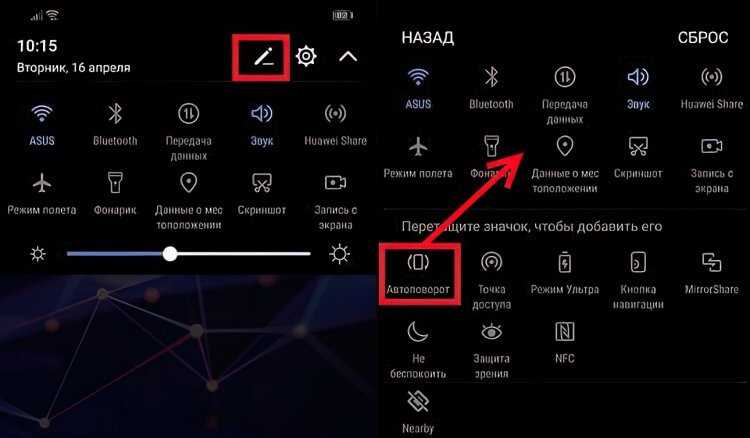
Для пользователей, которым нужна максимальная скорость, подойдут виджеты и ярлыки. Приложение Blue Light Filter (Android) добавляет переключатель в панель уведомлений, позволяя включить фиолетовый фильтр одним касанием. На iOS аналогичную функцию выполняет Night Owl, где можно создать ярлык в Центре управления для быстрого доступа к предустановленным цветам. Оба решения не требуют открытия самого приложения.
Если важна точность настройки, обратите внимание на CF.lumen (Android, root) и f.lux (iOS, требует джейлбрейк). Эти инструменты работают на уровне системы, корректируя цветовую гамму экрана без наложения оверлеев. CF.lumen поддерживает калибровку по датчику освещенности, а f.lux позволяет задавать фиолетовые оттенки через кривые RGB. Без root/jailbreak их функционал ограничен базовыми фильтрами.
Как использовать встроенные фильтры дисплея на Android и iOS
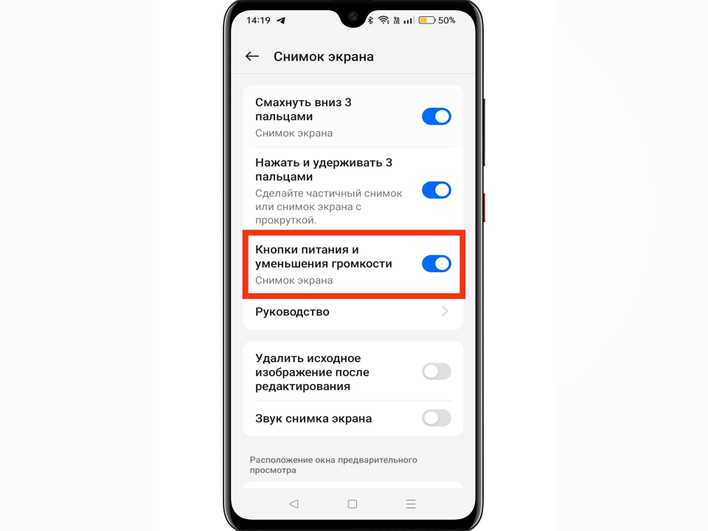
На Android фильтры дисплея скрыты в настройках специальных возможностей. Откройте «Настройки» → «Специальные возможности» → «Цветокоррекция» (или «Визуальные настройки» на некоторых моделях). Здесь доступны три режима: протанопия, дейтеранопия и тританопия – каждый имитирует определённый тип дальтонизма. Активируйте переключатель и выберите нужный фильтр. Для фиолетового оттенка используйте режим «Тританопия» с ползунком интенсивности на 70–90%. На Samsung Galaxy дополнительно есть опция «Цветовая палитра» в разделе «Дисплей», где можно вручную сместить баланс в сторону синего и красного.
На iOS путь аналогичен, но интерфейс строже. Перейдите в «Настройки» → «Универсальный доступ» → «Дисплей и размер текста» → «Фильтры цветов». Включите переключатель и выберите «Тританопия». Интенсивность регулируется ползунком – для фиолетового эффекта установите значение 80–100%. Apple не позволяет кастомизировать фильтры за пределами предустановленных вариантов, но можно комбинировать с режимом «Уменьшение белой точки» для усиления контраста.
На Android 12+ появилась функция «Экранные фильтры» в разделе «Специальные возможности». Она позволяет накладывать цветовые маски поверх всего интерфейса. Выберите «Пользовательский фильтр» и вручную задайте RGB-значения: например, R=150, G=50, B=200 для глубокого фиолетового. На устройствах Xiaomi и Realme аналогичные настройки находятся в «Настройки» → «Дополнительные настройки» → «Фильтры экрана». Учтите, что на некоторых прошивках фильтры работают только в режиме чтения или с определёнными приложениями.
Для временного эффекта на iOS используйте «Быстрые команды» (Shortcuts). Создайте новую команду с действием «Установить фильтр цветов» и выберите «Тританопия» с максимальной интенсивностью. Назначьте её на жест или виджет на экране блокировки. На Android подобный трюк возможен через приложения типа «Tasker» или «MacroDroid», где можно автоматизировать включение фильтра по расписанию или триггеру.
Фильтры влияют на весь интерфейс, включая фотографии и видео. Если нужно сохранить оригинальные цвета в отдельных приложениях, на Android используйте режим «Цветокоррекция только для UI» (доступен на Pixel и некоторых других устройствах). На iOS обойти ограничение можно только отключением фильтра вручную перед запуском приложения. Для проверки корректности настроек используйте тестовые изображения с градиентами – например, таблицу Ишихары.
На устройствах с AMOLED-экранами фильтры могут снижать энергоэффективность, так как смещение цветового баланса требует большей яркости синих субпикселей. Если фиолетовый оттенок нужен для снижения нагрузки на глаза в тёмное время суток, комбинируйте его с режимом «Тёплые цвета» или «Ночной свет» (Android) / «Night Shift» (iOS). На iPhone с iOS 17+ можно настроить автоматическое включение фильтра по геолокации или времени суток через «Универсальный доступ» → «Автоматизация».
Пошаговая инструкция по настройке цветового профиля вручную
Настройка цветового профиля вручную требует доступа к инженерному меню или специальным приложениям. На Android-устройствах откройте номеронабиратель и введите код *#*#3646633#*#* (работает не на всех моделях). Для iOS потребуется джейлбрейк и приложение типа «Color Profiles» из репозитория Cydia.
В инженерном меню найдите раздел Display → Color Tuning или Gamma Settings. Здесь доступны параметры RGB-каналов: Red, Green, Blue. Для фиолетового оттенка увеличьте значения Red и Blue до 200–255, а Green снизьте до 0–50. Сохраните изменения кнопкой Apply.
- На Samsung Galaxy:
*#0*#→ Screen → Color Adjustment. - На Xiaomi:
*#*#6484#*#*→ Display → Color Calibration. - На OnePlus:
*#808#→ OnePlus Laboratory → Display.
Если инженерное меню недоступно, используйте сторонние приложения. Для Android подойдёт Display Tester (раздел Color Calibration) или Screen Balance. На iOS – TrueTone Disabler (после джейлбрейка). В приложениях выберите режим Manual RGB и задайте пропорции: 90% красного, 10% синего, 0% зелёного.
После настройки проверьте результат на белом фоне (например, в браузере). Если фиолетовый оттенок слишком яркий или тёмный, скорректируйте значения с шагом 10–15 единиц. Избегайте крайних значений (0 или 255), чтобы не повредить матрицу. Для сброса используйте опцию Reset to Default в инженерном меню.
На некоторых устройствах изменения временные и сбрасываются после перезагрузки. Чтобы сохранить профиль, экспортируйте настройки в файл через инженерное меню (если доступно) или сделайте скриншот параметров. Для постоянного эффекта используйте ADB-команды: adb shell settings put system screen_brightness_mode 0 и adb shell settings put system screen_color_adjustment "0.9 0.1 0.0" (требует root).
Как создать фиолетовый оттенок с помощью RGB-регулировки
Фиолетовый цвет в RGB-модели формируется смешением красного и синего каналов при минимальном или нулевом значении зелёного. Базовый оттенок получается при соотношении R:255, G:0, B:255, но для точной настройки потребуется корректировка пропорций.
Начните с установки максимального значения синего канала (B:255) и постепенно увеличивайте красный (R), наблюдая за изменением оттенка. При R:128, G:0, B:255 получится насыщенный фиолетовый с лёгким уклоном в пурпур. Для более холодных тонов уменьшите красный до 64–96.
Таблица базовых оттенков фиолетового с RGB-значениями:
| Оттенок | R | G | B |
|---|---|---|---|
| Классический фиолетовый | 138 | 43 | 226 |
| Лавандовый | 230 | 230 | 250 |
| Тёмно-фиолетовый | 75 | 0 | 130 |
| Пурпурный | 128 | 0 | 128 |
Для пастельных оттенков добавьте зелёный канал (G) в диапазоне 50–150. Например, R:200, G:150, B:255 даст мягкий сиреневый. Избегайте равных значений R и B – это сместит цвет в сторону розового или голубого.
На смартфонах с OLED-дисплеями яркость каналов может искажаться. Проверьте оттенок при 50% яркости экрана: если фиолетовый кажется сероватым, увеличьте R на 20–30 единиц. На IPS-матрицах корректировка не требуется.
Используйте приложения с RGB-пипеткой (например, «Color Picker» для Android) для анализа полученного оттенка. Сравните его с эталонными значениями из таблицы выше, чтобы выявить отклонения.
Для динамического эффекта создайте градиент с переходом от R:255, G:0, B:255 к R:100, G:0, B:200. Это усилит глубину цвета и подчеркнёт его насыщенность.
Запомните: чем выше значение B, тем холоднее оттенок. При R > B цвет смещается в сторону малинового. Для чистого фиолетового соблюдайте пропорцию R:B в пределах 0.5–0.8.
Какие параметры яркости и контрастности усилят фиолетовый цвет
Фиолетовый цвет на экране смартфона формируется сочетанием красного и синего каналов при минимальном или нулевом зеленом. Чтобы усилить его насыщенность, установите яркость на 70–85% – при более низких значениях цвет тускнеет, при высоких (90%+) теряет глубину из-за пересвета. Контрастность рекомендуется повысить до 80–90%, но не выше: чрезмерное значение (95%+) приведет к потере полутонов и появлению артефактов на границах объектов.
- Красный канал: 255 (максимум).
- Синий канал: 200–230 (для баланса с красным).
- Зеленый канал: 0–30 (чем ниже, тем чище фиолетовый).
- Цветовая температура: 6500K–7500K (холодный оттенок усиливает синюю составляющую).
- Насыщенность: 90–100% (но не выше, чтобы избежать искажений).
Если экран поддерживает ручную настройку RGB-кривых, поднимите кривую синего канала на 10–15% в средних тонах (значения 128–192), а красный оставьте без изменений. Зеленый канал, напротив, опустите на 5–10% в тех же диапазонах. Проверяйте результат на однотонном фоне: при правильных настройках фиолетовый должен выглядеть равномерным, без градиентных переходов в розовый или синий.
Как сохранить настройки экрана для быстрого доступа
На Android-смартфонах с MIUI (Xiaomi) или One UI (Samsung) используйте функцию «Режимы» или «Темы». В MIUI перейдите в Настройки → Дисплей → Режимы экрана, выберите созданный профиль с фиолетовым оттенком и нажмите «Сохранить как шаблон». На Samsung откройте Настройки → Дисплей → Темы, создайте пользовательскую тему с нужными параметрами и экспортируйте её через «Сохранить в галерею». Для быстрого переключения добавьте ярлык на рабочий стол через виджет «Быстрые настройки».
На iPhone откройте Настройки → Экран и яркость → Ночной режим, настройте цветовую температуру вручную (ползунок «Цвет» до крайнего правого положения) и сохраните комбинацию через Команды Siri. Создайте ярлык: Команды → + → Добавить действие → Экран и яркость → Установить ночной режим. Назначьте голосовую команду или добавьте кнопку на экран блокировки через Настройки → Пункт управления. Для мгновенного доступа используйте двойное нажатие на заднюю панель (Настройки → Универсальный доступ → Касание → Касание сзади).
Возможные проблемы и способы их устранения при изменении цвета
После принудительного изменения цвета экрана через инженерное меню или сторонние приложения дисплей может начать мерцать с частотой 30–60 Гц. Это связано с некорректной настройкой цветовых каналов RGB или конфликтом с драйвером GPU. Решение: сбросьте настройки цветопередачи до заводских через тот же инженерный режим (путь: *#*#3646633#*#* → «Hardware Testing» → «Display» → «Color») или перезагрузите устройство в безопасном режиме, чтобы исключить влияние сторонних приложений.
На некоторых моделях смартфонов (например, Xiaomi Redmi Note 8/9, Samsung Galaxy A51) после изменения цветового профиля экран может отображать неестественные оттенки – перенасыщенный фиолетовый или зеленоватый оттенок. Причина: несовместимость пользовательских настроек с аппаратной калибровкой дисплея. Исправление: выберите предустановленный профиль «Стандартный» или «Натуральный» в настройках экрана, либо обновите прошивку до последней версии через OTA.
Если после экспериментов с цветом экран полностью перестал реагировать на сенсор или завис на фиолетовом фоне, проблема может быть в перегрузке графического процессора. На устройствах с чипсетами MediaTek (Helio G85, Dimensity 700) это встречается чаще из-за ограниченной поддержки пользовательских цветовых профилей. Способ восстановления: зажмите кнопку питания на 15–20 секунд для принудительной перезагрузки. Если не помогает – выполните сброс до заводских настроек через Recovery Mode (комбинация клавиш зависит от модели).
На AMOLED-дисплеях (Samsung Galaxy S20+, OnePlus 8 Pro) длительное использование фиолетового экрана может привести к неравномерному выгоранию субпикселей, особенно если яркость превышает 70%. Симптомы: остаточные изображения, пятна на экране. Профилактика: снизьте яркость до 50% и используйте фиолетовый цвет не дольше 5 минут за сеанс. Для устранения последствий выгорания запустите тест пикселей (приложения типа «Dead Pixel Test») и выполните цикл перезагрузки с чередованием белого и черного экрана.
При попытке изменить цвет через ADB-команды (например, `adb shell settings put system screen_brightness_mode 1`) на устройствах с Android 12+ может возникнуть ошибка «Permission denied». Это связано с ограничениями новой политики безопасности Google. Решение: временно отключите защиту через `adb shell setenforce 0` (требует root) или используйте приложения с root-доступом, такие как «Screen Filter» или «CF.lumen». Альтернатива: настройте цвет через встроенные инструменты разработчика («Отладка по USB» → «Цветовой режим»).
На бюджетных смартфонах с IPS-матрицами (Realme C11, Nokia 2.4) изменение цветового баланса может привести к снижению контрастности и появлению серого оттенка вместо чистого фиолетового. Причина: ограниченный цветовой охват таких дисплеев (обычно 70–85% sRGB). Корректировка: в настройках экрана увеличьте насыщенность на 10–15% и отключите режим «Экономия энергии», который искусственно занижает цветопередачу. Если результат неудовлетворителен – используйте сторонние лаунчеры с темой фиолетового цвета вместо изменения аппаратных настроек.
Вопрос-ответ:
Можно ли получить фиолетовый экран на любом смартфоне или только на определённых моделях?
Фиолетовый экран можно вызвать на большинстве современных смартфонов, но методы могут отличаться в зависимости от производителя и операционной системы. Например, на устройствах с Android часто используется изменение цветовых профилей в настройках экрана или сторонние приложения для калибровки цветов. На iPhone подобный эффект можно получить через настройки доступности, где есть опция «Цветовые фильтры». Однако на некоторых бюджетных моделях или старых устройствах такие функции могут отсутствовать или работать некорректно. Если встроенных инструментов нет, можно попробовать сторонние приложения, но их работа зависит от поддержки со стороны системы.

 Загрузка...