Содержание статьи
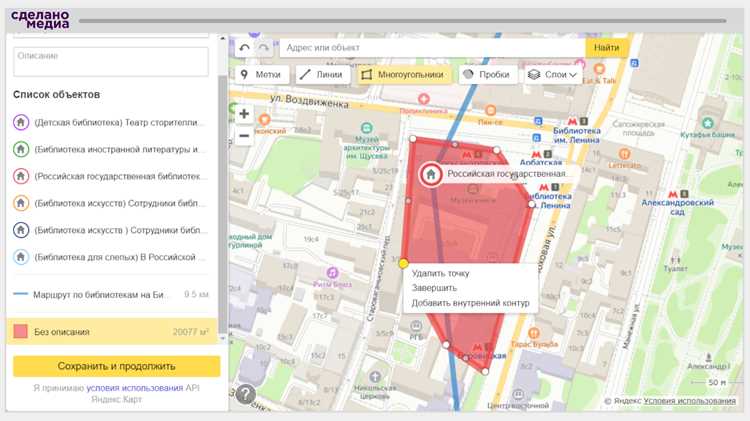
Яндекс Карты позволяют генерировать схемы проезда с привязкой к точным координатам, указанием ключевых ориентиров и настройкой маршрута под разные виды транспорта. В 2024 году сервис обрабатывает более 150 миллионов запросов на построение маршрутов ежедневно, а встроенные инструменты редактирования поддерживают экспорт в PNG, PDF и ссылку для встраивания на сайт. Чтобы избежать ошибок в адресации, используйте точные геоданные: координаты в формате WGS84 (например, 55.753215, 37.620393) или официальные адреса с индексами.
Схема проезда в Яндекс Картах формируется на основе алгоритмов прокладки маршрутов, учитывающих пробки, дорожные работы и ограничения движения. По умолчанию сервис предлагает оптимальный путь, но вы можете задать до 5 промежуточных точек, выбрать тип транспорта (авто, общественный, пешком, велосипед) и указать время отправления. Для бизнеса критически важно добавлять точки интереса (POI) – например, парковки, входы в здания или КПП – чтобы клиенты не тратили время на поиск.
Экспорт схемы возможен в трех форматах: статическая картинка (PNG с разрешением до 4096×4096 пикселей), PDF для печати (с поддержкой слоев и масштабирования) и интерактивная ссылка. При встраивании на сайт используйте iframe-код с параметрами: width="600" height="450" frameborder="0". Для корпоративных пользователей доступна интеграция через API Яндекс Карт, где можно автоматически генерировать схемы с динамическими данными – например, с учетом текущего местоположения клиента.
Чтобы схема была максимально информативной, добавьте текстовые подсказки: «Поверните налево у магазина ‘Пятерочка'», «Вход со двора через арку». Избегайте общих фраз вроде «рядом с метро» – указывайте точное расстояние (например, «350 метров от выхода №3 станции ‘Киевская'»). Для проверки корректности маршрута используйте режим «Просмотр улиц» (Street View) и тестируйте схему на разных устройствах: на мобильных девайсах часто возникают проблемы с масштабированием.
Как зарегистрировать точку на карте для построения маршрута
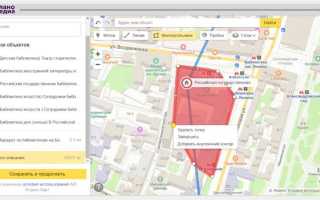
Откройте Яндекс Карты в браузере или мобильном приложении. В поисковой строке введите адрес или название объекта, который нужно зафиксировать как точку маршрута. Если место не имеет точного адреса, используйте координаты в формате «широта, долгота» (например, «55.7522,37.6156»). После появления результатов нажмите на нужный объект на карте – откроется карточка с информацией.
В карточке места найдите кнопку «Добавить в маршрут» (в веб-версии) или иконку с флажком (в приложении). Если точка отсутствует в базе Яндекс Карт, нажмите правой кнопкой мыши на карте (или удерживайте палец на экране в мобильной версии) и выберите «Добавить метку». Укажите название точки вручную – оно будет отображаться в маршруте. Для точности привяжите метку к ближайшему зданию или ориентиру.
Чтобы точка сохранилась для последующего использования, авторизуйтесь в аккаунте Яндекса. После добавления метки нажмите «Сохранить» в карточке места или выберите «Мои места» в меню. Здесь можно создать отдельную папку для маршрутов (например, «Рабочие поездки») и добавить туда все необходимые точки. Сохраненные метки синхронизируются между устройствами.
Для построения маршрута через несколько точек откройте раздел «Маршруты» и последовательно выберите сохраненные метки. Яндекс Карты автоматически проложит путь с учетом пробок и дорожных ограничений. Если точка не отображается в списке, проверьте ее видимость в «Моих местах» – возможно, она находится в другой папке или не была сохранена.
При работе с координатами используйте инструмент «Измерить расстояние» для проверки точности. В мобильном приложении включите GPS перед добавлением метки – это повысит точность привязки до 5–10 метров. Для корректировки положения точки перетащите ее на карте после создания, удерживая иконку метки.
Добавление промежуточных остановок в схему проезда
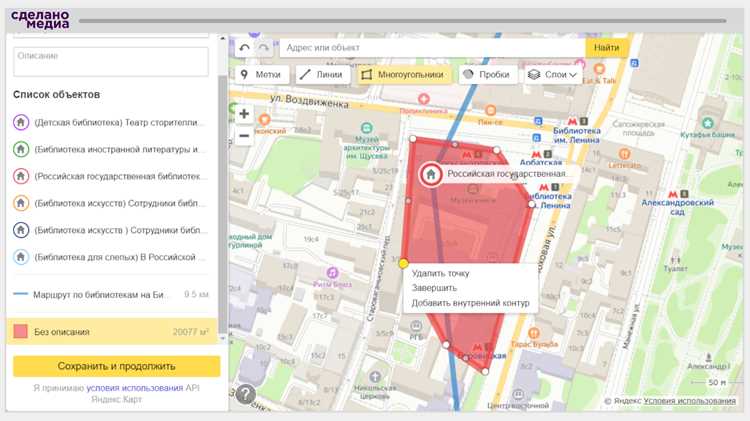
Промежуточные остановки позволяют оптимизировать маршрут для посещения нескольких точек за одну поездку. В Яндекс Картах можно добавить до 8 дополнительных пунктов (включая конечный) в одном маршруте. Это полезно для логистики, экскурсий или ежедневных поездок с несколькими целями.
Чтобы добавить остановку, откройте приложение или веб-версию Яндекс Карт, введите начальную и конечную точки маршрута. Нажмите на значок «+» между ними или выберите опцию «Добавить остановку» в меню маршрута. В поле поиска введите адрес или название места, подтвердите выбор – точка появится в списке.
- Остановки можно перетаскивать мышью или пальцем для изменения порядка.
- Для удаления нажмите на крестик рядом с адресом.
- Маршрут автоматически пересчитывается при каждом изменении.
При построении маршрута с остановками учитывайте трафик и время суток. Яндекс Карты предлагают оптимальный порядок следования, но его можно скорректировать вручную. Например, если одна из точек находится в центре города в час пик, лучше перенести её в конец маршрута.
Для сохранения маршрута с остановками нажмите «Сохранить» и выберите папку или создайте новую. Сохранённые маршруты доступны в разделе «Мои места» и синхронизируются между устройствами. Это удобно для повторяющихся поездок, например, ежедневного объезда клиентов.
В мобильном приложении можно делиться маршрутом с остановками через мессенджеры или ссылку. Получатель увидит полный путь с промежуточными точками и сможет открыть его в своих Картах. Ссылка генерируется автоматически при нажатии на кнопку «Поделиться».
Если маршрут строится для нескольких видов транспорта (например, пешком + метро), остановки добавляются отдельно для каждого сегмента. Переключайтесь между вкладками «Авто», «Общественный транспорт» или «Пешком» и редактируйте остановки в соответствующем режиме. Яндекс Карты автоматически подберут оптимальные варианты пересадок.
Настройка параметров транспорта: автомобиль, общественный, пешком
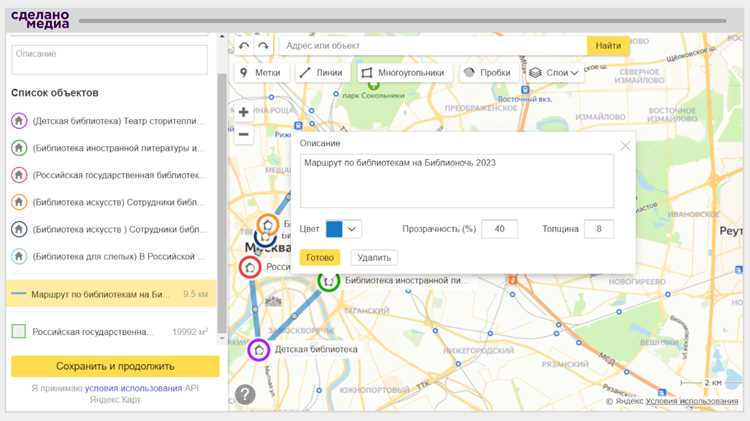
Выбор типа транспорта в Яндекс Картах влияет на расчёт времени, маршрута и дополнительных условий. Для автомобиля доступны настройки пробок, платных дорог и парковок, для общественного транспорта – оптимизация по времени или количеству пересадок, для пешеходов – учёт пешеходных зон и лестниц. Начните с выбора иконки транспорта в верхней панели маршрута.
При построении маршрута на автомобиле откройте меню «Опции» (значок шестерёнки) и укажите параметры: «Избегать платных дорог», «Избегать грунтовых дорог» или «Учитывать пробки». Яндекс автоматически корректирует время с учётом загруженности, но вы можете задать коэффициент пробок вручную (например, 1.5 для плотного трафика). Для электромобилей добавьте точки зарядки через фильтр «Электрозаправки».
| Тип транспорта | Ключевые настройки | Влияние на маршрут |
|---|---|---|
| Автомобиль | Платные дороги, пробки, парковки | Изменяет путь, добавляет время с учётом трафика |
| Общественный | Тип транспорта, пересадки, время ожидания | Оптимизирует по скорости или минимальным пересадкам |
| Пешком | Пешеходные зоны, лестницы, уклоны | Исключает автодороги, учитывает рельеф |
Для общественного транспорта выберите предпочтительные виды: метро, автобус, трамвай или троллейбус. В настройках укажите максимальное количество пересадок (от 0 до 3) или приоритет по времени прибытия. Яндекс покажет расписание в реальном времени, включая задержки. Если маршрут включает пешие участки, система автоматически добавит их с учётом расстояния и доступности тротуаров.
Пешеходные маршруты строятся с учётом пешеходных переходов, подземных переходов и запрещённых для прохода зон. В настройках можно включить опцию «Избегать лестниц» или «Предпочитать тротуары». Для инвалидов-колясочников активируйте фильтр «Доступно для маломобильных групп» – маршрут пройдёт только по оборудованным пандусами участкам. Длина шага регулируется вручную (по умолчанию 0.75 м), что влияет на расчётное время.
Сравните несколько вариантов маршрутов, нажав на иконку «Альтернативы». Яндекс предложит до трёх путей с разными условиями: например, быстрый с пробками, короткий без платных дорог или экологичный (для велосипедов). Сохраните часто используемые настройки в профиле, чтобы не вводить их повторно. Для корпоративных аккаунтов доступна интеграция с календарём – маршрут автоматически подстроится под запланированные встречи.
Сохранение и экспорт готовой схемы проезда в разные форматы
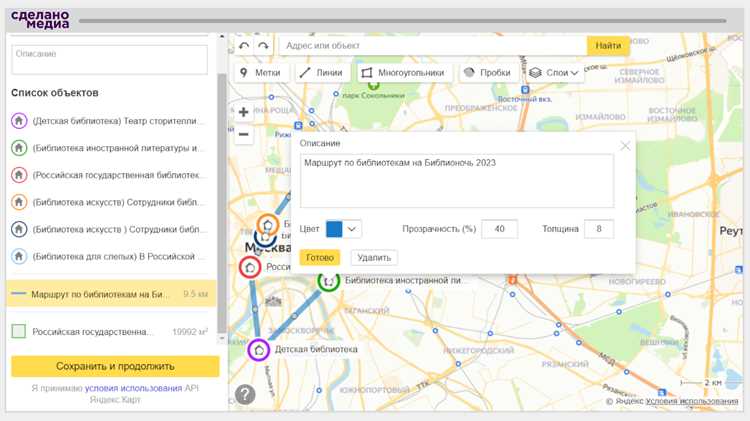
После построения маршрута в Яндекс Картах сохраните его в личном кабинете, чтобы вернуться к нему позже. Для этого нажмите кнопку «Сохранить» в правом верхнем углу карточки маршрута. Система предложит добавить схему в «Мои места» или «Избранное». Выберите нужную папку или создайте новую. Сохранённые маршруты доступны на всех устройствах при входе в тот же аккаунт Яндекса.
Экспорт схемы в формате KML (Keyhole Markup Language) полезен для интеграции с геоинформационными системами, например, QGIS или Google Earth. Чтобы получить файл, откройте сохранённый маршрут, нажмите «Поделиться» → «Скачать как KML». Файл сохранится с расширением .kml и будет содержать координаты точек, линии маршрута и метаданные. Учтите, что KML не поддерживает динамические элементы, такие как пробки или альтернативные пути.
Для печати или вставки в документ используйте экспорт в PDF. В меню «Поделиться» выберите «Скачать как PDF». Яндекс Карты сгенерируют файл с картой, маршрутом и текстовым описанием шагов. Оптимальный масштаб для печати – 1:10 000 или 1:25 000, чтобы сохранить читаемость надписей. Если требуется только схема без фона, выделите маршрут инструментом «Выделить область» перед экспортом.
Формат GPX (GPS Exchange Format) подходит для загрузки маршрута в навигаторы Garmin, спортивные трекеры или приложения типа OsmAnd. Чтобы экспортировать, выберите «Поделиться» → «Скачать как GPX». Файл будет включать трек (последовательность точек) и путевые точки (waypoints). Обратите внимание: GPX не сохраняет визуальные стили маршрута, только координаты и высоты.
Для совместной работы или публикации в соцсетях удобен экспорт через ссылку. Нажмите «Поделиться» → «Скопировать ссылку». Ссылка откроет маршрут в браузере без необходимости авторизации. Параметр «Включить пробки» добавляет динамическую информацию о загруженности дорог. Короткие ссылки генерируются через сервисы типа bit.ly, если требуется компактный вариант.
В мобильном приложении Яндекс Карт доступен экспорт в изображение PNG. Нажмите на маршрут, выберите «Сохранить как картинку». Приложение предложит выбрать область захвата и разрешение (до 4096×4096 пикселей). Изображение сохранится в галерее устройства с прозрачным фоном, если включена соответствующая опция. Этот формат удобен для быстрого обмена в мессенджерах.
Для разработчиков API Яндекс Карт позволяет получить маршрут в формате JSON. Используйте метод ymaps.route с параметром results=1 и экспортируйте данные через JSON.stringify(). Структура файла содержит геометрию маршрута, инструкции по манёврам и расчётное время. Пример использования: интеграция с корпоративными системами логистики или кастомными навигационными решениями.
Если требуется импорт в Excel или табличные редакторы, экспортируйте маршрут как CSV. В меню «Поделиться» выберите «Экспорт точек маршрута». Файл будет содержать столбцы с координатами (широта/долгота), адресами и порядковыми номерами точек. Для обработки в Python или R используйте библиотеки pandas или readr. Ограничение: CSV не сохраняет визуальную информацию о маршруте, только данные.
Редактирование и удаление точек маршрута после создания
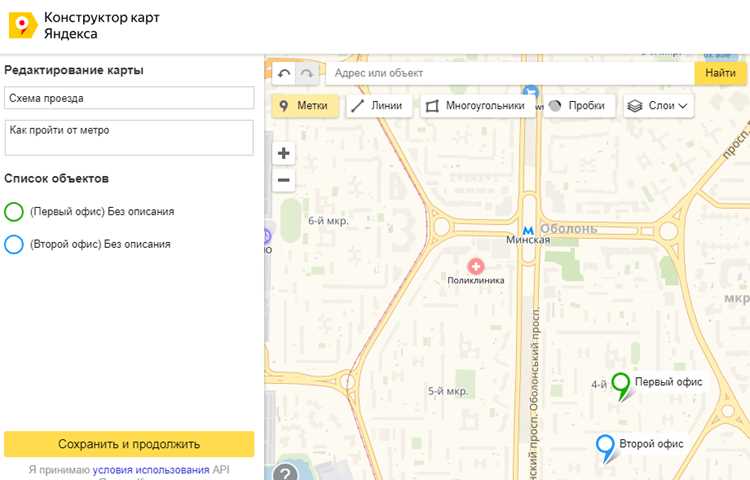
После построения маршрута в Яндекс Картах часто возникает необходимость скорректировать промежуточные точки. Это актуально, если вы обнаружили ошибку в адресе, изменили план поездки или хотите оптимизировать путь. Редактирование доступно как в веб-версии, так и в мобильном приложении, но механика действий отличается.
В десктопной версии откройте созданный маршрут и наведите курсор на точку, которую нужно изменить. Появится контекстное меню с тремя опциями: «Переместить», «Удалить» и «Добавить остановку». Для перемещения точки зажмите левую кнопку мыши и перетащите маркер в нужное место. Если требуется заменить адрес, удалите точку и добавьте новую через поле поиска.
В мобильном приложении процесс интуитивнее. Нажмите на точку маршрута – откроется панель с кнопками «Изменить» и «Удалить». При выборе «Изменить» откроется карта с возможностью перетащить маркер или ввести новый адрес вручную. Учтите, что перемещение точки может автоматически пересчитать маршрут, особенно если включена опция «Избегать платных дорог» или «Оптимизировать по времени».
- Если точка удалена случайно, восстановить её можно только вручную – Яндекс Карты не сохраняют историю изменений.
- При редактировании маршрута с несколькими остановками система может предложить альтернативные варианты пути. Это полезно, если вы хотите избежать пробок или сократить расстояние.
- Для массового удаления точек удобнее использовать кнопку «Очистить маршрут» и построить новый путь с нуля.
Особое внимание уделите точкам, добавленным через координаты. Их редактирование требует точного ввода новых значений – система не предложит подсказки по адресам. Если маршрут строился с учётом специфических условий (например, «Только общественный транспорт»), после изменения точек проверьте, сохранились ли эти настройки.
При работе с длинными маршрутами (более 10 точек) Яндекс Карты могут ограничивать функционал редактирования. В таких случаях разбейте маршрут на сегменты или используйте опцию «Сохранить как новый», чтобы не потерять исходную версию. Это особенно важно для коммерческих маршрутов, где изменения нужно документировать.
Если вы делитесь маршрутом через ссылку, учтите: получатель увидит только финальную версию. Чтобы предоставить доступ к редактированию, используйте функцию «Совместная работа» в разделе «Поделиться». Это актуально для командных поездок или логистических задач, где несколько человек могут вносить правки.
После редактирования всегда проверяйте итоговый маршрут на предмет логических ошибок. Например, если вы удалили точку в середине пути, система может предложить неоптимальный объезд. В таких случаях вручную добавьте промежуточные ориентиры или используйте инструмент «Изменить порядок точек», чтобы перетасовать остановки и добиться лучшего результата.
Добавление описаний и меток к ключевым точкам пути
После построения маршрута в Яндекс Картах выделите ключевые точки – старт, финиш и промежуточные ориентиры (например, перекрестки, здания или остановки). Кликните на точку правой кнопкой мыши и выберите «Добавить описание». В поле введите конкретные детали: «Поворот налево у красного 5-этажного дома» или «Вход через арку с вывеской «Кафе Кофеин»». Избегайте общих фраз – укажите номера домов, цвета зданий или другие уникальные признаки, которые помогут сориентироваться даже незнакомому с местностью человеку.
Для меток используйте функцию «Добавить метку» (значок флажка на панели инструментов). Назовите метку кратко: «Метро «Парк культуры»» или «Парковка у ТЦ «Галерея»». В описании метки добавьте полезную информацию: «Вход со стороны улицы Пушкина, платная парковка – 150 ₽/час». Если точка связана с ограничениями (например, «Проезд закрыт с 22:00 до 6:00»), выделите это отдельным абзацем с жирным шрифтом через тег <b>.
Сохраните схему с описаниями в личном кабинете Яндекс или экспортируйте ссылку для отправки. Проверьте отображение меток на разных устройствах – на мобильных экранах длинные описания могут обрезаться, поэтому первые 2–3 слова должны содержать ключевую информацию. Для сложных маршрутов используйте нумерацию точек: «1. Старт – ул. Ленина, 10», «2. Поворот у светофора», чтобы избежать путаницы.
Совместный доступ и публикация схемы проезда для других пользователей
После построения маршрута в Яндекс Картах нажмите кнопку «Поделиться» в правом верхнем углу интерфейса. Откроется меню с вариантами распространения: ссылка, код для вставки или отправка через мессенджеры. Для быстрого доступа скопируйте прямую ссылку – она сохранит все параметры маршрута, включая промежуточные точки и выбранный транспорт.
Ссылка генерируется автоматически, но её можно сократить через встроенный инструмент Яндекса или сторонние сервисы вроде bit.ly. Это удобно для публикации в соцсетях или SMS, где длинные URL нечитаемы. Учтите: сокращённые ссылки могут блокироваться некоторыми платформами из-за политики безопасности.
Для встраивания схемы на сайт используйте HTML-код из раздела «Код для вставки». Он поддерживает два режима: интерактивный (с возможностью масштабирования) и статичный (изображение). Ширину и высоту фрейма настройте вручную, чтобы избежать горизонтальной прокрутки на мобильных устройствах – оптимальные размеры 600×400 пикселей.
При отправке маршрута через мессенджеры (Telegram, WhatsApp, Viber) Яндекс Карты автоматически подставляют превью с миниатюрой карты и кратким описанием. Если превью не отображается, проверьте настройки приватности в профиле – некоторые мессенджеры блокируют динамический контент от недоверенных источников.
Для совместной работы над маршрутом используйте функцию «Сохранить в Мои места». Добавьте схему в папку с доступом для определённых пользователей, указав их email или номера телефонов. Участники смогут редактировать маршрут в реальном времени, добавляя или удаляя точки, но только владелец папки может изменять права доступа.
Публичные схемы проезда размещайте в разделе «Общественные карты». Здесь маршруты доступны всем пользователям Яндекс Карт, а поиск по ключевым словам (например, «доставка цветов Москва») повышает видимость. Обязательно добавьте теги и описание – без них схема потеряется среди миллионов других.
Если нужно ограничить доступ, выберите режим «Только по ссылке». Маршрут не будет индексироваться поисковиками, но любой, у кого есть ссылка, сможет его открыть. Для дополнительной защиты добавьте пароль через сторонние сервисы вроде Google Drive или Dropbox, загрузив туда файл с координатами.

 Загрузка...