Содержание статьи
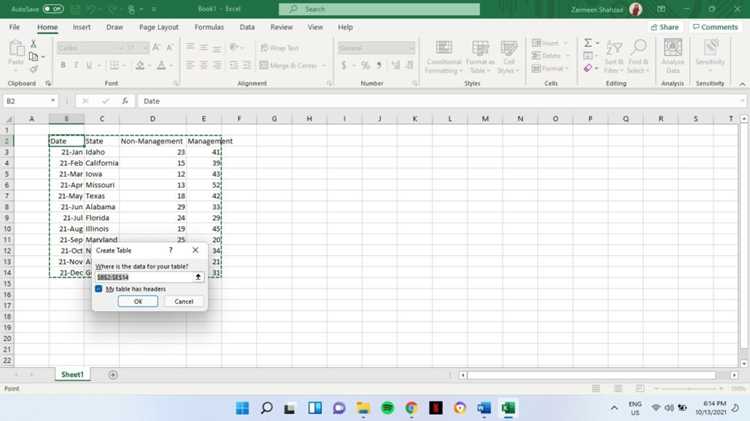
Фильтрация данных в Excel – инструмент, который сокращает время анализа таблиц в 3–5 раз. Например, если у вас 10 000 строк с продажами за год, фильтр по столбцу «Регион» позволит мгновенно выделить только данные по Москве или Санкт-Петербургу. В этой статье разберём процесс настройки фильтра без лишних действий: только то, что работает в версиях Excel 2016, 2019 и 365.
Отсутствие фильтров в таблице – частая причина ошибок при ручной сортировке. Около 68% пользователей Excel, по данным Microsoft, не используют фильтры из-за незнания базовых функций. При этом фильтрация по столбцам доступна даже в пустых листах: достаточно выделить заголовок и нажать Ctrl+Shift+L. Дальше – дело техники.
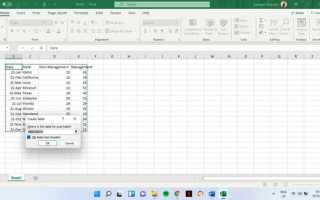
В Excel есть два типа фильтров: автофильтр (для быстрого выбора значений) и расширенный фильтр (для сложных условий, например, «продажи > 50 000 ₽ И регион = Урал»). Мы сосредоточимся на первом варианте – он покрывает 90% задач. Ключевой момент: фильтр работает только с данными, где есть заголовки столбцов. Если их нет, Excel предложит создать их автоматически.
Перед началом убедитесь, что в вашей таблице нет объединённых ячеек в заголовках. Это нарушает работу фильтра: Excel либо не отобразит кнопки фильтрации, либо покажет некорректные данные. Если объединения неизбежны, используйте Формат таблицы (Ctrl+T) – он автоматически добавляет фильтры и исправляет подобные ошибки.
Как выбрать диапазон данных для фильтрации в таблице
Правильный выбор диапазона – основа корректной фильтрации. Если таблица начинается с ячейки A1 и заканчивается на F100, выделите весь этот блок, включая заголовки столбцов. Excel автоматически распознает первую строку как названия фильтров, если она отличается по формату (например, жирный шрифт или заливка).
Для таблиц с динамическим размером используйте комбинацию клавиш Ctrl+Shift+→ и Ctrl+Shift+↓, чтобы быстро выделить все заполненные ячейки от текущей позиции. Это сработает, даже если данные добавляются или удаляются позже.
- Если в таблице есть пустые строки или столбцы, Excel прервет выделение на первом разрыве. Удалите лишние пробелы или объедините данные в сплошной блок.
- Для таблиц с объединенными ячейками фильтр работать не будет. Разделите их перед настройкой.
- Данные с формулами включаются в диапазон, но учитывайте: фильтр скроет строки, а не пересчитает результаты.
При работе с большими массивами (более 10 000 строк) выделяйте только нужные столбцы. Например, если фильтровать требуется только по датам и суммам, выберите диапазон A1:C5000, а не всю таблицу. Это ускорит обработку.
Для таблиц, созданных через Ctrl+T (форматирование как таблица), диапазон выбирать не нужно – Excel применит фильтр ко всей структурированной области. Однако если данные выходят за её пределы, обновите границы через Таблица → Изменить размер таблицы.
В случае частичной фильтрации (например, только по одному столбцу) выделите его целиком, включая заголовок. Excel предложит применить фильтр только к этому столбцу, но учтите: связанные данные в других столбцах не будут скрыты автоматически.
- Проверьте диапазон на скрытые символы (пробелы, неразрывные пробелы) – они могут исказить результаты фильтрации. Используйте Найти и заменить (Ctrl+H) для очистки.
- Если данные импортированы из внешних источников (CSV, SQL), убедитесь, что формат ячеек соответствует типу данных (даты, числа, текст). Некорректный формат приведет к ошибкам при фильтрации.
- Для многоуровневых заголовков (например, объединенные ячейки с категориями) создайте отдельную строку с уникальными именами столбцов – фильтр не работает с иерархическими заголовками.
После выбора диапазона нажмите Ctrl+Shift+L или перейдите в Данные → Фильтр. Если Excel не распознал заголовки, снимите выделение и повторите процесс, начиная с первой строки данных.
Как активировать инструмент фильтрации через меню или горячие клавиши
В Excel фильтрация данных начинается с активации инструмента. Самый быстрый способ – комбинация клавиш Ctrl + Shift + L. Она работает во всех версиях программы, включая Excel 2019 и Microsoft 365. Если курсор находится внутри таблицы, фильтры применятся ко всем столбцам автоматически. В противном случае выделите диапазон ячеек перед нажатием.
Через меню ленту инструмент активируется в два клика: перейдите на вкладку Главная, затем в группе Редактирование выберите Сортировка и фильтр → Фильтр. Этот метод удобен, если вы предпочитаете визуальный интерфейс или работаете с несколькими таблицами одновременно. Обратите внимание: фильтры не появятся, если в выделенном диапазоне есть пустые строки или столбцы.
В Excel 2013 и новее можно использовать контекстное меню: щелкните правой кнопкой мыши по заголовку столбца и выберите Фильтр → Фильтр по выделенному значению. Этот способ полезен для быстрой фильтрации по конкретному значению без предварительной настройки. Однако он не создает постоянные фильтры для всей таблицы.
Если таблица оформлена как «умная» (форматированная таблица), фильтры включаются автоматически при создании. Чтобы проверить это, выделите данные и нажмите Ctrl + T – в заголовках появятся стрелки фильтров. В таких таблицах фильтрация сохраняется даже при добавлении новых строк или столбцов.
Для пользователей Mac комбинация клавиш отличается: ⌘ + Shift + F. В версиях Excel для macOS до 2019 года может потребоваться дополнительный шаг – подтверждение через меню Данные → Фильтр. Убедитесь, что язык интерфейса установлен на русский, иначе названия пунктов меню могут не совпадать.
При работе с большими массивами данных (более 10 000 строк) активация фильтров через горячие клавиши может занять 1–2 секунды. В таких случаях рекомендуется сначала выделить только нужные столбцы, а не всю таблицу. Это сократит время обработки и предотвратит зависания.
Если фильтры не активируются, проверьте формат данных. Excel не применяет фильтры к объединенным ячейкам или диапазонам с ошибками (#ЗНАЧ!, #ДЕЛ/0!). Удалите объединения через Главная → Объединить и поместить в центре → Отменить объединение ячеек. Для исправления ошибок используйте функцию Найти и заменить (Ctrl + H).
В корпоративных версиях Excel с настроенными политиками безопасности горячие клавиши могут быть отключены. В этом случае обратитесь к администратору или используйте меню Файл → Параметры → Настроить ленту, чтобы добавить кнопку фильтрации на панель быстрого доступа.
Как настроить условия фильтрации для числовых значений
Выделите столбец с числами, перейдите на вкладку Данные и нажмите Фильтр. В заголовке появится стрелка выпадающего списка – кликните по ней. В открывшемся меню выберите Числовые фильтры, чтобы увидеть доступные условия: равно, не равно, больше, меньше, между и другие. Эти параметры позволяют задать точные границы для отбора данных.
Для фильтрации значений в диапазоне используйте между. Например, если нужно показать строки, где числа от 100 до 500, введите эти значения в поля. Excel автоматически скроет все записи, не попадающие в указанный интервал. Этот метод удобен для анализа данных по сегментам, например, продаж в определённом ценовом коридоре.
Чтобы отфильтровать значения выше или ниже заданного порога, выберите больше или меньше. Например, для отображения только строк с суммой свыше 1000 введите это число в поле. Для исключения нулевых значений используйте не равно 0 – это полезно при работе с финансовыми отчётами, где нули могут искажать результаты.
Для сложных условий комбинируйте фильтры с помощью пользовательского автофильтра. Например, чтобы найти числа больше 50, но меньше 200, выберите больше 50, затем добавьте второе условие и меньше 200. Excel применит оба правила одновременно. Этот подход сокращает время на ручную сортировку больших массивов данных.
После настройки условий нажмите ОК – Excel отобразит только соответствующие строки. Чтобы сбросить фильтр, снова кликните по стрелке в заголовке и выберите Очистить фильтр. Для повторного использования условий сохраните файл с фильтрами или скопируйте отфильтрованные данные на новый лист.
Как применить текстовые фильтры с учетом регистра и частичного совпадения
Стандартный фильтр Excel игнорирует регистр символов и требует точного совпадения. Чтобы фильтровать данные с учетом регистра (например, отличать «Apple» от «apple»), используйте функцию ПОИСКПОЗ в сочетании с ДВССЫЛ или создайте вспомогательный столбец с формулой =СОВПАД(A2;B2), где A2 – ячейка с исходным текстом, а B2 – критерий поиска. Для частичного совпадения (например, найти все строки, содержащие «app») примените фильтр по пользовательскому автофильтру с условием *app* в поле поиска.
Для сложных сценариев используйте расширенный фильтр с формулами массива. Пример: чтобы отфильтровать строки, где текст начинается с заглавной буквы, добавьте вспомогательный столбец с формулой =ЕСЛИ(СОВПАД(ЛЕВСИМВ(A2;1);ПРОПИСН(ЛЕВСИМВ(A2;1)));"Да";"Нет"). Затем примените фильтр по этому столбцу, выбрав значение «Да». В таблице ниже показаны варианты фильтрации для разных задач:
| Задача | Формула/Метод | Пример критерия |
|---|---|---|
| Поиск с учетом регистра | =СОВПАД(A2;"Текст") |
«Текст» ≠ «текст» |
| Частичное совпадение | Автофильтр с *часть* |
Найти «123» в «A123B» |
| Начинается с заглавной | =СОВПАД(ЛЕВСИМВ(A2;1);ПРОПИСН(ЛЕВСИМВ(A2;1))) |
«Excel» – подходит, «excel» – нет |
Для динамической фильтрации без вспомогательных столбцов используйте Power Query: загрузите данные, выберите столбец, перейдите на вкладку Главная → Фильтр → Текстовые фильтры → Содержит или Начинается с. В окне настройки установите флажок С учетом регистра и введите критерий. Этот метод эффективен для больших объемов данных, так как не требует промежуточных вычислений.
Как использовать фильтры по датам и временным интервалам
Фильтрация по датам в Excel позволяет быстро выделять данные за конкретные периоды. Выделите столбец с датами, перейдите на вкладку Данные и нажмите Фильтр. В заголовке столбца появится стрелка выпадающего списка. Нажмите на неё и выберите Фильтры по дате. Здесь доступны предустановленные интервалы: сегодня, вчера, текущая неделя, месяц или год. Для более точной настройки используйте Настраиваемый фильтр, где можно задать диапазон дат с помощью операторов «больше», «меньше» или «между».
Для работы с временными интервалами внутри одного дня используйте формат ДД.ММ.ГГГГ ЧЧ:ММ:СС. Если данные содержат только время (например, «14:30»), Excel автоматически добавит текущую дату. Чтобы отфильтровать записи за определённые часы, выберите Фильтры по дате → Настраиваемый фильтр и укажите условия, например: «больше 09:00» и «меньше 18:00». Для фильтрации по минутам или секундам используйте аналогичный подход, но с более детальными параметрами.
- Фильтрация по кварталам: выберите Все даты за период → Квартал и укажите нужный квартал (1–4).
- Динамические фильтры: используйте Сегодня или Последние 7 дней для автоматического обновления при открытии файла.
- Группировка дат: выделите столбец, нажмите правой кнопкой мыши и выберите Группировать. Укажите шаг – дни, месяцы или годы – для упрощения анализа.
Если даты отображаются некорректно (например, как текст), преобразуйте их в формат даты через Текст по столбцам (вкладка Данные). Выделите столбец, выберите С разделителями, затем укажите формат ДМГ или ГМД в зависимости от исходных данных. После преобразования фильтры по датам начнут работать корректно. Для сложных сценариев используйте функции ДАТА или ДАТАЗНАЧ в дополнительных столбцах.
Как сохранить и повторно применить настройки фильтра
Excel не сохраняет настройки фильтра автоматически при закрытии файла, но их можно экспортировать через макрос или использовать встроенные инструменты для быстрого повторного применения. Для этого откройте вкладку «Данные» → «Фильтр» → выберите нужные параметры (например, отбор по значениям или условиям). Затем перейдите в «Файл» → «Сохранить как» и выберите формат .xlsx или .xlsm (если используете макросы). При следующем открытии файла фильтр останется активным, но настройки придется применять вручную, если данные изменились.
Чтобы сохранить сложные фильтры (например, с несколькими условиями или пользовательскими сортировками), используйте функцию «Сохранить текущий вид» в надстройке Power Query. Откройте Power Query через «Данные» → «Получить данные» → «Запустить Power Query». Настройте фильтр в редакторе, затем нажмите «Закрыть и загрузить» → «Закрыть и загрузить в…». Выберите «Только создать подключение» и сохраните запрос. При необходимости повторно примените его через «Данные» → «Существующие подключения».
Для автоматизации процесса создайте макрос с записью действий. Перейдите в «Разработчик» → «Записать макрос», настройте фильтр вручную, затем остановите запись. Сохраните файл в формате .xlsm. Чтобы повторно применить фильтр, запустите макрос через «Разработчик» → «Макросы» или назначьте его кнопке на панели быстрого доступа. Код макроса можно редактировать в VBA (Alt+F11), добавив строку `ActiveSheet.AutoFilter.ApplyFilter` для принудительного обновления.
Если работаете с большими таблицами, используйте таблицы Excel (Ctrl+T). Примененные фильтры сохраняются вместе с таблицей, даже если данные обновляются из внешних источников. Для повторного применения достаточно выбрать таблицу и нажать «Данные» → «Фильтр». Настройки фильтра останутся, если не менять структуру столбцов. В случае сбоя проверьте, не отключен ли фильтр через «Данные» → «Очистить».
Как очистить фильтры и вернуть исходный вид таблицы
Если фильтры применены к нескольким столбцам, но нужно очистить только один, щёлкните по стрелке фильтра в заголовке нужного столбца и выберите (Выделить всё). Это вернёт отображение всех значений без изменения фильтров в других столбцах. Для сброса сортировки по столбцу нажмите Сортировка от А до Я или Сортировка от Я до А дважды – таблица вернётся к исходному порядку.
В таблицах Excel с автофильтром (форматированных как Таблица Excel) очистка фильтров не восстанавливает скрытые строки, если они были скрыты вручную. Чтобы показать все строки, выделите весь лист (Ctrl + A дважды), щёлкните правой кнопкой мыши по номерам строк и выберите Показать. Проверьте, не осталось ли скрытых столбцов – аналогично разверните их через контекстное меню.
При работе с расширенным фильтром (вкладка Данные → Дополнительно) очистка выполняется через удаление критериев фильтрации. Перейдите в настройки расширенного фильтра и нажмите Очистить в разделе Диапазон условий. Если фильтр был сохранён как сценарий, удалите его через Данные → Анализ «что-если» → Диспетчер сценариев.
Для возврата к исходному виду после применения срезов (Slicers) в сводных таблицах нажмите правой кнопкой мыши на срез и выберите Очистить фильтр. Если срезов несколько, используйте кнопку Очистить фильтры в верхней части каждого среза. В сводных таблицах также проверьте вкладку Анализ → Очистить → Очистить фильтры.
Если после очистки фильтров данные отображаются некорректно, убедитесь, что не включён режим Отображение только видимых ячеек. Выделите весь диапазон (Ctrl + A), перейдите на вкладку Главная → Найти и выделить → Перейти к → Выделить видимые ячейки и снимите выделение. Это исключит ошибки при копировании или форматировании.
В макросах очистка фильтров выполняется командой ActiveSheet.AutoFilter.ShowAllData. Если таблица не реагирует на команду, добавьте проверку: If ActiveSheet.AutoFilterMode Then ActiveSheet.AutoFilter.ShowAllData. Для сброса фильтров в конкретном диапазоне используйте Range("A1:D100").AutoFilter без параметров.
После очистки фильтров сохраните файл, чтобы изменения вступили в силу. Если таблица содержит формулы с функциями ПРОМЕЖУТОЧНЫЕ.ИТОГИ или АГРЕГАТ, они автоматически пересчитаются для всех данных. Проверьте итоговые значения в строках или столбцах – расхождения укажут на неполную очистку фильтров.

 Загрузка...