Содержание статьи
Светодиодный индикатор на MacBook – не просто декоративный элемент. Он сигнализирует о статусе устройства, но его поведение можно изменить через настройки системы или сторонние утилиты. В стандартном режиме яблоко горит белым при включении, пульсирует во время сна и гаснет при выключении. Однако macOS позволяет расширить эти функции без модификации железа.
Для начала проверьте настройки Энергосбережения в Системных настройках → Аккумулятор. Опция «Показывать статус в строке меню» влияет на поведение индикатора при низком заряде: яблоко начнет мигать оранжевым. Чтобы добиться постоянного свечения, используйте терминал. Команда sudo pmset -a lidwake 0 отключит пробуждение при открытии крышки, но индикатор останется активным, если MacBook подключен к сети.
Сторонние приложения вроде Shady или NoSleep позволяют управлять индикатором напрямую. Например, NoSleep блокирует переход в спящий режим при закрытой крышке, заставляя яблоко гореть постоянно. Для более тонкой настройки подойдет Hammerspoon – скрипт на Lua может программировать мигание с заданной частотой или цветом (на моделях с Touch Bar).
На MacBook с Touch ID индикатор интегрирован в кнопку питания. Здесь возможности ограничены: яркость регулируется только через настройки дисплея, а цвет менять нельзя. Однако при использовании Night Shift или True Tone оттенок подсветки адаптируется к окружающему освещению, создавая иллюзию изменения цвета. Для полного контроля понадобится модификация прошивки – рискованный метод, который может привести к потере гарантии.
Если стандартные методы не дают нужного результата, попробуйте физические решения. Наклейка из полупрозрачного материала поверх индикатора изменит оттенок свечения. Для RGB-эффекта используйте внешний USB-светодиод, управляемый через Home Assistant или Python-скрипты. Главное – избегать перегрева: длительное свечение индикатора увеличивает энергопотребление на 0,3–0,5 Вт, что критично для автономной работы.
Настройка стандартной подсветки логотипа через системные параметры
На MacBook с Touch Bar (модели 2016 года и новее) подсветка логотипа Apple регулируется автоматически через датчики освещенности. Чтобы изменить её поведение, откройте Системные настройки → Клавиатура. В разделе «Яркость клавиатуры» отключите опцию «Автоматически регулировать яркость в зависимости от освещения». Это позволит вручную задать уровень подсветки клавиатуры, который напрямую влияет на интенсивность свечения логотипа – чем ярче клавиатура, тем заметнее лого.
Для моделей без Touch Bar (например, MacBook Pro 2015 года и старше) подсветка логотипа управляется через Energy Saver. Перейдите в Системные настройки → Экономия энергии и снимите флажок с пункта «Слегка затемнять дисплей при питании от батареи». Это предотвратит автоматическое снижение яркости экрана, что косвенно поддерживает равномерное свечение логотипа. Дополнительно проверьте настройки «Автоматически регулировать яркость» в разделе Дисплей – отключение этой опции стабилизирует подсветку.
- На MacBook с чипом Apple Silicon (M1/M2/M3) яркость логотипа синхронизирована с режимом Night Shift. Чтобы отключить влияние цветовой температуры на подсветку, перейдите в Системные настройки → Дисплей → Night Shift и выберите «Отключено».
- В macOS Ventura и новее настройки подсветки логотипа частично зависят от профиля цветопередачи. Откройте Системные настройки → Дисплей → Цвет и выберите профиль «Apple RGB» или «sRGB» для более холодного оттенка свечения.
- Если логотип не реагирует на изменения, сбросьте SMC (System Management Controller). Для Intel-MacBook: выключите устройство, зажмите Shift + Control + Option + Power на 10 секунд. Для Mac с чипом Apple: перезагрузите устройство с зажатой кнопкой питания до появления меню загрузки.
Использование сторонних приложений для изменения цвета и режимов свечения
MacBook не поддерживает нативное изменение цвета подсветки логотипа, но сторонние утилиты расширяют возможности. Приложения вроде Macs Fan Control или iStat Menus косвенно влияют на температуру корпуса, что может слегка менять оттенок свечения при нагреве, но это не контролируемый эффект. Для прямого управления цветом требуются специализированные инструменты.
LabTick – одно из первых приложений, позволяющих регулировать яркость и цвет логотипа через низкоуровневый доступ к контроллеру подсветки. Работает на Intel-макбуках до 2020 года, но несовместим с чипами Apple Silicon. Поддерживает RGB-режимы, плавные переходы и синхронизацию с системными событиями (например, уведомлениями). Установка требует отключения SIP (System Integrity Protection) через Recovery Mode, что снижает безопасность системы.
Для пользователей M1/M2/M3 альтернативой выступает LogoLight. Приложение использует обходные пути для взаимодействия с контроллером подсветки, не требуя отключения SIP. Поддерживает статичные цвета, градиенты и динамические эффекты (пульсация, радуга). Минус – ограниченная палитра: доступны только 16 предустановленных оттенков, а кастомные цвета не сохраняются после перезагрузки. Разработчик регулярно обновляет утилиту, добавляя совместимость с новыми моделями.
Если нужен расширенный функционал, Shifty предлагает гибкую настройку подсветки клавиатуры и логотипа одновременно. Приложение интегрируется с системными настройками macOS, позволяя менять цвет в зависимости от времени суток, активного приложения или уровня заряда батареи. Например, логотип может светиться красным при низком заряде и синим – при подключении к сети. Шрифты и яркость регулируются через ползунки в интерфейсе.
Для синхронизации с RGB-устройствами (клавиатуры, мыши) подойдет OpenRGB. Плагин для macOS поддерживает протоколы Razer Chroma, Corsair iCUE и другие, позволяя объединить подсветку логотипа с периферией. Настройка требует ручного редактирования конфигурационных файлов, но результат – единая цветовая схема для всех устройств. Совместимость ограничена: работает только с Intel-макбуками и некоторыми моделями на M1.
Пользователям, предпочитающим минимализм, подойдет Backlight. Утилита весит менее 5 МБ, не требует установки и запускается из строки терминала. Команды вроде backlight -c red -b 50 задают цвет (красный) и яркость (50%). Поддерживает шестнадцатеричные коды (#FF0000), но не умеет динамические эффекты. Идеально для автоматизации через скрипты или Hammerspoon.
При выборе приложения учитывайте риски: низкоуровневый доступ к контроллерам может вызвать перегрев или сбои в работе подсветки. Перед установкой создайте резервную копию системы через Time Machine. Проверяйте отзывы в сообществах (Reddit, GitHub) – например, LogoLight часто критикуют за нестабильность на macOS Sonoma, а LabTick может конфликтовать с обновлениями ОС.
Для тестирования эффектов используйте Color Picker из стандартных инструментов macOS (входит в состав Xcode). Выберите нужный оттенок, скопируйте его HEX-код и вставьте в настройки приложения. Если логотип не реагирует на изменения, перезагрузите MacBook в безопасном режиме (удерживая Shift) и повторите попытку – иногда помогает сбросить кеш драйверов.
Создание кастомных световых эффектов с помощью скриптов на Python
Для управления подсветкой логотипа MacBook через Python потребуется библиотека pyobjc, обеспечивающая доступ к низкоуровневым API macOS. Установите её командой pip install pyobjc, затем импортируйте модуль Foundation и используйте класс NSDistributedNotificationCenter для отправки системных уведомлений. Пример базового скрипта: center = NSDistributedNotificationCenter.defaultCenter(); center.postNotificationName_object_("com.apple.logo.backlight", None, {"brightness": 0.8}). Значение brightness варьируется от 0.0 до 1.0, но стабильная работа гарантирована только на моделях с 2018 года и новее – на более старых устройствах эффект может не срабатывать.
Динамические эффекты реализуются через цикл с изменением параметров подсветки. Для плавного пульсирующего свечения используйте time.sleep(0.05) между итерациями и функцию math.sin() для генерации синусоидальных значений яркости. Пример: for i in range(100): brightness = (math.sin(i * 0.1) + 1) / 2; center.postNotificationName_object_("com.apple.logo.backlight", None, {"brightness": brightness}). Избегайте частоты обновления выше 20 Гц – это вызывает мерцание и перегрузку процессора. Для сложных паттернов (например, «радуга») разделите цветовой спектр на RGB-компоненты, но учтите, что логотип поддерживает только монохромную подсветку.
Интеграция с внешними событиями расширяет возможности скриптов. Подключите библиотеку pynput для отслеживания нажатий клавиш и запускайте эффекты по триггерам: if key == Key.f12: post_notification(0.5). Для синхронизации с музыкой используйте pyaudio и анализируйте амплитуду звука в реальном времени. Пример обработки аудиопотока: stream = p.open(format=FORMAT, channels=1, rate=RATE, input=True); data = np.frombuffer(stream.read(CHUNK), dtype=np.int16); volume = np.abs(data).mean() / 32768. Нормализуйте значение volume к диапазону 0.0–1.0 перед передачей в уведомление.
Оптимизируйте скрипты для длительной работы: добавляйте задержки между циклами (time.sleep(0.1)), чтобы снизить нагрузку на CPU, и обрабатывайте исключения при потере доступа к системным уведомлениям. Для автоматического запуска при старте системы сохраните скрипт в ~/Library/LaunchAgents/ с расширением .plist и укажите путь к интерпретатору Python. Тестируйте изменения на резервной копии системы – некорректные параметры могут вызвать сбои в работе подсветки или перезагрузку macOS.
Подключение внешних LED-контроллеров для расширенных возможностей
Стандартная подсветка логотипа MacBook ограничена встроенными режимами и цветовой палитрой. Внешние LED-контроллеры, такие как WS2812B или APA102, позволяют обойти эти ограничения. Для подключения потребуется разобрать нижнюю часть корпуса, идентифицировать контакты подсветки на материнской плате и припаять провода к контроллеру. Важно использовать стабилизатор напряжения на 5В, так как светодиоды чувствительны к перепадам. Пример схемы: VCC → 5V стабилизатор → контроллер → GND.
Контроллеры на базе Raspberry Pi Pico или Arduino Nano обеспечивают гибкую настройку эффектов через протоколы FastLED или NeoPixel. Для синхронизации с macOS используйте Python-скрипты с библиотекой pySerial, отправляющие команды по USB. Пример кода для смены цвета: ser.write(b'color 255 0 128. Убедитесь, что контроллер поддерживает PWM-сигналы с частотой не менее 800 кГц для плавных переходов.
')
Для питания внешних LED без риска перегрузки используйте внешний блок питания 5V/2A с разъёмом USB-C. Избегайте подключения напрямую к портам MacBook – это может привести к срабатыванию защиты от короткого замыкания. Альтернатива: запитайте контроллер от Power Delivery-хаба с отдельным каналом питания. При монтаже изолируйте контакты термоусадочной трубкой, чтобы исключить замыкание на металлический корпус.
Настройка динамических эффектов требует калибровки яркости. Светодиоды WS2812B теряют стабильность при токе выше 20 мА на канал. Используйте резисторы 330 Ом на линиях данных для защиты от помех. Для синхронизации с системными событиями (например, уведомлениями) интегрируйте контроллер с Hammerspoon или BetterTouchTool. Пример триггера: при получении нового письма – мигание синим.
Готовые решения, такие как BlinkStick или DreamScreen, упрощают процесс, но ограничивают кастомизацию. Для полного контроля собирайте систему на базе ESP32 с поддержкой Wi-Fi: это позволит управлять подсветкой через веб-интерфейс или MQTT-протокол. Не забудьте протестировать схему на макетной плате перед финальной пайкой – ошибки в разводке могут вывести из строя как контроллер, так и материнскую плату MacBook.
Настройка синхронизации свечения с музыкой или уведомлениями
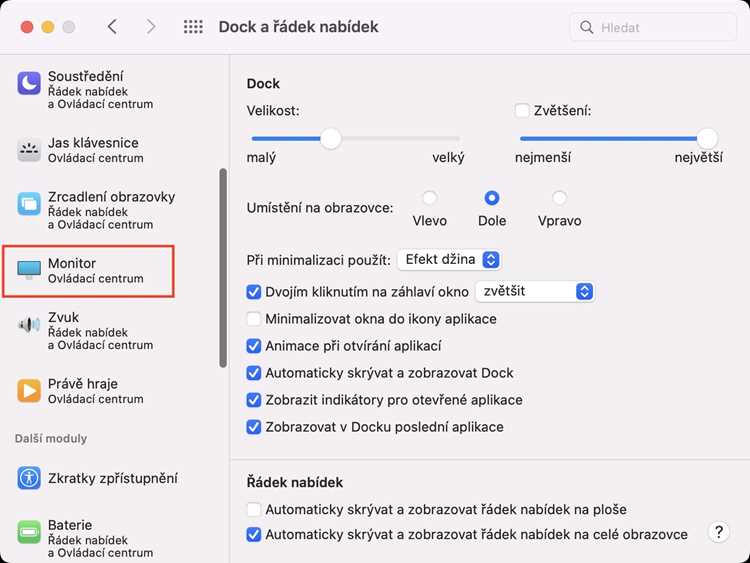
Для синхронизации подсветки логотипа MacBook с музыкой потребуется стороннее ПО, так как macOS не поддерживает эту функцию из коробки. Установите приложение Shapeshifter (доступно на GitHub) или Macs Fan Control с расширенными настройками RGB. Оба инструмента позволяют привязать цвет к аудиосигналу через системный микрофон или прямое чтение данных из плеера. В Shapeshifter выберите режим Audio Reactive, настройте чувствительность к басам (параметр Bass Sensitivity) на уровне 70–85% и ограничьте частотный диапазон до 60–250 Гц для стабильной реакции на ритм.
Если цель – уведомления, используйте BetterTouchTool или Hammerspoon. В BetterTouchTool создайте триггер на событие Notification Received, выберите действие Run Apple Script и вставьте скрипт для изменения цвета через corebrightnessdiag (требует отключения SIP). Пример команды: sudo corebrightnessdiag setlogo 1 0 0 1 – установит красный цвет с максимальной яркостью. Для Hammerspoon настройте Lua-скрипт, отслеживающий уведомления через hs.notify и отправляющий команды в corebrightnessdiag при их появлении.
Для работы с corebrightnessdiag потребуется временно отключить System Integrity Protection (SIP). Перезагрузите Mac в Recovery Mode, откройте Terminal и выполните csrutil disable. После настройки верните SIP командой csrutil enable. Учтите: манипуляции с SIP снижают безопасность системы – используйте этот метод только при уверенности в действиях. Альтернатива – Logi Options+ для внешних клавиатур с подсветкой, где можно настроить реакцию на уведомления без отключения защиты.
При синхронизации с музыкой через микрофон избегайте помех: установите порог срабатывания (Threshold) в Shapeshifter на 0.3–0.5 для тихих треков и 0.6–0.8 для громких. Для точной настройки используйте эквалайзер в плеере (например, EQMac) и выделяйте частоты, отвечающие за ритм. Если приложение поддерживает MIDI, подключите виртуальный MIDI-контроллер (например, LoopMIDI) и настройте его на отправку сигналов при изменении громкости или темпа.
Для уведомлений от конкретных приложений (например, Telegram или Slack) используйте Folder Actions в Automator. Создайте скрипт, который отслеживает появление новых файлов в папке ~/Library/Messages или ~/Library/Containers/com.tinyspeck.slackmacgap/Data/Library/Application Support/Slack/storage. При обнаружении изменений скрипт вызывает corebrightnessdiag с заданным цветом. Пример для Telegram: osascript -e 'tell application "System Events" to set logoColor to (do shell script "sudo corebrightnessdiag setlogo 0 1 0 0.8")' – установит зелёный цвет при входящем сообщении.
Использование терминала для ручного управления подсветкой
Терминал MacBook позволяет напрямую взаимодействовать с системными параметрами подсветки логотипа через команды pmset и ioreg. Для начала проверьте текущее состояние подсветки:
- Значение
0x0означает выключенную подсветку,0x1– включённую.
Чтобы изменить яркость, используйте утилиту brightness (требует установки через Homebrew: brew install brightness). Синтаксис команды:
- Получите список устройств:
brightness -l– найдите идентификатор логотипа (обычноdisplay 0). - Установите яркость в диапазоне 0–1:
sudo brightness -d 0 -v 0.5(где0.5– 50% яркости).
Для цикличной смены цветов потребуется скрипт на Python с использованием библиотеки pyobjc. Пример кода для переключения между красным, зелёным и синим:
from Quartz import CGDisplayCreateUUIDFromDisplayID, CGDisplaySetGammaTable
import time
def set_color(r, g, b):
for display in range(1):
uuid = CGDisplayCreateUUIDFromDisplayID(display)
CGDisplaySetGammaTable(uuid, 256, [r]*256, [g]*256, [b]*256)
while True:
set_color(1, 0, 0)  # Красный
time.sleep(1)
set_color(0, 1, 0)  # Зелёный
time.sleep(1)
set_color(0, 0, 1)  # Синий
time.sleep(1)
Ограничения: на новых моделях MacBook (с 2020 года) Apple заблокировала прямое управление подсветкой через терминал. Альтернатива – использование AppleScript для эмуляции нажатий клавиш яркости:
- Создайте файл
logo_brightness.scptс содержимым:tell application "System Events" key code 144 using {control down} -- Увеличить яркость end tell - Запустите через терминал:
osascript logo_brightness.scpt.
Для постоянного эффекта добавьте команду в cron или launchd. Пример для launchd (файл ~/Library/LaunchAgents/com.user.logo.plist):
<?xml version="1.0" encoding="UTF-8"?>
<!DOCTYPE plist PUBLIC "-//Apple//DTD PLIST 1.0//EN" "http://www.apple.com/DTDs/PropertyList-1.0.dtd">
<plist version="1.0">
<dict>
<key>Label</key>
<string>com.user.logo</string>
<key>ProgramArguments</key>
<array>
<string>/usr/bin/osascript</string>
<string>/path/to/logo_brightness.scpt</string>
</array>
<key>StartInterval</key>
<integer>5</integer>
</dict>
</plist>
 Загрузка...