Содержание статьи

Смещение строк в документе Word – распространенная проблема, особенно при работе с многостраничными файлами, таблицами или списками. Даже незначительное редактирование может сдвинуть текст, нарушив структуру документа. Чтобы избежать этого, используйте встроенные инструменты Word: закрепление строк через параметры абзаца или таблиц.
Для фиксации строки в обычном тексте выделите нужный фрагмент, перейдите на вкладку Главная → Абзац → Положение на странице. Установите флажок «Не отрывать от следующего» – это предотвратит разрыв строки при переносе на новую страницу. Если требуется закрепить заголовок вместе с последующим текстом, выберите «С новой страницы» или «Не разрывать абзац».
В таблицах строки фиксируются через свойства таблицы. Кликните правой кнопкой по таблице, выберите Свойства таблицы → Строка. Активируйте опцию «Разрешить перенос строк на следующую страницу» и снимите флажок «Разбивать строки между страницами». Для заголовков таблиц используйте «Повторять как заголовок на каждой странице» – это гарантирует, что шапка останется на месте при добавлении новых данных.
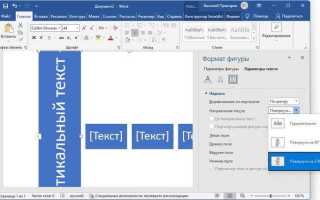
Если строки смещаются из-за вставки изображений или объектов, привяжите их к тексту. Выделите объект, перейдите в Формат → Обтекание текстом и выберите «В тексте» или «Сверху и снизу». Альтернативный способ – использование якорей: закрепите объект за конкретным абзацем, чтобы он перемещался вместе с ним.
Как включить режим разметки для фиксации строк
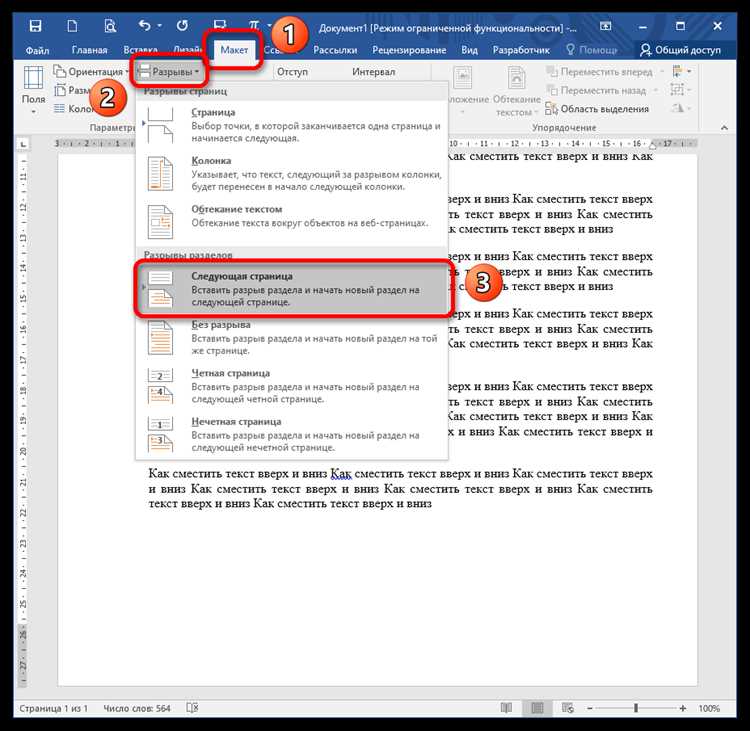
Режим разметки в Microsoft Word – единственный способ предотвратить смещение строк при редактировании документа. Он отображает границы страниц, колонтитулы и разрывы разделов, что позволяет контролировать вертикальное расположение текста. Чтобы активировать его, перейдите на вкладку «Вид» в верхней панели инструментов и выберите «Разметка страницы» в группе «Режимы просмотра». Альтернативный способ – нажать комбинацию клавиш Alt+Ctrl+P.
После включения режима разметки строки фиксируются за счет привязки к структурным элементам документа. Например, если вставить таблицу или изображение, текст не «сползет» вниз, а останется на заданных позициях. Это критично для документов с жесткими требованиями к форматированию: договоров, отчетов или технических спецификаций. Для дополнительной стабильности используйте разрывы разделов (Макет → Разрывы) вместо ручных переносов строк.
В режиме разметки становятся видимыми скрытые символы форматирования: пробелы, табуляции и разрывы строк. Чтобы их отобразить, нажмите кнопку «Отобразить все знаки» (¶) на вкладке «Главная». Это поможет выявить причины смещения строк – например, лишние абзацы или невидимые символы. Удалите их, если они не нужны, или замените на разрывы страниц (Ctrl+Enter) для точного контроля вертикального расположения.
Для документов с несколькими колонками режим разметки позволяет зафиксировать текст внутри каждой колонки отдельно. Перейдите в «Макет → Колонки» и выберите нужное количество. Строки в колонках не будут смещаться при добавлении контента в соседние блоки, если включен параметр «Разрыв колонки» (Макет → Разрывы → Колонка). Это особенно полезно для газетных макетов или многостраничных брошюр.
Если строки все равно смещаются, проверьте настройки абзаца. Откройте диалоговое окно «Абзац» (Главная → Абзац → Значок в правом нижнем углу) и убедитесь, что в разделе «Интервал» отключены параметры «Не отрывать от следующего» и «Не разрывать абзац». Также снимите флажок «Автоматическая расстановка переносов» в «Макет → Переносы», чтобы исключить влияние переносов на верстку.
Для постоянной работы с фиксированными строками сохраните документ в формате .docx с включенным режимом разметки. При открытии на другом компьютере настройки форматирования сохранятся, если не используются сторонние шрифты или макросы. Если требуется передать документ без риска смещения строк, экспортируйте его в PDF (Файл → Экспорт → Создать PDF/XPS), где верстка зафиксирована окончательно.
Какие параметры таблицы использовать для удержания текста
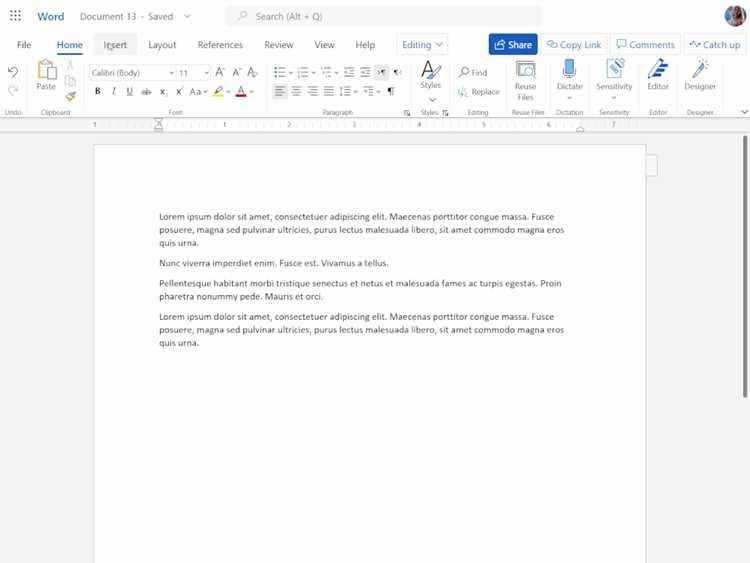
Таблицы в Word – инструмент не только для структурирования данных, но и для фиксации текста на странице. Чтобы содержимое не смещалось при редактировании или изменении макета, настройте ключевые параметры.
Первый шаг – отключите автоматическое изменение размера ячеек. Перейдите в Макет → Автоподбор → Фиксированная ширина столбца. Это предотвратит растягивание или сжатие ячеек при добавлении текста. Для точного контроля задайте ширину столбцов вручную через Макет → Ширина или в свойствах таблицы (ПКМ → Свойства таблицы → Столбец).
Используйте параметр Перенос текста в свойствах ячейки (ПКМ → Свойства ячейки → Параметры). Установите флажок Переносить текст, чтобы содержимое не выходило за границы ячейки. Для вертикального выравнивания выберите По центру или По верхнему краю – это стабилизирует положение текста при добавлении новых строк.
- Фиксация высоты строк: В свойствах строки (ПКМ → Свойства строки) задайте точную высоту в сантиметрах. Установите параметр Точно вместо Минимум, чтобы Word не изменял высоту автоматически.
- Запрет на разбиение строк: В тех же свойствах снимите флажок Разрешить перенос строк на следующую страницу. Это удержит всю строку на одной странице.
Для таблиц с большим объемом текста активируйте Повторять как заглавную строку (Макет → Данные → Повторить строки заголовков). Это гарантирует, что заголовки останутся на месте при переносе таблицы на следующую страницу. Если таблица занимает несколько страниц, этот параметр критичен для сохранения структуры.
Отключите Автоподбор содержимого в настройках таблицы. Перейдите в Макет → Автоподбор → Фиксированная ширина столбца и убедитесь, что таблица не подстраивается под текст. Для дополнительной стабильности закрепите таблицу на странице через Свойства таблицы → Положение → Обтекание текстом → Нет.
Используйте ячейки с объединением для сложных макетов. Объедините ячейки по вертикали или горизонтали (Макет → Объединить ячейки), чтобы текст не «расползался» при редактировании соседних областей. Это особенно актуально для таблиц с подписями, комментариями или многоуровневыми заголовками.
После настройки параметров проверьте поведение таблицы при добавлении или удалении текста. Если строки смещаются, вернитесь в Свойства таблицы → Строка и увеличьте значение высоты на 0,1–0,2 см. Для критических документов (договоры, отчеты) экспортируйте таблицу в PDF – это окончательно зафиксирует расположение текста.
Как закрепить заголовок таблицы на каждой странице
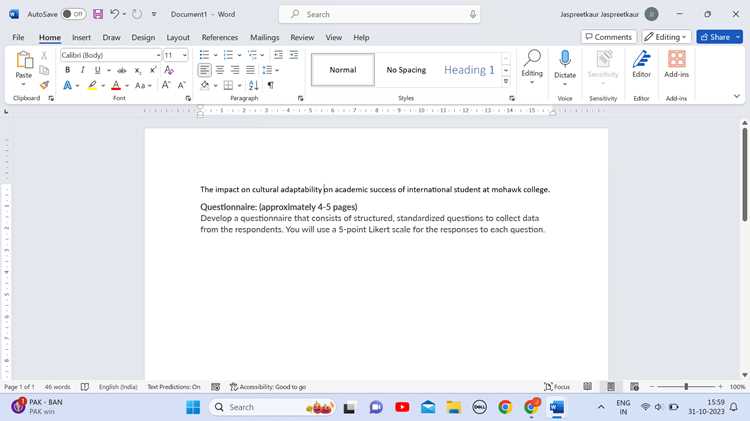
Выделите строку с заголовком таблицы в Word. Перейдите на вкладку «Макет» в разделе «Работа с таблицами». В группе «Данные» нажмите «Повторить строки заголовков». Этот метод работает для таблиц, разбитых на несколько страниц, автоматически дублируя выделенную строку вверху каждой новой страницы.
Если заголовок не повторяется, проверьте настройки разрыва страниц. Убедитесь, что таблица не разделена принудительным разрывом (Ctrl+Enter) или параметром «Разрешить перенос строк на следующую страницу» в свойствах таблицы. Для доступа к ним щелкните правой кнопкой мыши по таблице, выберите «Свойства таблицы» → «Строка» и снимите флажок с этого параметра.
В сложных документах с объединенными ячейками или нестандартным форматированием заголовок может не повторяться корректно. В таких случаях создайте отдельную таблицу с заголовком на первой странице, а основные данные разместите в следующей таблице без заголовка, связав их через общие границы (удалите границы между таблицами). Альтернатива – использовать колонтитулы, вставив заголовок как текстовое поле в верхний колонтитул, но этот способ требует ручной настройки выравнивания.
Способы блокировки абзацев от переноса на новую страницу
- Откройте контекстное меню абзаца (правый клик) → «Абзац» → «Положение на странице».
- Для таблиц: выделите строки, перейдите в «Свойства таблицы» → «Строка» → снимите флажок «Разрешить перенос строк на следующую страницу».
- Используйте комбинацию клавиш
Ctrl+Shift+Enterдля принудительного разрыва страницы перед абзацем, если автоматическая блокировка не срабатывает. - В шаблонах документов применяйте стили с заранее настроенными параметрами «Не разрывать абзац», чтобы избежать ручной настройки.
Как настроить разрывы страниц для стабильного расположения строк
Чтобы предотвратить смещение строк при добавлении или удалении контента, используйте ручные разрывы страниц вместо автоматических. В Word выделите строку или абзац, который должен оставаться на текущей странице, перейдите на вкладку Макет и выберите Разрывы → Страница. Альтернативный способ – комбинация клавиш Ctrl + Enter. Для фиксации заголовков с последующим текстом примените параметр Абзац → Положение на странице → Не отрывать от следующего. Это гарантирует, что заголовок и первые 2–3 строки абзаца не разделятся разрывом.
Для сложных документов (отчеты, договоры) настройте параметры разрывов через Макет → Параметры страницы → Источник бумаги → Разрывы разделов. Используйте разрывы «Следующая страница» или «Четная/нечетная страница», если требуется начинать новый раздел с определенной стороны листа. В таблицах избегайте разрывов внутри ячеек: выделите таблицу, откройте Макет таблицы → Свойства → Строка и снимите флажок «Разрешить перенос строк на следующую страницу». Для проверки результата включите отображение непечатаемых символов (Ctrl + Shift + 8) – разрывы будут видны как пунктирные линии с надписью «Разрыв страницы».
Использование колонтитулов для фиксации повторяющихся строк
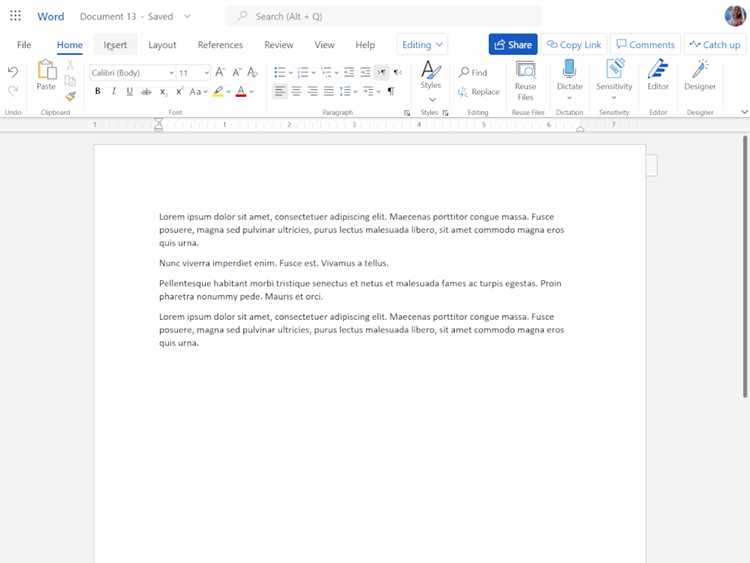
Колонтитулы в Microsoft Word – инструмент для закрепления повторяющихся элементов в верхней или нижней части страницы. Они позволяют фиксировать заголовки, номера разделов, даты или логотипы без риска смещения при редактировании основного текста. В отличие от ручного копирования строк, колонтитулы автоматически обновляются на всех страницах документа, что исключает ошибки при изменении макета.
Для добавления колонтитула перейдите на вкладку Вставка и выберите Верхний колонтитул или Нижний колонтитул. Word предложит шаблоны, но для точной фиксации строк лучше использовать пустой вариант. Введите нужный текст (например, название отчета или номер версии) и отформатируйте его через контекстное меню: шрифт Arial 10 пт, выравнивание по левому краю, отступ 1,27 см от края страницы.
Чтобы колонтитул не смещался при добавлении новых абзацев, используйте параметр Особый колонтитул для первой страницы. Активируйте его через Конструктор колонтитулов → Параметры. Это полезно для титульных листов, где заголовок должен отличаться от остальных страниц. Для многостраничных документов с разными разделами включите опцию Разные колонтитулы для четных и нечетных страниц.
Фиксация строк через колонтитулы особенно эффективна в таблицах с повторяющимися заголовками. Вместо дублирования строк вручную добавьте их в верхний колонтитул и настройте параметры обтекания текстом. Пример настройки для таблицы с ежемесячными отчетами:
| Элемент | Расположение | Форматирование |
|---|---|---|
| Название отчета | Верхний колонтитул, левое поле | Шрифт: Bold, 12 пт, отступ 1 см |
| Номер страницы | Нижний колонтитул, центр | Шрифт: Regular, 9 пт, отступ 0,5 см |
| Дата обновления | Верхний колонтитул, правое поле | Формат: ДД.ММ.ГГГГ, динамическое обновление |
Для динамического содержимого (например, даты или номера раздела) используйте поля Word. Вставьте их через Вставка → Экспресс-блоки → Поле. Выберите тип поля Date для автоматического обновления даты или StyleRef для подтягивания текста из заголовков документа. Это гарантирует актуальность данных без ручного редактирования.
При работе с многоуровневыми документами (например, техническими спецификациями) разделите колонтитулы по разделам. Для этого вставьте разрывы разделов (Макет → Разрывы → Следующая страница) и отключите опцию Как в предыдущем разделе в настройках колонтитула. Это позволит задать уникальные строки для каждого раздела, например, название главы в верхнем колонтитуле и номер подраздела – в нижнем.
Чтобы избежать наложения колонтитулов на основной текст, настройте отступы страницы. Перейдите в Макет → Поля → Настраиваемые поля и установите минимальные значения: верхнее поле – 2 см, нижнее – 1,5 см. Для колонтитулов с таблицами уменьшите высоту строки до 0,5 см через Конструктор колонтитулов → Положение → Высота колонтитула.
Перед финальным сохранением документа проверьте колонтитулы в режиме Предварительный просмотр (Файл → Печать). Убедитесь, что строки не выходят за границы полей и не перекрывают текст. Для документов, экспортируемых в PDF, дополнительно настройте параметры печати: выберите Печатать колонтитулы и отключите масштабирование страниц, чтобы сохранить фиксированное расположение строк.
Как применить стили с жесткими границами для текста
Откройте документ Word и выделите нужный фрагмент текста. Перейдите на вкладку «Главная» и в группе «Абзац» нажмите на стрелку в правом нижнем углу. В открывшемся окне выберите вкладку «Положение на странице» и установите флажки «Не отрывать от следующего» и «Не разрывать абзац». Это предотвратит смещение строк при добавлении или удалении контента выше по документу.
Для создания жестких границ вокруг текста используйте таблицы. Вставьте таблицу с одной ячейкой через меню «Вставка» → «Таблица» → «Вставить таблицу» (1×1). Введите текст в ячейку, затем выделите таблицу и на вкладке «Макет» настройте отступы ячеек («Свойства таблицы» → «Ячейка» → «Параметры»). Установите минимальные значения (например, 0,1 см) для верхнего, нижнего, левого и правого полей, чтобы текст не «плавал» внутри границ.
Альтернативный метод – применение границ к абзацу. Выделите текст, перейдите в «Главная» → «Абзац» → «Границы» (значок рамки) → «Границы и заливка». В разделе «Тип» выберите «Рамка», задайте ширину линии (0,5–1 пт) и цвет. Нажмите «Параметры» и установите расстояние от текста до границ (по умолчанию 1–3 пт). Сохраните настройки – текст останется в фиксированных границах даже при редактировании соседних блоков.
Проверка документа перед печатью на смещение строк
Откройте документ в режиме «Разметка страницы» (вкладка «Вид» → «Разметка страницы»). Этот режим отображает реальные границы страниц, поля и разрывы, что позволяет увидеть смещение строк до печати. Проверьте, не выходят ли абзацы за пределы полей или не переносятся ли они на следующую страницу из-за невидимых разрывов.
Используйте функцию «Предварительный просмотр» (Ctrl+F2 или «Файл» → «Печать»). В этом режиме Word показывает, как документ будет выглядеть на бумаге. Обратите внимание на последние строки на каждой странице – если они обрываются неестественно или переносятся отдельные слова, это сигнал о проблеме с форматированием.
Включите отображение непечатаемых символов (кнопка «¶» на вкладке «Главная»). Символы разрыва строки (↵), пробелов (·) и разрывов страниц (—— Разрыв страницы ——) помогут выявить лишние переносы. Удалите ненужные разрывы строк, если они вызывают смещение текста.
Проверьте параметры абзацев: выделите текст и перейдите в «Главная» → «Абзац» → «Отступы и интервалы». Убедитесь, что значения «Интервал перед» и «Интервал после» равны 0 пт или минимальны (например, 6 пт). Большие интервалы могут сдвигать строки при изменении шрифта или размера страницы.
Используйте инструмент «Найти и заменить» (Ctrl+H) для поиска двойных пробелов, лишних табуляций или неразрывных пробелов (^s). Эти элементы часто становятся причиной неравномерного распределения текста. Замените их на одинарные пробелы или удалите.
Сохраните документ в формате PDF («Файл» → «Экспорт» → «Создать PDF/XPS») и откройте его в программе для просмотра PDF. Если в Word смещения не видны, в PDF они проявятся четче. Проверьте выравнивание колонтитулов, таблиц и списков – они должны оставаться на своих местах.
Перед окончательной печатью распечатайте тестовую страницу на черновике. Сравните результат с экранной версией: если строки сместились, вернитесь к настройкам полей («Макет» → «Поля») и уменьшите их на 0,1–0,2 см. Повторите проверку до устранения дефектов.
Вопрос-ответ:
Почему в Word строки съезжают при прокрутке, и как это исправить?
Когда вы работаете с большим документом в Word, при прокрутке текст может смещаться, и нужные строки исчезают с экрана. Это происходит потому, что по умолчанию программа не фиксирует заголовки или ключевые части текста. Чтобы закрепить строки, используйте функцию «Закрепить области». Для этого выделите строку или абзац, который хотите зафиксировать, перейдите на вкладку «Вид» и выберите «Закрепить области». Теперь при прокрутке выбранная часть останется на месте, а остальной текст будет двигаться под ней. Это особенно удобно при работе с таблицами, заголовками или списками, где важно держать ориентир перед глазами.

 Загрузка...