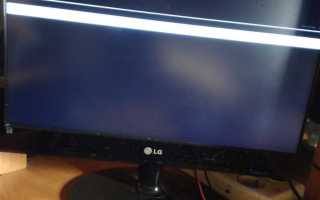
Черный экран на ПК – не всегда признак неисправности. Иногда он нужен для экономии энергии, защиты глаз при работе в темноте или тестирования оборудования. В Windows 10 и 11 есть встроенные инструменты, позволяющие быстро переключиться в этот режим без сторонних программ. Основные методы работают через параметры электропитания, горячие клавиши или настройки видеодрайвера.
Самый быстрый способ – использовать комбинацию Win + Ctrl + Shift + B. Она перезапускает видеодрайвер и на 1–2 секунды гасит экран, после чего изображение восстанавливается. Если нужно удержать черный экран дольше, подойдет режим «Пустой экран» в настройках проектора: нажмите Win + P, выберите «Только второй экран», затем отключите второй монитор в диспетчере устройств. Альтернатива – создать ярлык с командой rundll32.exe powrprof.dll,SetSuspendState 0,1,0, который переводит ПК в спящий режим с черным экраном.
Для постоянного черного экрана при блокировке измените параметры электропитания: откройте Панель управления → Электропитание → Настройка отключения дисплея и установите «Отключать дисплей через: 1 минуту». В Windows 11 можно использовать «Ночной свет» с максимальной температурой цвета (5000K) и яркостью 0% – экран станет практически черным, но останется включенным. Владельцы видеокарт NVIDIA могут настроить профиль с нулевой яркостью через Панель управления NVIDIA → Регулировка параметров цвета рабочего стола.
Если черный экран нужен для тестирования (например, проверки подсветки матрицы), используйте утилиту Dead Pixel Buddy или встроенные диагностические инструменты производителя монитора. На ноутбуках с OLED-дисплеями черный цвет потребляет минимум энергии, поэтому такой режим может продлить время автономной работы. Помните: принудительное отключение экрана через диспетчер устройств может вызвать сбои в работе драйверов, если не восстановить настройки после теста.
Какие комбинации клавиш активируют черный экран в Windows
В Windows 10 и 11 черный экран можно вызвать несколькими способами. Самый быстрый – Win + Ctrl + Shift + B: эта комбинация перезапускает видеодрайвер без перезагрузки системы, что часто устраняет артефакты и временно гасит экран. Для мгновенного отключения дисплея используйте Win + P, затем выберите «Только второй экран» (если подключен монитор) или «Отключить проектор» – экран погаснет, но система останется активной. Альтернатива – Ctrl + Alt + Del, затем нажмите Tab до кнопки питания и выберите «Завершение работы» с зажатым Shift для перехода в спящий режим.
Для пользователей ноутбуков с поддержкой энергосбережения подойдет Fn + клавиша отключения экрана (обычно с иконкой монитора, например, F7 на Lenovo или F6 на HP). В корпоративных сборках Windows иногда работает Win + L – блокировка экрана с последующим гашением через настройки питания (если в параметрах задано «Отключать дисплей» через 1 минуту). Проверьте настройки схемы электропитания: Панель управления → Электропитание → Настройка отключения дисплея – здесь можно задать горячие клавиши через сторонние утилиты, например, PowerToys.
Как настроить черный экран через параметры электропитания
Откройте Панель управления через поиск Windows (комбинация Win + S) и выберите Электропитание. В левой панели кликните Настройка отключения дисплея. В разделе Отключать дисплей через установите нужное время (например, 1 минуту) для обоих режимов: От батареи и От сети. Сохраните изменения кнопкой Сохранить изменения. Для мгновенного срабатывания черного экрана используйте комбинацию Win + L – система перейдет в режим блокировки с отключенным дисплеем.
- Для ноутбуков: в разделе Дополнительные параметры питания выберите схему Экономия энергии или создайте собственную, где время отключения дисплея будет минимальным (30 секунд).
- Если экран не гаснет, проверьте драйверы видеокарты: обновите их через Диспетчер устройств или сайт производителя (NVIDIA, AMD, Intel).
- Отключите Заставку в параметрах экрана (Персонализация → Экранная заставка), чтобы избежать конфликтов с настройками электропитания.
Способы включения черного экрана через командную строку

Командная строка Windows предоставляет несколько методов для мгновенного переключения экрана в черный режим без использования сторонних программ. Основные инструменты – утилиты nircmd, встроенные команды PowerShell и параметры драйверов видеокарты. Ниже рассмотрены рабочие подходы с примерами синтаксиса.
Первый способ – использование команды monitor off через утилиту nircmd. Скачайте исполняемый файл с официального сайта NirSoft, поместите его в папку C:\Windows\System32 для быстрого доступа. В командной строке выполните:
nircmd monitor offЭкран погаснет, но система останется активной. Для возврата нажмите любую клавишу или переместите мышь. Утилита поддерживает дополнительные параметры, например, monitor async_off для отключения с задержкой.
Второй метод – PowerShell-скрипт с вызовом WinAPI-функции SendMessage. Создайте файл blackscreen.ps1 со следующим содержимым:
$code = @'
[DllImport("user32.dll")]
public static extern int SendMessage(int hWnd, int hMsg, int wParam, int lParam);
'@
$API = Add-Type -MemberDefinition $code -Name Win32SendMessage -Namespace Win32Functions -PassThru
$API::SendMessage(0xFFFF, 0x0112, 0xF170, 2)
Запустите скрипт через PowerShell с правами администратора. Экран перейдет в режим энергосбережения, но не отключится полностью. Для отмены нажмите Win + Ctrl + Shift + B – стандартная комбинация для перезагрузки видеодрайвера.
nvidia-smi -pm 1
nvidia-smi -pl 0
Первая строка включает режим управления питанием, вторая – снижает лимит мощности до нуля. Экран погаснет, но GPU продолжит работу. Верните параметры в исходное состояние:
nvidia-smi -pl 150Значение 150 – пример, укажите ваш стандартный лимит TDP.
В Windows 10 и 11 работает команда powershell (Add-Type '[DllImport(\"user32.dll\")]public static extern int SendMessage(int h, int m, int w, int l);' -Name a -Pas)::SendMessage(-1,0x0112,0xF170,2). Введите ее в командной строке или создайте ярлык с этим содержимым. Метод использует тот же WinAPI-вызов, что и PowerShell-скрипт, но без необходимости сохранять файл.
Для AMD-карт применяется утилита RadeonSoftware с параметром командной строки. Установите последнюю версию драйверов Adrenalin, затем выполните:
"C:\Program Files\AMD\CNext\CNext\RadeonSoftware.exe" /BlackScreenЭкран перейдет в черный режим с сохранением работы системы. Для возврата используйте комбинацию Ctrl + Alt + Del или закройте процесс через диспетчер задач.
Сравнение методов приведено в таблице:
| Метод | Требования | Возврат в норму | Совместимость |
|---|---|---|---|
nircmd monitor off |
Утилита nircmd.exe |
Любая клавиша/мышь | Все версии Windows |
| PowerShell WinAPI | Права администратора | Win + Ctrl + Shift + B |
Windows 7+ |
nvidia-smi |
Видеокарта NVIDIA | Сброс лимита мощности | Windows/Linux |
RadeonSoftware |
Драйверы Adrenalin | Ctrl + Alt + Del |
Только AMD |
При использовании командной строки учитывайте, что некоторые методы могут конфликтовать с настройками энергосбережения. Например, nircmd не сработает, если в параметрах электропитания отключено отключение монитора. Проверьте настройки в Панель управления\Оборудование и звук\Электропитание\Настройка отключения дисплея перед тестированием.
Для автоматизации процесса создайте bat-файл с нужной командой. Пример содержимого для nircmd:
@echo off
nircmd monitor off
timeout /t 300
nircmd monitor on
Скрипт отключит экран на 5 минут, затем включит его обратно. Замените 300 на нужное количество секунд или удалите строку с timeout для ручного возврата.
Использование сторонних программ для быстрого отключения дисплея

Сторонние утилиты решают задачу отключения экрана быстрее встроенных средств Windows. Они не требуют ручной настройки горячих клавиш или скриптов, предлагая готовые решения с минимальными затратами времени. Программы работают в фоне, реагируя на заданные условия: комбинации клавиш, таймеры или события системы.
Одна из самых легких утилит – Turn Off Monitor. Весит менее 100 КБ, не требует установки и запускается одним кликом. После активации сворачивается в трей, а экран гаснет при нажатии заданной комбинации (по умолчанию – Win + F1). Поддерживает кастомизацию горячих клавиш через конфигурационный файл. Единственный недостаток – отсутствие официальной поддержки многомониторных конфигураций.
Для пользователей, которым нужна расширенная функциональность, подойдет Monitor Energy Saver. Программа не только отключает дисплей, но и переводит его в режим пониженного энергопотребления через 5–10 секунд бездействия. В настройках можно задать:
- время задержки перед отключением (от 1 до 60 секунд);
- исключение определенных приложений из триггеров (например, плееров);
- автоматическое отключение при блокировке системы (Win + L).
Работает с HDMI, DisplayPort и DVI, но может конфликтовать с драйверами NVIDIA на старых версиях Windows 10.
DisplayFusion – платное решение для управления несколькими мониторами. Включает функцию «Black Screen» с настраиваемыми профилями: можно отключать все экраны или только выбранные. Поддерживает горячие клавиши, жесты мыши и даже голосовые команды через интеграцию с Cortana. Версия Pro (от $29) добавляет возможность создавать макросы для сложных сценариев, например, отключение дисплея при запуске игры.
Для Linux-систем оптимальным выбором станет xset в связке с xdotool. Пример команды для мгновенного отключения экрана:
- Установите пакеты:
sudo apt install x11-xserver-utils xdotool - Создайте скрипт
screen_off.shс содержимым:#!/bin/bash xset dpms force off xdotool mousemove 0 0
- Назначьте скрипту права на выполнение:
chmod +x screen_off.sh - Привяжите к горячей клавише через настройки системы или xbindkeys.
Метод работает на X11, но не поддерживается в Wayland без дополнительных костылей.
При выборе программы учитывайте совместимость с вашей ОС и железом. Бесплатные утилиты вроде Turn Off Monitor подойдут для разовых задач, а платные (DisplayFusion, Actual Multiple Monitors) – для профессионального использования. Перед установкой проверяйте отзывы на форумах: некоторые программы (например, Monitor Off Utility) содержат рекламу или бандлы в инсталляторе.
Как создать ярлык для моментального перехода в черный экран
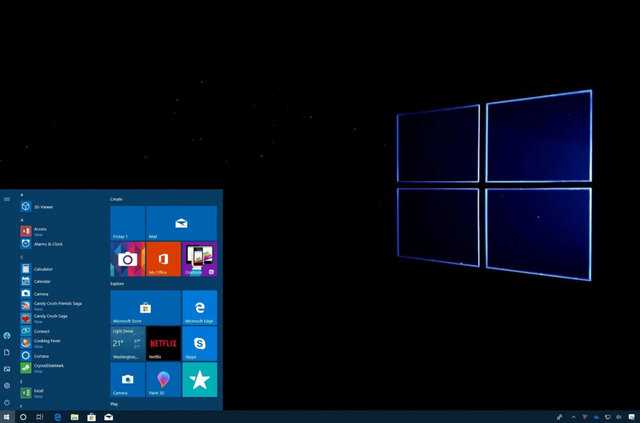
Создайте текстовый файл с расширением .bat и вставьте в него команду: powershell (Add-Type '[DllImport(\"user32.dll\")]public static extern int SendMessage(int hWnd, int hMsg, int wParam, int lParam);' -Name a -Pas)::SendMessage(-1,0x0112,0xF170,2). Сохраните файл, например, под именем blackscreen.bat. Этот скрипт использует PowerShell для отправки системного сообщения, переключающего монитор в режим энергосбережения, имитируя черный экран.
Щелкните правой кнопкой мыши по рабочему столу, выберите Создать → Ярлык. В поле расположения укажите путь к сохраненному .bat-файлу. Нажмите Далее, задайте имя ярлыка (например, «Черный экран») и завершите создание. Для удобства назначьте ярлыку сочетание клавиш: откройте его свойства, перейдите на вкладку Ярлык и в поле Быстрый вызов нажмите желаемую комбинацию (например, Ctrl+Alt+B).
Если монитор не гаснет сразу, проверьте настройки электропитания: в параметрах схемы управления питанием установите минимальное время перехода в спящий режим или отключения экрана. Альтернативный метод – использование утилиты nircmd с командой nircmd monitor off, которую также можно поместить в .bat-файл. Скачайте nircmd.exe с официального сайта и укажите к нему путь в ярлыке.
Настройка таймера автоматического отключения экрана
Отключение экрана по таймеру экономит энергию и продлевает срок службы монитора. В Windows 10 и 11 настройка выполняется через Параметры → Система → Питание и спящий режим. Установите время в разделе «Экран» – например, 5 или 10 минут бездействия. Для ноутбуков важно выбрать профиль «Сбалансированный» или «Экономия энергии», чтобы настройки применялись корректно.
В macOS перейдите в Системные настройки → Аккумулятор (для ноутбуков) или Экономия энергии (для настольных ПК). Ползунок «Выключать дисплей» регулирует интервал от 1 минуты до 3 часов. Для точной настройки используйте терминал: команда sudo pmset displaysleep 15 установит таймер на 15 минут.
Linux-системы предлагают гибкие инструменты. В Ubuntu откройте Настройки → Питание и выберите «Отключать экран при бездействии». Для продвинутых пользователей подойдет xset: команда xset dpms 0 0 300 задаст отключение через 5 минут (300 секунд). Проверьте текущие параметры с помощью xset q.
Для игровых ПК или рабочих станций отключите таймер во время сеансов. В Windows используйте Панель управления → Электропитание → Настройка схемы электропитания, где можно временно увеличить интервал до «Никогда». Альтернатива – утилиты вроде Caffeine (macOS) или Don’t Sleep (Windows), блокирующие автоматическое отключение.
На устройствах с несколькими мониторами проверьте, применяются ли настройки ко всем экранам. В Windows это делается через Параметры → Система → Дисплей → Дополнительные параметры дисплея. Если один из мониторов не отключается, обновите драйверы видеокарты или используйте сторонние программы, например MultiMonitorTool от NirSoft.
Решение проблем, если черный экран не включается
Проверьте подключение кабелей: отсоедините и снова подключите HDMI, DisplayPort или VGA-кабель к монитору и видеокарте. Убедитесь, что разъемы не повреждены, а кабель не имеет перегибов. Попробуйте другой порт на видеокарте или мониторе – иногда проблема кроется в неисправном разъеме.
Перезагрузите ПК принудительно: удерживайте кнопку питания 5–10 секунд, пока компьютер не выключится. Подождите 30 секунд и включите снова. Если система загружается, но экран остается черным, проблема может быть в драйверах или настройках дисплея.
Попробуйте подключить монитор к интегрированной графике (если есть): отключите дискретную видеокарту и подсоедините кабель к порту на материнской плате. Если изображение появится, обновите драйверы видеокарты или проверьте ее работоспособность.
Сбросьте настройки BIOS: выключите ПК, извлеките батарейку CMOS на 2–3 минуты или используйте перемычку CLR_CMOS на материнской плате. Это вернет параметры BIOS к заводским, что может устранить конфликты с видеовыходом.
Проверьте монитор на другом устройстве: подключите его к ноутбуку, игровой консоли или другому ПК. Если экран работает, проблема в вашем компьютере – возможно, неисправна видеокарта или материнская плата.
Запустите ПК в безопасном режиме: при загрузке нажмите F8 (или Shift+F8 для Windows 10/11) и выберите «Безопасный режим с поддержкой сети». Если экран заработает, удалите последние обновления драйверов или откатите их через «Диспетчер устройств».
Прослушайте звуковые сигналы POST: если материнская плата издает серию гудков при включении, сверьтесь с документацией к ней. Например, один длинный и два коротких сигнала часто указывают на проблему с видеокартой.
Проверьте питание видеокарты: дискретные GPU требуют дополнительного питания через 6- или 8-контактные разъемы. Убедитесь, что кабели подключены плотно и блок питания выдает достаточную мощность (минимум 500 Вт для современных систем).
Вопрос-ответ:
Можно ли включить черный экран на ПК без перезагрузки системы?
Да, черный экран можно активировать без перезагрузки, используя комбинации клавиш или встроенные функции Windows. Например, нажмите **Win + Ctrl + Shift + B** — это перезапустит видеодрайвер и на короткое время выключит экран. Другой способ: создайте ярлык с командой **rundll32.exe powrprof.dll,SetSuspendState 0,1,0**, которая переведет монитор в спящий режим. Если нужно временно отключить экран, не выключая ПК, можно воспользоваться утилитами вроде *Monitor Energy Saver* или настроить параметры электропитания, чтобы монитор гас через несколько секунд бездействия.
Почему после включения черного экрана через «Спящий режим» компьютер иногда просыпается сам?
Это происходит из-за настроек пробуждения устройства. Чаще всего виноваты периферийные устройства (мышь, клавиатура) или сетевые адаптеры, которые по умолчанию могут выводить ПК из спящего режима. Чтобы исправить ситуацию, откройте **Диспетчер устройств**, найдите нужное устройство (например, мышь или сетевую карту), зайдите в его свойства и на вкладке **Управление электропитанием** снимите галочку с пункта *»Разрешить этому устройству выводить компьютер из ждущего режима»*. Также проверьте планировщик задач — некоторые программы могут запускать процессы, пробуждающие систему.
Как сделать так, чтобы экран гас, но звук продолжал работать? Например, для прослушивания музыки.
Для этого подойдет несколько способов. Самый простой — настроить параметры электропитания: в **Панель управления → Электропитание → Настройка схемы электропитания** установите время отключения экрана на 1 минуту, а переход в спящий режим — на «Никогда». Альтернативный вариант — использовать сторонние программы вроде *Turn Off Monitor* или *BlackTop*, которые позволяют одним кликом выключить экран, оставив звук активным. Если у вас ноутбук, можно просто закрыть крышку, предварительно настроив в параметрах электропитания действие «Ничего не делать» при закрытии крышки.

 Загрузка...