Содержание статьи
Добавление кликабельной ссылки в документ Word – задача, которая возникает при оформлении отчетов, презентаций или научных работ. В отличие от простого текста, активная гиперссылка позволяет мгновенно переходить к веб-странице, файлу на локальном диске или другому разделу документа. Word поддерживает несколько способов вставки ссылок, но самый быстрый и универсальный занимает не более 30 секунд.
В этом руководстве рассмотрен метод с использованием горячих клавиш Ctrl + K – он работает во всех версиях Word (2010–2021) и не требует навигации по меню. Также разберем, как настроить отображаемый текст ссылки, чтобы он не содержал длинные URL, и как проверить работоспособность гиперссылки перед отправкой документа.
Если ссылка ведет на локальный файл, убедитесь, что путь к нему указан в формате C:\Папка\Документ.docx, а не через сетевые ярлыки. Для веб-ссылок используйте полные адреса с протоколом (https://), иначе Word может не распознать их как активные. Эти нюансы сэкономят время при редактировании и предотвратят ошибки при открытии документа на другом устройстве.
Какие типы ссылок можно добавить в документ Word
В Word доступны три основных типа гиперссылок: веб-ссылки, ссылки на файлы и внутренние ссылки. Веб-ссылки ведут на внешние ресурсы – например, https://example.com или mailto:email@example.com. Они полезны для быстрого доступа к онлайн-документации, корпоративным порталам или почтовым адресам. При вставке таких ссылок Word автоматически распознаёт формат URL и добавляет префикс http:// или https://, если он отсутствует.
Ссылки на локальные файлы позволяют открывать документы, таблицы или презентации напрямую из Word. Для этого достаточно указать путь к файлу, например: C:\Reports\Отчет_2024.docx. Важно: если файл переместится, ссылка перестанет работать. Чтобы избежать проблем, используйте относительные пути (например, ..\Documents\file.pdf) или сетевые адреса (\\Server\Shared\file.xlsx). Word поддерживает форматы DOCX, XLSX, PDF, PPTX и другие.
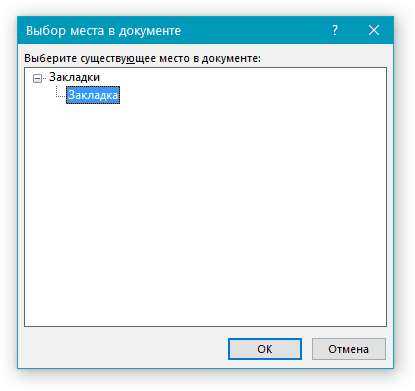
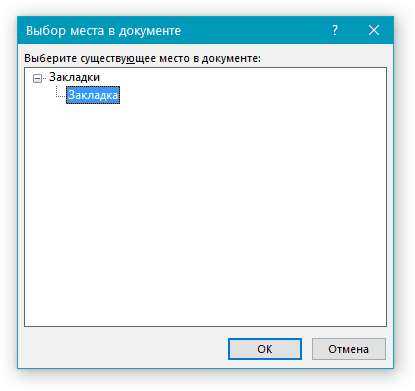
Внутренние ссылки связывают части одного документа – заголовки, закладки, сноски или разделы. Чтобы создать такую ссылку, сначала добавьте закладку (Вставка → Закладка) или используйте стили заголовков. Затем выделите текст и выберите Гиперссылка → Место в документе. Это удобно для навигации по объёмным отчётам, договорам или учебным материалам. Для ссылок на сноски или концевые сноски Word автоматически генерирует якорь.
Дополнительно можно вставлять ссылки на элементы внутри других документов Word. Для этого в диалоговом окне гиперссылки выберите Существующий файл или веб-страница, укажите путь к файлу и нажмите Закладка, чтобы выбрать конкретный раздел. Такой подход полезен при работе с шаблонами или связанными документами, например, когда в техническом задании нужно сослаться на пункт из спецификации.
Как выбрать текст или объект для превращения в ссылку
Первый шаг – определить, что именно станет триггером для перехода. В Word можно превратить в ссылку не только текст, но и изображения, фигуры, текстовые поля или даже элементы SmartArt. Выбор зависит от контекста: если ссылка ведет на документ с инструкцией, логично использовать фразу вроде «Подробнее в руководстве». Для визуального акцента подойдет иконка или кнопка-фигура с надписью «Скачать».
Текст выделяйте точно: лишние пробелы или символы попадут в ссылку, что испортит отображение. Например, вместо «Ссылка на сайт» не выделяйте «Ссылка на сайт » (с пробелом в конце). Для проверки используйте клавишу F8 в режиме расширенного выделения – она поможет захватить только нужные символы. Если текст содержит переносы или разрывы строк, убедитесь, что они не включены в выделение.
Объекты (изображения, фигуры) выделяются кликом. Чтобы избежать случайного сдвига, зафиксируйте их через параметры обтекания текстом: «В тексте» или «Перед текстом». Для групп объектов (например, кнопка из фигуры и текста) выделите все элементы, удерживая Shift, затем правой кнопкой мыши объедините их в группу перед созданием ссылки. Это гарантирует, что ссылка будет работать для всего блока.
В таблице ниже – сравнение типов объектов для ссылок и их особенности:
| Тип объекта | Как выделять | Особенности |
|---|---|---|
| Текст | Протяжка мыши или двойной клик по слову | Поддерживает форматирование (цвет, шрифт), но не работает с прозрачностью |
| Изображение | Одиночный клик | Можно добавить рамку или эффект тени для выделения |
| Фигура | Клик по контуру | Допускает заливку, градиенты и текст внутри |
| Текстовое поле | Клик по границе | Удобно для ссылок в колонтитулах или на полях |
Для динамических ссылок (например, на ячейку Excel или закладку в документе) используйте заранее созданные закладки. Вставьте их через меню «Вставка» → «Закладка», затем выделите текст или объект и привяжите к закладке через диалоговое окно «Вставить гиперссылку». Это полезно для навигации по длинным документам или связывания данных между файлами.
Перед финальным сохранением проверьте выделение в режиме «Черновик» (меню «Вид»). В этом режиме отображаются служебные символы, и вы увидите, не захвачены ли лишние пробелы или разрывы. Если ссылка ведет на внешний ресурс, добавьте всплывающую подсказку через кнопку «Подсказка» в окне гиперссылки – это улучшит UX для пользователей.
Где найти инструмент для вставки гиперссылки в Word
В Microsoft Word инструмент для добавления гиперссылок расположен в двух основных местах: на ленте вкладок и в контекстном меню. На ленте перейдите на вкладку Вставка, где в группе Ссылки вы найдете кнопку Гиперссылка. Она доступна во всех версиях Word, начиная с 2007 года, и работает одинаково в Windows, macOS и веб-версии.
Быстрый доступ к инструменту обеспечивает контекстное меню. Выделите текст или объект, щелкните правой кнопкой мыши и выберите Гиперссылка. Этот метод удобен, если вы уже работаете с конкретным фрагментом документа и не хотите переключаться между вкладками. В Word Online аналогичная опция вызывается через меню … (три точки) в контекстном меню.
- Горячие клавиши: нажмите Ctrl + K (Windows) или Cmd + K (macOS) для мгновенного открытия окна вставки гиперссылки.
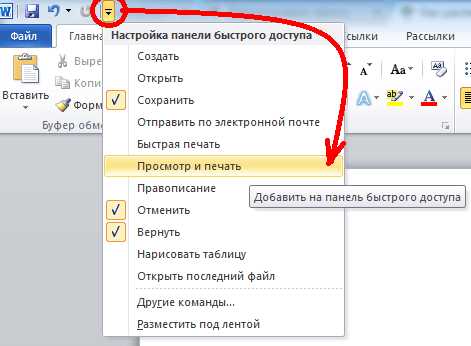
- Панель быстрого доступа: добавьте кнопку Гиперссылка через Файл → Параметры → Панель быстрого доступа, чтобы всегда иметь её под рукой.
- Word 2013 и новее: в разделе Вставка → Ссылки появилась дополнительная кнопка Закладка для создания внутренних ссылок на разделы документа.
Если инструмент не отображается, проверьте настройки интерфейса. В Word 2019/365 перейдите в Файл → Параметры → Настройка ленты и убедитесь, что вкладка Вставка включена. В корпоративных версиях Word некоторые функции могут быть отключены администратором – в этом случае обратитесь в IT-поддержку.
Как правильно указать адрес веб-страницы или файл
Адрес веб-страницы должен начинаться с протокола: https:// или http://. Пропуск протокола приведёт к ошибке, так как Word не распознает ссылку как активную. Для локальных файлов используйте формат file:///C:/путь/к/файлу.docx – три косые черты после file: обязательны.
Избегайте пробелов в адресах. Если путь к файлу содержит пробелы, замените их на %20 или заключите весь адрес в кавычки. Например: file:///C:/Мои%20документы/отчёт.pdf. В Word это работает автоматически при вставке через диалоговое окно, но при ручном вводе ошибка вызовет неработающую ссылку.
Для ссылок на сетевые ресурсы используйте UNC-пути: \\сервер\папка\файл.xlsx. Word корректно преобразует их в гиперссылки, но учтите, что доступ к файлу зависит от прав пользователя и доступности сети. Локальные пути типа C:\папка\файл.txt не будут работать на других компьютерах.
Проверяйте адреса на опечатки. Одна лишняя точка, дефис или неправильный регистр символов (например, HTTPS:// вместо https://) сделают ссылку нерабочей. В Word можно протестировать ссылку, нажав Ctrl + клик – если страница или файл не открываются, адрес введён неверно.
Для ссылок на электронную почту используйте формат mailto:почта@example.com. Дополнительно можно указать тему письма: mailto:почта@example.com?subject=Тема. Word распознает такие адреса и создаст кликабельную ссылку, открывающую почтовый клиент по умолчанию.
Если файл перемещён или удалён, ссылка в документе станет неактуальной. Чтобы избежать этого, используйте относительные пути для файлов в той же папке или подпапках: .\отчёт.docx или ..\архив\данные.xlsx. Это работает только для локальных файлов и требует сохранения документа в той же структуре каталогов.
Для динамических ссылок (например, на облачные хранилища) используйте прямые URL-адреса, предоставляемые сервисом. Google Диск: https://drive.google.com/file/d/ID_файла/view, OneDrive: https://1drv.ms/u/s!ID_ссылки. Избегайте сокращённых ссылок (bit.ly, goo.gl) – они могут быть заблокированы корпоративными сетями или устареть.
Как настроить отображаемый текст ссылки в документе
По умолчанию Word вставляет полный URL-адрес как отображаемый текст ссылки, что загромождает документ и снижает читабельность. Чтобы заменить его на осмысленный текст, выделите ссылку и нажмите Ctrl+K (или правой кнопкой мыши → «Изменить гиперссылку»). В открывшемся окне поле «Текст для отображения» содержит текущий текст – удалите URL и введите нужный вариант, например: «Официальный сайт компании».
Для быстрого редактирования текста ссылки без вызова диалогового окна выделите её и начните вводить новый текст прямо в документе. Word автоматически обновит отображаемый текст, сохранив связь с исходным адресом. Этот метод удобен для мелких правок, но не позволяет изменить сам URL или добавить всплывающую подсказку.
- Используйте ключевые слова: вместо «Нажмите здесь» пишите «Инструкция по настройке оборудования».
- Сокращайте длинные URL через сервисы вроде bit.ly или tinyurl.com, если важна компактность.
- Избегайте пробелов и спецсимволов в отображаемом тексте – они могут нарушить форматирование.
- Для ссылок на внутренние документы указывайте название файла и раздел: «Отчёт за 2023 год, стр. 15».
Если ссылка ведёт на документ в локальной сети или на сервере, добавьте в отображаемый текст путь к файлу в формате \\сервер\папка\документ.docx. Это поможет пользователям понять, где искать исходник, если гиперссылка не сработает. Для ссылок на электронные письма используйте формат mailto:почта@example.com с текстом «Написать письмо в службу поддержки».
Чтобы проверить корректность отображаемого текста, перейдите в режим «Предварительный просмотр» (Ctrl+F2) или отправьте документ на печать в PDF. В PDF-ссылках отображаемый текст должен совпадать с заданным в Word, а URL – оставаться скрытым. Если текст не обновляется, удалите ссылку (Ctrl+Shift+F9) и создайте её заново.
Как проверить работоспособность добавленной ссылки
В Word 2016 и новее используйте режим «Предварительный просмотр» (вкладка Вид → Режимы чтения). В этом режиме ссылки становятся кликабельными без необходимости удерживать Ctrl. Это удобно для быстрой проверки, особенно если в документе много ссылок. Однако учтите, что в этом режиме нельзя редактировать текст.
Для проверки ссылок на сетевые ресурсы используйте инструмент «Проверка ссылок» в Word Online или сторонние сервисы вроде Dead Link Checker. Вставьте URL в поле проверки – сервис покажет статус ответа сервера (200 – рабочая ссылка, 404 – не найдена, 500 – ошибка сервера). Это полезно для ссылок на внешние сайты, где контент может быть удален или перемещен.
Если ссылка ведет на локальный файл, убедитесь, что путь указан правильно. Например, C:\Документы\Отчет.pdf должен существовать на диске. Проверьте доступность файла, открыв его вручную через Проводник. Для сетевых путей (например, \\server\shared\file.docx) убедитесь, что у вас есть права доступа и сервер доступен.
Не полагайтесь только на визуальную проверку. Ссылка может выглядеть корректно, но содержать невидимые символы (например, неразрывные пробелы или переносы строк). Чтобы исключить это, выделите ссылку и нажмите Shift + F9 – Word покажет код поля гиперссылки. Убедитесь, что URL не содержит лишних символов и соответствует ожидаемому формату.
Что делать, если ссылка не открывается после вставки
Первым делом проверьте формат ссылки. Word автоматически преобразует текст в гиперссылку только при наличии протокола (например, https:// или http://). Если вы вставили адрес без него (например, example.com), добавьте протокол вручную через контекстное меню: правый клик по ссылке → «Изменить гиперссылку» → поле «Адрес».
Убедитесь, что в документе не включен режим «Ограниченный просмотр». Этот режим блокирует переход по ссылкам в защищенных файлах. Отключите его через «Файл» → «Сведения» → «Защитить документ» → «Ограничить редактирование» → «Остановить защиту».
Проблема может быть в кэше Word. Очистите его через «Файл» → «Параметры» → «Дополнительно» → «Общие» → кнопка «Очистить кэш Office». Перезапустите программу после выполнения действия.
Если ссылка содержит пробелы или специальные символы (например, #, %), закодируйте их. Замените пробелы на %20, решетку на %23, а амперсанд на %26. Для массовой замены используйте функцию «Найти и заменить» (Ctrl+H).
Проверьте настройки безопасности Word. Перейдите в «Файл» → «Параметры» → «Центр управления безопасностью» → «Параметры центра управления безопасностью» → «Параметры макросов». Убедитесь, что выбран вариант «Отключить все макросы с уведомлением» или ниже. Если стоит «Отключить все макросы без уведомления», ссылки могут блокироваться.
Ссылка может не работать из-за поврежденного документа. Сохраните файл в формате .docx (если он был в .doc) или экспортируйте в PDF и проверьте ссылки там. Если проблема сохраняется, создайте новый документ и перенесите в него содержимое через буфер обмена (Ctrl+C → Ctrl+V).
Попробуйте открыть ссылку в другом браузере или программе. Если она работает там, проблема в настройках Word. Восстановите параметры программы по умолчанию: закройте Word, запустите командную строку от имени администратора и выполните команду winword /safe. Если ссылки заработали, сбросьте настройки через «Файл» → «Параметры» → «Дополнительно» → «Восстановить параметры по умолчанию».
В редких случаях проблема кроется в обновлениях Windows или Office. Проверьте наличие обновлений через «Параметры» → «Обновление и безопасность» → «Центр обновления Windows». Установите все доступные патчи, особенно для пакета Office. После обновления перезагрузите компьютер.

 Загрузка...