Содержание статьи
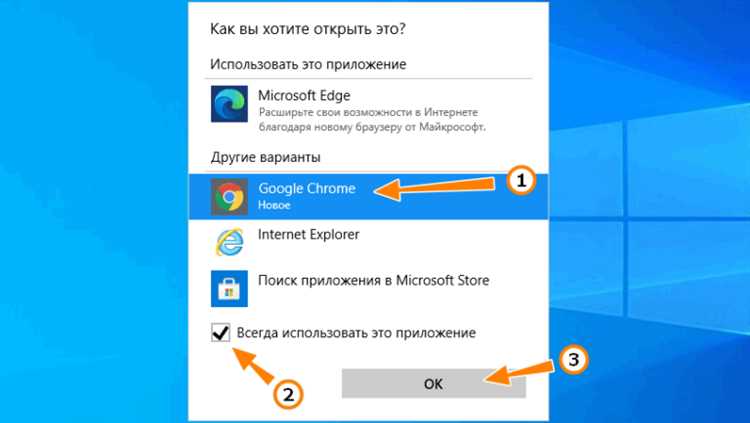
По умолчанию операционные системы Windows, macOS и Android назначают стандартный браузер для обработки гиперссылок. Если Chrome не выбран, при клике на URL в документах, мессенджерах или почте запустится Edge, Safari или другой предустановленный браузер. Чтобы изменить это поведение, потребуется выполнить настройку в параметрах системы или самого Chrome.
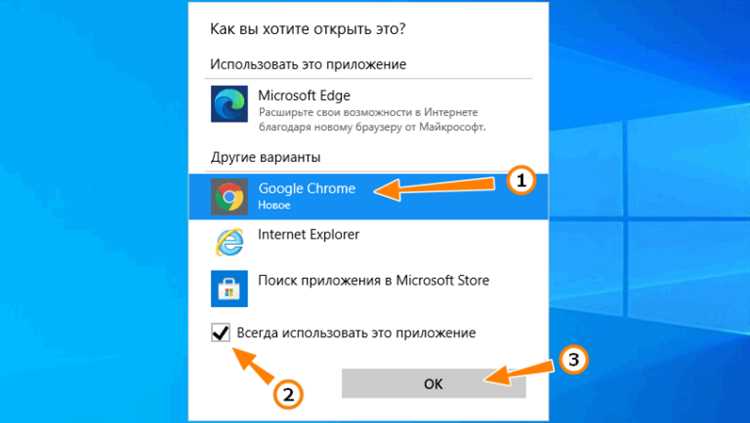
В Windows 10 и 11 откройте Параметры → Приложения → Приложения по умолчанию. В разделе Веб-браузер выберите Google Chrome. Если его нет в списке, сначала установите браузер с официального сайта. На macOS перейдите в Системные настройки → Основные → Приложение по умолчанию и укажите Chrome для типа файлов http и https. В Android откройте Настройки → Приложения → Приложения по умолчанию → Браузер и выберите Chrome.
Если после системных настроек ссылки продолжают открываться в другом браузере, проверьте настройки Chrome. Запустите браузер, перейдите в Настройки → Браузер по умолчанию и нажмите Назначить браузером по умолчанию. В некоторых случаях потребуется перезагрузка системы или сброс настроек протоколов http/https через командную строку: assoc .htm=ChromeHTML и ftype ChromeHTML="C:\Program Files\Google\Chrome\Application\chrome.exe" -- "%1" (путь к исполняемому файлу уточните в свойствах ярлыка Chrome).
Для корпоративных устройств или устройств с ограниченными правами администратор может блокировать изменение браузера по умолчанию через групповые политики. В этом случае обратитесь в IT-службу или используйте расширения Chrome, например Open in Chrome, для принудительного открытия ссылок в нужном браузере без изменения системных настроек.
Проверка текущих настроек браузера по умолчанию в Windows
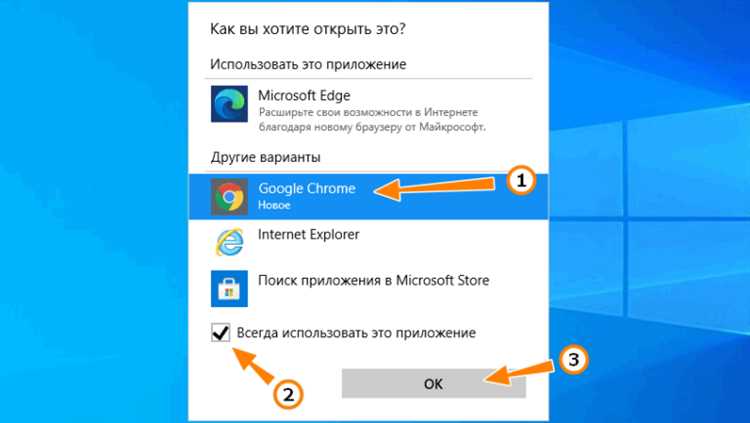
Чтобы узнать, какой браузер установлен по умолчанию в Windows, откройте Параметры (Win + I), перейдите в Приложения → Приложения по умолчанию. В разделе Веб-браузер отобразится текущий выбор. Альтернативный способ – через командную строку: выполните start ms-settings:defaultapps или assoc .html для проверки ассоциаций расширений. Если Chrome не указан, система использует Edge или другой браузер.
Для детальной проверки ассоциаций файлов и протоколов:
- В Приложения по умолчанию выберите Выбрать приложения по типу файлов и найдите
.html,.htm,.shtml– они должны ссылаться на Chrome. - Проверьте протоколы:
HTTP,HTTPS,FTPв разделе Выбрать приложения по протоколу. Если Chrome отсутствует в списке, его нужно установить или переустановить. - Используйте PowerShell для быстрой диагностики:
Get-ItemProperty -Path "HKCU:\Software\Microsoft\Windows\Shell\Associations\UrlAssociations\http\UserChoice" | Select-Object ProgId. ЗначениеChromeHTMLподтвердит привязку к Chrome.
Изменение программы для открытия ссылок через параметры системы
В Windows 10 и 11 откройте Параметры (Win + I), перейдите в Приложения → Приложения по умолчанию. В поле поиска введите «веб-браузер» и выберите Google Chrome из списка. Если его нет, установите через Microsoft Store или скачайте с официального сайта. Для macOS: Системные настройки → Основные → Приложение по умолчанию, выберите Chrome в разделе «Интернет». В Linux (GNOME) используйте Настройки → Приложения → Веб-браузер или команду xdg-mime default google-chrome.desktop x-scheme-handler/http x-scheme-handler/https в терминале.
На Android откройте Настройки → Приложения → Приложения по умолчанию → Браузер и выберите Chrome. Если опция недоступна, очистите кэш системного приложения «Настройки» или сбросьте настройки приложений по умолчанию через Настройки → Приложения → ⋮ → Сбросить настройки приложений. На iOS изменить браузер по умолчанию можно только после установки iOS 14+: Настройки → Chrome → Браузер по умолчанию. Убедитесь, что Chrome обновлён до последней версии, иначе опция не появится.
Настройка Chrome как основного браузера через его собственные параметры
Откройте Chrome и перейдите в раздел настроек: в адресной строке введите chrome://settings или нажмите на три точки в правом верхнем углу → «Настройки». В левом меню выберите «Браузер по умолчанию». На странице появится кнопка «Назначить браузером по умолчанию» – кликните её. Если система запросит подтверждение, выберите Chrome из списка и подтвердите выбор. На Windows 10/11 это действие автоматически изменит ассоциации протоколов http, https и .html.
Для проверки корректности настроек выполните следующие шаги:
- Откройте «Параметры» Windows (
Win + I) → «Приложения» → «Приложения по умолчанию». - В разделе «Веб-браузер» должно отображаться «Google Chrome».
- Попробуйте открыть любую ссылку из стороннего приложения (например, из почтового клиента или мессенджера) – она должна запуститься в Chrome.
Если после настройки ссылки продолжают открываться в другом браузере, сбросьте ассоциации протоколов вручную. В Windows выполните команду в PowerShell от имени администратора: Get-AppXPackage -AllUsers | Foreach {Add-AppxPackage -DisableDevelopmentMode -Register "$($_.InstallLocation)\AppXManifest.xml"}. На macOS откройте «Системные настройки» → «Основные» → «Браузер по умолчанию» и выберите Chrome из списка. На Android перейдите в «Настройки» → «Приложения» → «Приложения по умолчанию» → «Браузер» и установите Chrome.
Исправление ошибок, если ссылки не открываются в Chrome автоматически
Первым шагом проверьте настройки браузера по умолчанию в Windows. Откройте «Параметры» → «Приложения» → «Приложения по умолчанию» и в разделе «Веб-браузер» выберите Google Chrome. Если Chrome уже установлен как браузер по умолчанию, но проблема сохраняется, перейдите к следующему шагу. В macOS откройте «Системные настройки» → «Основные» → «Приложение по умолчанию» и выберите Chrome для протоколов HTTP/HTTPS.
Сбросьте ассоциации протоколов в Chrome. В адресной строке введите chrome://settings/handlers, отключите все активные обработчики, затем перезапустите браузер. Если это не помогло, выполните команду в командной строке (Windows): assoc .html=ChromeHTML и ftype ChromeHTML="C:\Program Files\Google\Chrome\Application\chrome.exe" -- "%1". Путь к chrome.exe уточните в свойствах ярлыка.
Проблемы могут возникать из-за поврежденных системных файлов. Запустите командную строку от имени администратора и выполните: sfc /scannow для Windows или sudo diskutil repairPermissions / для macOS. После завершения проверки перезагрузите компьютер. Если ошибки обнаружены и исправлены, проверьте открытие ссылок повторно.
Конфликты с расширениями Chrome часто блокируют автоматическое открытие ссылок. Откройте chrome://extensions, отключите все расширения и протестируйте работу. Если проблема исчезла, включайте расширения по одному, чтобы выявить виновника. Особое внимание уделите блокировщикам рекламы (AdBlock, uBlock Origin) и менеджерам паролей (LastPass, 1Password).
Проверьте реестр Windows на наличие некорректных записей. Нажмите Win + R, введите regedit и перейдите по пути: HKEY_CLASSES_ROOT\ChromeHTML\shell\open\command. Убедитесь, что значение параметра «(По умолчанию)» содержит корректный путь к chrome.exe с флагом -- "%1". Пример правильной записи:
| Параметр | Значение |
|---|---|
| (По умолчанию) | «C:\Program Files\Google\Chrome\Application\chrome.exe» — «%1» |
| DelegateExecute | {17FE9752-0B5A-4665-84CD-569794602F5C} |
Если ни один из методов не сработал, переустановите Chrome с очисткой данных. Удалите браузер через «Панель управления» (Windows) или перетащив в корзину (macOS), затем скачайте последнюю версию с официального сайта. При установке выберите опцию «Сделать Chrome браузером по умолчанию». Для полной очистки удалите папки %LOCALAPPDATA%\Google\Chrome и %USERPROFILE%\AppData\Local\Google\Chrome перед повторной установкой.
Перенос настроек по умолчанию на другие устройства или учётные записи
Чтобы синхронизировать настройки Chrome, включая браузер по умолчанию, между устройствами, войдите в одну учётную запись Google на всех устройствах и включите синхронизацию. Перейдите в Настройки → Включить синхронизацию и выберите параметры: Настройки, Закладки, Пароли и Приложения. На Windows и macOS убедитесь, что Chrome установлен как браузер по умолчанию через системные настройки (Параметры → Приложения → Приложения по умолчанию или Системные настройки → Основные → Браузер по умолчанию). На Android и iOS синхронизация работает автоматически при входе в аккаунт, но для установки Chrome браузером по умолчанию потребуется вручную выбрать его в настройках системы (Настройки → Приложения → Приложения по умолчанию → Браузер).
Для переноса настроек без синхронизации через Google экспортируйте данные через chrome://flags/#enable-settings-export (включите флаг, перезапустите браузер) и сохраните файл Preferences из папки профиля пользователя. На Windows путь: %LOCALAPPDATA%\Google\Chrome\User Data\Default, на macOS: ~/Library/Application Support/Google/Chrome/Default. Скопируйте файл на новое устройство в аналогичную директорию, предварительно закрыв Chrome. Учтите: этот метод не переносит расширения и некоторые системные настройки, а также может вызвать конфликты, если версии Chrome отличаются.
Восстановление стандартных настроек браузера при некорректной работе
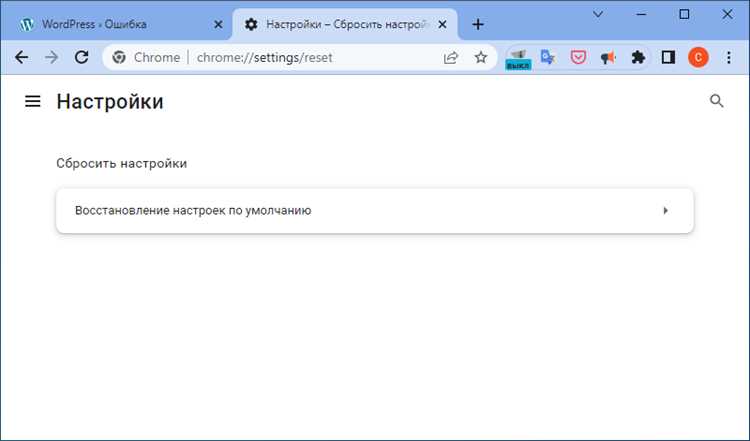
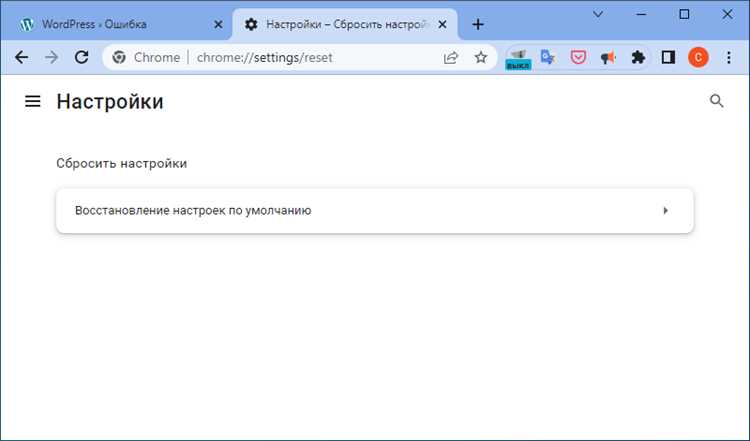
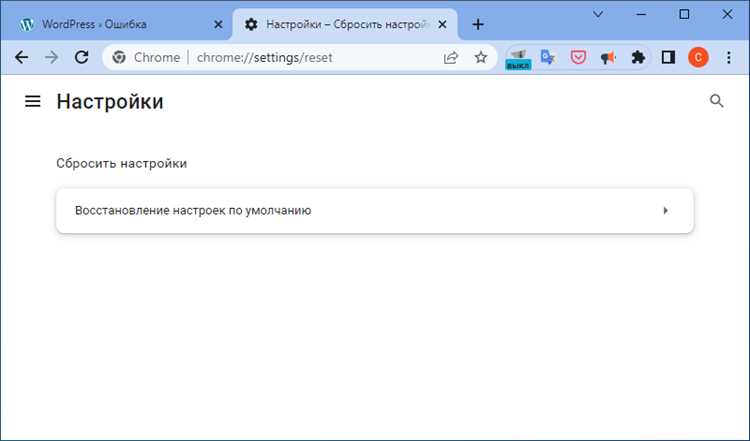
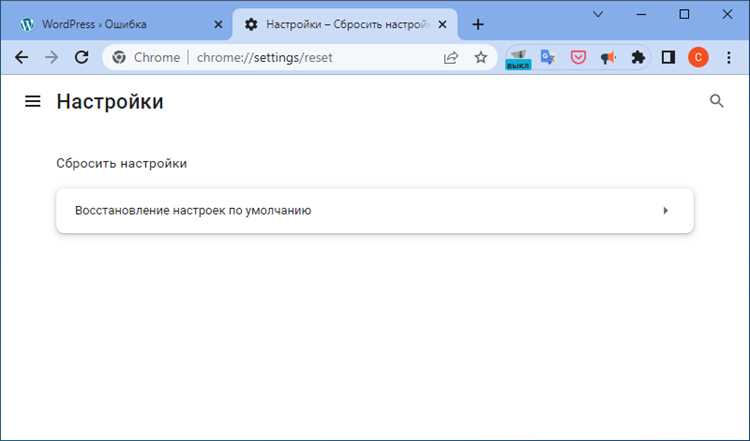
Перед сбросом экспортируйте критически важные данные: закладки через chrome://bookmarks (кнопка «Экспорт»), а пароли – с помощью менеджера паролей или расширения типа «Password Exporter». После восстановления настройте синхронизацию с аккаунтом Google, чтобы автоматически вернуть часть данных. Обратите внимание: сброс не затрагивает системные политики, если Chrome установлен в корпоративной среде – в этом случае потребуется обратиться к администратору.
Если после сброса браузер продолжает работать нестабильно, проверьте целостность файлов установки. В Windows откройте командную строку от имени администратора и выполните: "%ProgramFiles%\Google\Chrome\Application\chrome.exe" --disable-extensions --disable-plugins. Этот запуск в безопасном режиме отключает все сторонние модули. На macOS используйте /Applications/Google\ Chrome.app/Contents/MacOS/Google\ Chrome --disable-extensions. При повторении ошибок переустановите браузер, предварительно удалив папку пользовательских данных: %LOCALAPPDATA%\Google\Chrome\User Data (Windows) или ~/Library/Application Support/Google/Chrome (macOS).
Для диагностики скрытых проблем включите режим отладки: добавьте флаг --enable-logging --v=1 в ярлык Chrome и перезапустите браузер. Логи сохраняются в файле chrome_debug.log в папке пользовательских данных. Анализируйте их на предмет ошибок типа ERR_CONNECTION_RESET или Aw, Snap! – они часто указывают на конфликты с антивирусом или повреждённые системные библиотеки. В крайнем случае используйте инструмент chrome://conflicts для выявления проблемных модулей, загружаемых в процесс браузера.

 Загрузка...