Содержание статьи

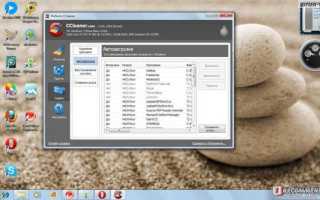
CCleaner – инструмент, который удаляет временные файлы, кэш и другие ненужные данные, но при неправильной настройке может стереть сохранённые пароли в браузерах. По умолчанию программа очищает файлы cookie, историю и данные автозаполнения, включая логины и пароли. Чтобы избежать потери доступа к аккаунтам, нужно внести изменения в настройки перед запуском очистки.
В большинстве браузеров пароли хранятся в зашифрованном виде в файлах базы данных или реестре Windows. Например, в Google Chrome данные сохраняются в файле Login Data (SQLite), а в Mozilla Firefox – в logins.json. CCleaner удаляет эти файлы, если не исключить их из списка очистки. Для защиты паролей необходимо добавить соответствующие папки или файлы в список исключений в настройках программы.
В разделе Настройки → Исключения можно указать пути к файлам браузеров, где хранятся пароли. Для Chrome это путь: %LocalAppData%\Google\Chrome\User Data\Default\Login Data. В Firefox нужно исключить папку %AppData%\Mozilla\Firefox\Profiles\ и файл logins.json. После добавления исключений CCleaner не будет затрагивать эти данные при очистке.
 можно указать пути к файлам браузеров, где хранятся пароли. Для Chrome это путь: %LocalAppData%\Google\Chrome\User Data\Default\Login Data. В Firefox нужно исключить папку %AppData%\Mozilla\Firefox\Profiles\ и файл logins.json. После добавления исключений CCleaner не будет затрагивать эти данные при очистке.»>
Альтернативный способ – экспортировать пароли перед очисткой. В Chrome это делается через Настройки → Пароли → Дополнительно → Экспорт паролей. В Firefox используется расширение Password Exporter. После экспорта файл с паролями можно сохранить в безопасном месте и импортировать обратно после очистки. Этот метод подходит, если исключения в CCleaner не помогают или требуется дополнительная защита.
Какие данные удаляет CCleaner по умолчанию и где хранятся пароли

CCleaner по умолчанию очищает временные файлы, кэш браузеров, журналы Windows, содержимое корзины и списки недавно открытых файлов. В разделе «Windows» удаляются временные файлы системы (папка %TEMP%), дампы памяти, отчеты об ошибках и лог-файлы. В браузерах (Chrome, Firefox, Edge) стираются cookie, история посещений, загруженные файлы и кэш изображений. Также очищаются данные автозаполнения форм, но не сохраненные пароли – если не снять галочку в настройках.
Пароли в Windows хранятся в двух основных местах: в менеджерах браузеров и в системном хранилище учетных данных. Браузеры (Chrome, Edge) шифруют пароли с помощью ключа, привязанного к учетной записи пользователя, и сохраняют их в файлах Login Data (SQLite-база) в папке %LOCALAPPDATA%\Google\Chrome\User Data\Default. Firefox использует файл logins.json и ключ key4.db в профиле пользователя. Системные пароли (например, от Wi-Fi или сетевых ресурсов) хранятся в «Диспетчере учетных данных» Windows (rundll32.exe keymgr.dll,KRShowKeyMgr).
CCleaner не удаляет пароли автоматически, но может стереть их при ручной настройке. В разделе «Приложения» для каждого браузера есть опция «Сохраненные пароли» – если она активна, данные будут утеряны. Чтобы избежать этого, перед очисткой откройте настройки CCleaner, перейдите в «Приложения» → [Ваш браузер] и снимите галочку с пункта «Сохраненные пароли». Альтернатива – экспортировать пароли через встроенные инструменты браузера (например, в Chrome: «Настройки» → «Пароли» → «Ещё» → «Экспорт паролей»).
Для защиты паролей от случайного удаления используйте резервное копирование. В Chrome и Edge экспортируйте пароли в CSV-файл (небезопасно, но удобно для восстановления), а в Firefox – создайте копию папки профиля (%APPDATA%\Mozilla\Firefox\Profiles\). Windows позволяет экспортировать учетные данные через PowerShell: cmdkey /list | Out-File -FilePath "credentials.txt". Храните резервные копии на зашифрованном носителе или в облаке с двухфакторной аутентификацией.
Если пароли уже удалены, восстановить их можно только при наличии резервной копии или с помощью специализированных утилит. Для браузеров подойдут программы вроде ChromePass (NirSoft) или PasswordFox, которые извлекают данные из файлов профиля. В Windows попробуйте Recuva для восстановления удаленных файлов Login Data или logins.json, но успех зависит от перезаписи диска. В критических случаях обратитесь к профессиональным сервисам восстановления данных – они работают с низкоуровневыми копиями файловой системы.
Как исключить браузеры из очистки в настройках CCleaner

CCleaner по умолчанию удаляет временные файлы, куки и историю посещений из всех установленных браузеров. Чтобы сохранить данные конкретного браузера, откройте программу и перейдите в раздел «Настройки» → «Настройки» (или «Options» → «Settings» в английской версии). В списке слева выберите «Исключения» («Exclude»). Здесь можно добавить папки, файлы или ключи реестра, которые CCleaner будет игнорировать.
Для исключения браузера из очистки перейдите во вкладку «Очистка» («Cleaner») и выберите нужный браузер в разделе «Windows» или «Приложения». Снимите флажки с категорий, которые не должны затрагиваться: например, «Интернет-кэш», «История», «Куки» или «Сохраненные пароли». Названия категорий могут отличаться в зависимости от версии CCleaner и браузера.
Если требуется исключить только отдельные данные (например, куки определенного сайта), используйте функцию «Включить/Исключить» («Include/Exclude») в настройках. Нажмите «Добавить» («Add»), укажите путь к файлу куки или папке профиля браузера. Для Chrome и Edge путь обычно выглядит так: %LocalAppData%\Google\Chrome\User Data\Default\Cookies или %LocalAppData%\Microsoft\Edge\User Data\Default\Cookies.
В Firefox данные хранятся в другом месте: %AppData%\Mozilla\Firefox\Profiles\XXXXXXXX.default-release, где XXXXXXXX – случайная строка. Чтобы найти точный путь, введите about:support в адресной строке Firefox и нажмите «Открыть папку» рядом с «Папка профиля».
Для Opera и браузеров на базе Chromium (например, Yandex Browser) используйте аналогичные пути, заменив название браузера в адресе. Пример для Opera: %AppData%\Opera Software\Opera Stable\Default\Cookies. В таблице ниже приведены основные пути для популярных браузеров:
| Браузер | Путь к папке профиля | Путь к файлу куки |
|---|---|---|
| Google Chrome | %LocalAppData%\Google\Chrome\User Data\Default |
%LocalAppData%\Google\Chrome\User Data\Default\Cookies |
| Mozilla Firefox | %AppData%\Mozilla\Firefox\Profiles\XXXXXXXX.default-release |
Файл cookies.sqlite в папке профиля |
| Microsoft Edge | %LocalAppData%\Microsoft\Edge\User Data\Default |
%LocalAppData%\Microsoft\Edge\User Data\Default\Cookies |
| Opera | %AppData%\Opera Software\Opera Stable\Default |
%AppData%\Opera Software\Opera Stable\Default\Cookies |
После добавления исключений сохраните настройки и запустите очистку в тестовом режиме, чтобы убедиться, что данные браузера не удаляются. Для этого в главном окне CCleaner нажмите «Анализ» («Analyze») – программа покажет список файлов, которые будут удалены. Если браузерные данные отсутствуют в списке, настройки применены корректно.
Если CCleaner продолжает очищать данные, несмотря на исключения, проверьте, не установлены ли дополнительные плагины или расширения для браузера, которые могут создавать временные файлы в других папках. Также убедитесь, что вы используете последнюю версию CCleaner, так как в старых версиях пути к профилям браузеров могут отличаться.
Способы резервного копирования паролей перед запуском CCleaner

Перед очисткой системы с помощью CCleaner экспортируйте пароли из браузеров вручную. В Chrome и Edge перейдите в Настройки → Пароли → Дополнительные действия (три точки) → Экспорт паролей. Firefox предлагает аналогичную функцию через Настройки → Приватность и защита → Сохранённые логины → Экспорт. Файл сохранится в формате CSV – зашифруйте его архиватором с паролем (например, 7-Zip с AES-256) и перенесите на внешний носитель или облако. Учтите: CSV-файл содержит пароли в открытом виде, поэтому удалите его с диска после резервирования.
Используйте специализированные менеджеры паролей с функцией синхронизации. Bitwarden, KeePass и 1Password автоматически создают резервные копии базы данных при каждом изменении. В KeePass включите опцию Файл → Синхронизация → Синхронизировать с файлом и укажите путь к облачному хранилищу (Google Drive, Dropbox). Bitwarden и 1Password синхронизируются через собственные серверы – достаточно активировать двухфакторную аутентификацию и убедиться, что последняя версия базы загружена в облако. Перед запуском CCleaner вручную выполните синхронизацию через меню приложения.
Для браузеров на основе Chromium (Opera, Yandex.Browser, Vivaldi) используйте расширение Password Backup Tool. Оно экспортирует пароли в зашифрованный JSON-файл, который можно восстановить после очистки. Установите расширение из Chrome Web Store, откройте его и выберите Backup → Export encrypted. Укажите мастер-пароль для шифрования – без него файл не откроется. Сохраните резервную копию на флеш-накопитель или в зашифрованный контейнер VeraCrypt.
Если пароли хранятся в Windows Credential Manager, создайте их резервную копию через командную строку. Откройте cmd.exe от имени администратора и выполните команду: cmdkey /list > "%userprofile%\Desktop\credentials_backup.txt". Файл сохранит список учётных данных, но не сами пароли. Для полного резервирования используйте утилиту CredentialFileView от NirSoft – она экспортирует данные в XML или HTML с возможностью восстановления через интерфейс программы. Убедитесь, что файл резервной копии перемещён на защищённый носитель.
 от имени администратора и выполните команду:
 cmdkey /list > "%userprofile%\Desktop\credentials_backup.txt". Файл сохранит список учётных данных, но не сами пароли. Для полного резервирования используйте утилиту CredentialFileView от NirSoft – она экспортирует данные в XML или HTML с возможностью восстановления через интерфейс программы. Убедитесь, что файл резервной копии перемещён на защищённый носитель.»>
Для пользователей macOS и Linux с браузером Safari или Firefox экспортируйте пароли через встроенные инструменты. В Safari выберите Файл → Экспорт → Пароли, введите пароль учётной записи и сохраните файл в формате CSV. На Linux (например, в Ubuntu) используйте Seahorse для управления связкой ключей GNOME: откройте приложение, выберите Логин → Экспорт и укажите путь к файлу резервной копии. Храните резервные копии в зашифрованном разделе или на внешнем диске с файловой системой ext4/APFS для защиты от несанкционированного доступа.
Настройка пользовательских правил для сохранения файлов с паролями

В CCleaner откройте вкладку «Настройки» → «Исключения» → «Добавить исключение». Укажите путь к файлам, содержащим пароли, например, %AppData%\Google\Chrome\User Data\Default\Login Data для браузера Chrome или %LocalAppData%\Microsoft\Edge\User Data\Default\Login Data для Edge. Для Firefox используйте %AppData%\Mozilla\Firefox\Profiles\*\logins.json. Выберите тип исключения «Файл» и подтвердите действие. Это предотвратит удаление баз данных с сохранёнными учётными данными при очистке.
Для программ, хранящих пароли в конфигурационных файлах (например, FTP-клиенты или менеджеры паролей), добавьте исключения для их рабочих каталогов. В FileZilla путь к файлу с паролями – %AppData%\FileZilla\sitemanager.xml, в KeePass – %UserProfile%\Documents\KeePass\Database.kdbx. Убедитесь, что в настройках CCleaner отключена очистка «Свободного места на диске» для этих папок, иначе файлы могут быть перезаписаны.
Проверьте исключения после обновления CCleaner или установки новых программ – пути к файлам могут измениться. Для массового добавления исключений используйте шаблоны: %AppData%\*\Login Data для всех профилей Chrome/Edge или %LocalAppData%\Programs\*\config.ini для конфигурационных файлов сторонних приложений. Экспортируйте список исключений через «Файл» → «Экспорт настроек» для резервного копирования.
Как проверить, какие данные будут удалены до запуска очистки

В CCleaner откройте вкладку «Очистка» и нажмите кнопку «Анализ» вместо «Очистка». Программа отобразит список файлов, кэша, cookies и других данных, которые будут удалены, с разбивкой по категориям: браузеры, системные файлы, приложения. Обратите внимание на разделы «Internet Explorer», «Windows Explorer» и «Системные» – там часто скрываются временные файлы и журналы, не влияющие на сохранность паролей.
Для детального просмотра щелкните правой кнопкой мыши по любой категории и выберите «Показать подробности». Откроется окно с полными путями к файлам и их размерами. Исключите из очистки папки, содержащие «Login Data» (Chrome), «signons.sqlite» (Firefox) или «Web Data» (Edge) – в них хранятся зашифрованные пароли. Если такие файлы обнаружены в списке, снимите галочки с соответствующих пунктов в настройках.
Используйте встроенный фильтр: в поле поиска над списком результатов введите «password», «login» или «cookie». CCleaner подсветит все связанные записи, включая файлы браузеров и системные журналы. Если найдены cookies от сайтов с сохраненными сессиями (например, «.google.com» или «.github.com»), добавьте их в исключения через вкладку «Настройки» → «Исключения».
Перед финальной очисткой экспортируйте отчет: нажмите «Сохранить как текстовый файл» в правом нижнем углу окна анализа. Сохраните лог на рабочий стол и проверьте его на наличие строк с «AppData\Local\Google\Chrome\User Data\Default» или «Roaming\Mozilla\Firefox\Profiles». Если такие пути присутствуют – скорректируйте настройки очистки, иначе рискуете потерять доступ к учетным записям.

 Загрузка...